
≈ 3 min leestijd
Probleemoplossing
Mijn gesprek kon niet verwerkt worden
Kreeg je het bericht dat er van je meeting geen verslag gemaakt kon worden? Meestal komt dat doordat er tijdens het gesprek geen bruikbaar geluid binnenkwam van de geselecteerde microfoon. Zonder audio is er niets om te verwerken. Hieronder lees je wat er gebeurde en hoe je het de volgende keer voorkomt.
Wat er gebeurde
Claritalk controleert bij de start van een meeting of er geluid van je microfoon wordt opgepikt, en verwittigt je wanneer dat fout lijkt te gaan. Je krijgt dan deze melding:
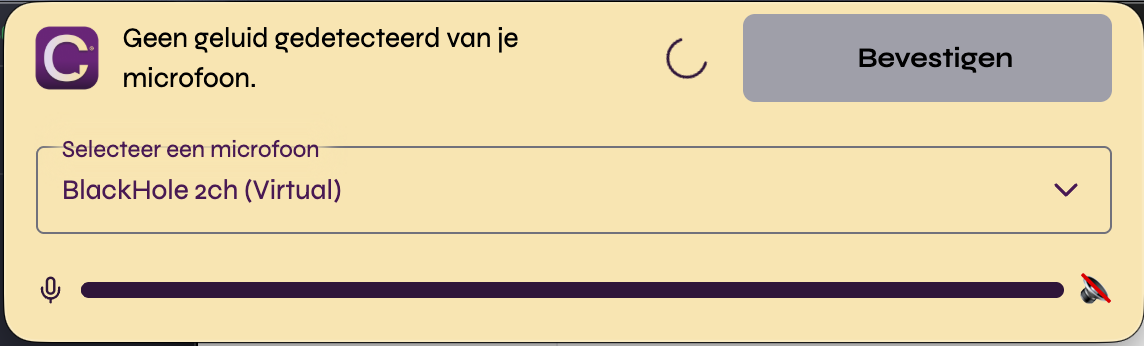
Wordt er in die melding op Bevestigen geklikt zonder dat het geluid in orde is, dan gaat de meeting gewoon door. Achteraf blijkt er dan geen spraak opgenomen te zijn, en kan er geen verslag gemaakt worden.
Vergelijk het met de start van een Teams-vergadering: soms moet je eerst nog je headset selecteren, inschakelen of het geluid afregelen voor de anderen je horen. Bij Claritalk werkt dat net zo, alleen luistert hier de verslagmaker mee, en die kan niets doen met een microfoon die geen geluid doorgeeft.
Zo voorkom je het de volgende keer
-
Kies in de keuzelijst de microfoon die je echt gebruikt. Zie je de melding, selecteer dan het juiste apparaat, bijvoorbeeld je headset in plaats van de ingebouwde laptopmicrofoon.
-
Zeg een paar woorden en kijk of het geluidsbalkje meebeweegt. Beweegt het, dan zit je goed.
-
Klik pas daarna op Bevestigen. Controleer ook of je headset aanstaat, opgeladen is en niet op mute staat.
Bevestigen terwijl het geluidsbalkje niet beweegt, betekent dat de meeting zonder werkend geluid doorgaat. Een verslag achteraf is dan niet meer mogelijk: de audio kan niet opnieuw opgehaald worden.
Blijft het geluidsbalkje stil?
Komt er bij geen enkele microfoon geluid binnen, dan ligt de oorzaak meestal buiten Claritalk. Deze artikels helpen je verder:
- Microfoon gebruik toelaten: Windows moet Claritalk toegang geven tot je microfoon.
- Geen geluid bij gebruik van een Jabra-headset: de juiste USB- of Bluetooth-verbinding kiezen.
- Geluidsdrivers bijwerken: verouderde drivers veroorzaken vaak geluidsproblemen.
- Claritalk Connect herstarten: zodat de audioapparaten opnieuw ingelezen worden, bijvoorbeeld nadat je een headset aansloot.
Twijfel je over je microfooninstellingen of heb je vragen? Gebruik de support-knop in Claritalk of mail support@claritalk.com, dan kijken we graag met je mee.