
≈ 4 min leestijd
Claritalk koppelen aan Microsoft Copilot
Via het Model Context Protocol (MCP) kan een agent in Microsoft Copilot Studio de meetings, samenvattingen, transcripties, dossiers en taken uit Claritalk raadplegen. Deze handleiding beschrijft hoe je de Claritalk MCP-server als tool aan een agent toevoegt.
De koppeling gebruikt OAuth 2.0 met Dynamic Client Registration: Copilot registreert zichzelf als client bij Claritalk, dus je hoeft vooraf geen Client ID of Client Secret aan te maken.
-
Maak een agent aan of open een bestaande
Ga naar copilotstudio.microsoft.com, kies in de linkerbalk Agents en klik rechtsboven op New agent. Je kan ook een bestaande agent openen.
Deze handleiding toont de nieuwe Copilot Studio-ervaring (schakelaar “New experience” rechtsboven).

Agents-overzicht met de knop New agent -
Open Tools
Geef de agent een naam. Klik in het rechterpaneel naast Tools op het plusteken.
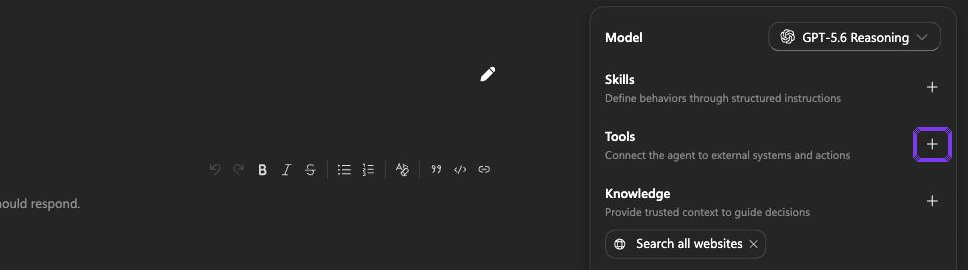
Rechterpaneel van de agent: Tools -
Kies “Model Context Protocol (MCP)”
In het venster Add a tool kies je de tab Model Context Protocol (MCP). De lijst toont enkel de MCP-servers van Microsoft; Claritalk staat er niet tussen. Klik daarom rechtsboven op + Add.
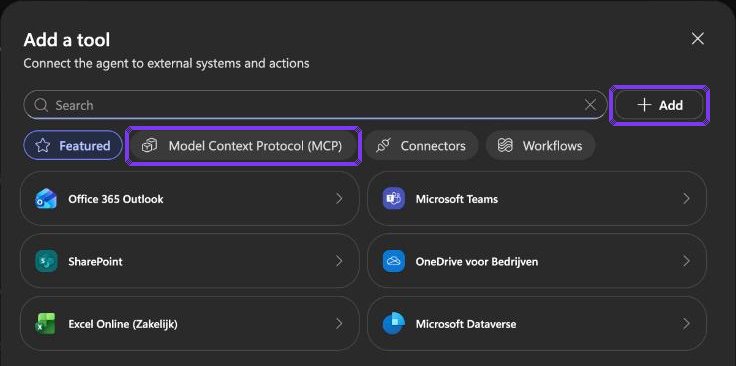
Add a tool met de tab Model Context Protocol (MCP) -
Voeg een eigen MCP-server toe
Kies in het menu onder + Add voor Model Context Protocol (MCP).
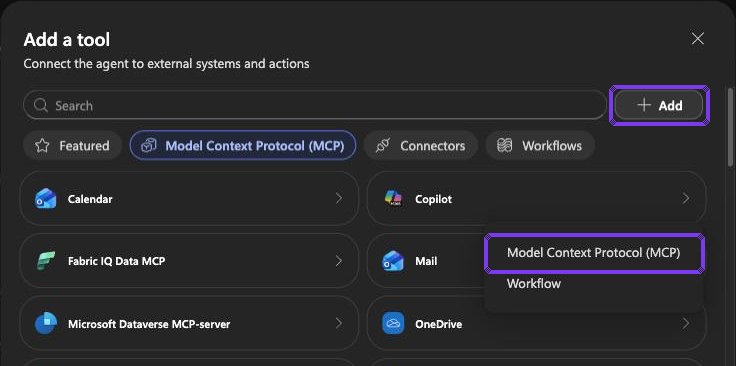
Menu onder + Add -
Vul de servergegevens in
Vul in: Server name “Claritalk”, een korte Server description en als Server URL
https://app.claritalk.com/mcp/claritalk. Kies onder Authentication voor OAuth 2.0 en onder Configuration type voor Dynamic (with discovery). Klik op Add.Dynamic (with discovery) laat Copilot de OAuth-endpoints van Claritalk zelf ophalen en zich via Dynamic Client Registration (DCR) aanmelden. Je hoeft dus geen Client ID of Client Secret in te vullen.
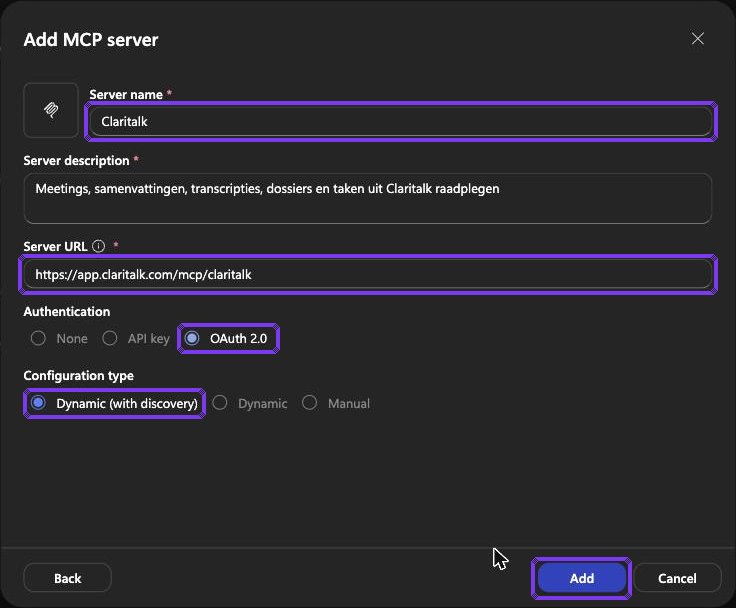
Add MCP server: OAuth 2.0 met Dynamic (with discovery) -
Maak een verbinding
Copilot toont het venster Select a connection. Open het menu naast Not connected en kies Create new connection.
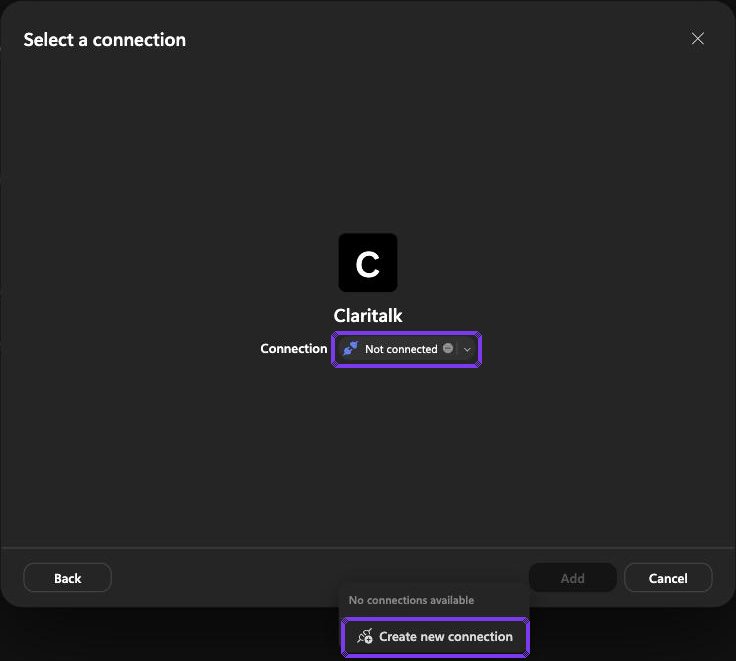
Select a connection: Create new connection -
Meld je aan bij Claritalk
Klik op Create. Je browser opent de autorisatiepagina van Claritalk; controleer het account en klik op Allow access. Terug in Copilot Studio staat de verbinding op verbonden; klik op Add om de tool aan de agent toe te voegen.
De agent krijgt via deze koppeling alleen leesrechten op gesprekken, samenvattingen en transcripties waar je zelf toegang tot hebt.
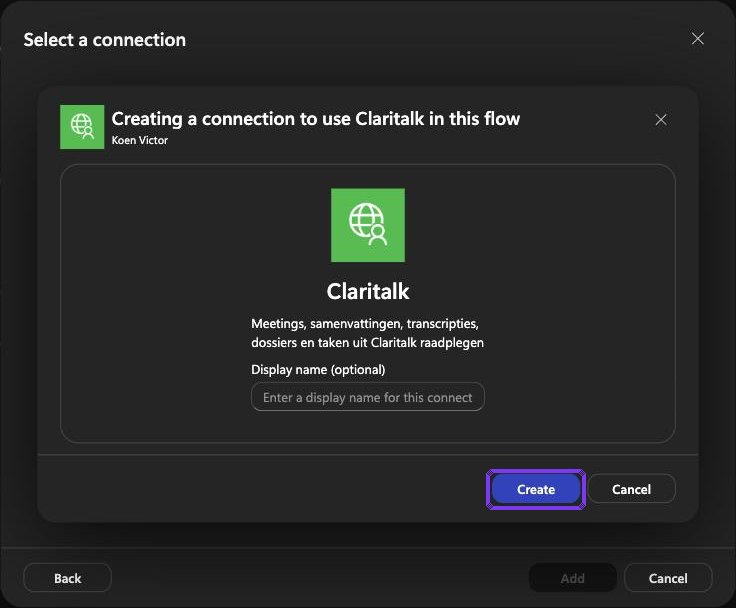
Verbinding aanmaken met de knop Create -
Geef de agent weergave-instructies
Zonder verdere afspraken toont de agent het antwoord van de Claritalk-tool vaak zoals het binnenkomt, technische velden als
"uuid":"cc1c6569-…"inbegrepen. Leg daarom in het veld Instructies (tabblad Opbouwen) vast hoe meetings en dossiers getoond moeten worden: met hun exacte naam, klikbaar, en zonder ruwe gegevens.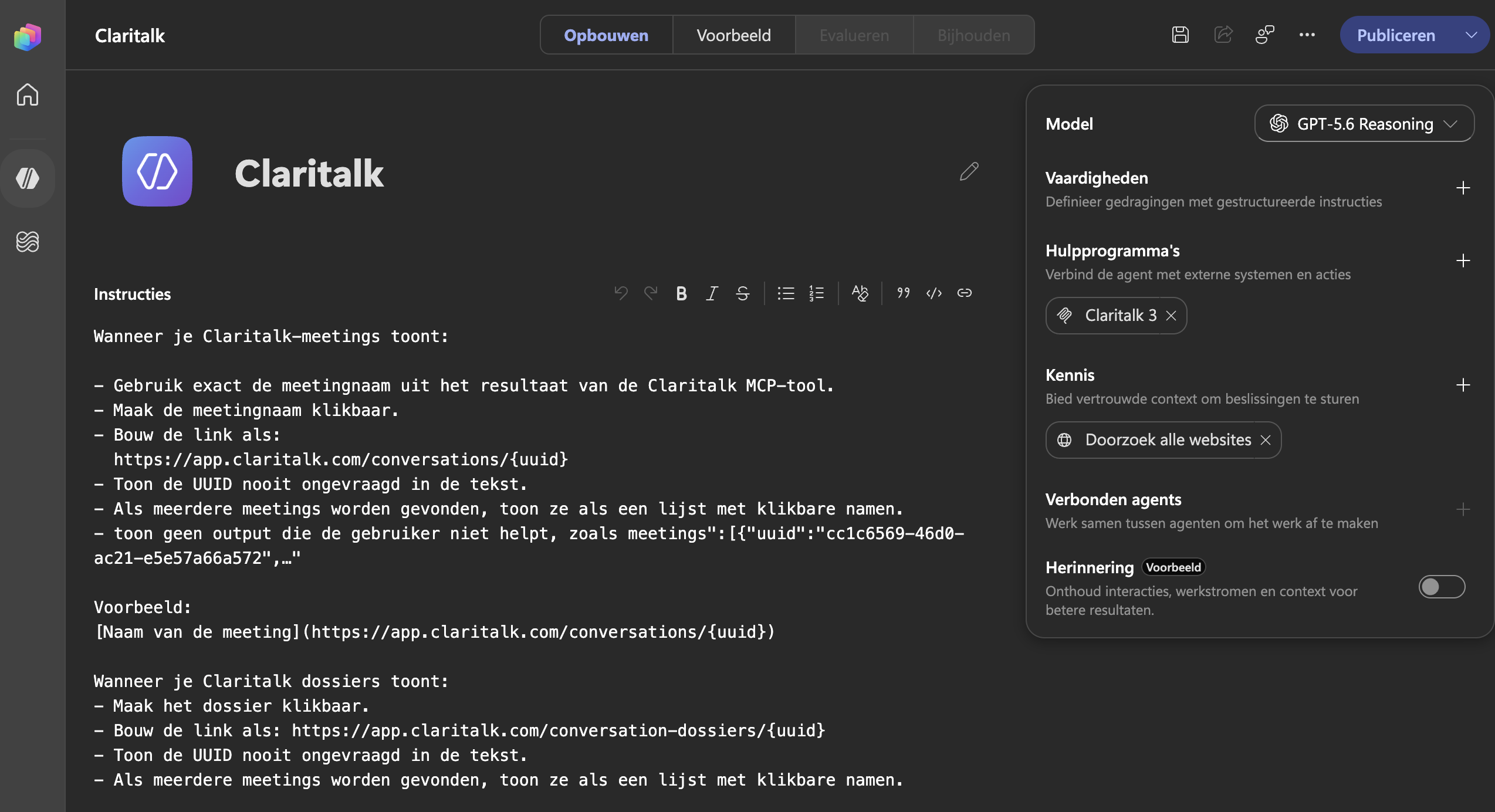
De weergave-instructies in het veld Instructies van de agent Deze instructies kan je overnemen en verder aanvullen naar eigen smaak:
Wanneer je Claritalk-meetings toont:

- Gebruik exact de meetingnaam uit het resultaat van de Claritalk MCP-tool.
- Maak de meetingnaam klikbaar.
- Bouw de link als:
  https://app.claritalk.com/conversations/{uuid}
- Toon de UUID nooit ongevraagd in de tekst.
- Als meerdere meetings worden gevonden, toon ze als een lijst met klikbare namen.
- Toon geen output die de gebruiker niet helpt, zoals "meetings":[{"uuid":"cc1c6569-46d0-ac21-e5e57a66a572", ...

Voorbeeld:
[Naam van de meeting](https://app.claritalk.com/conversations/{uuid})

Wanneer je Claritalk-dossiers toont:

- Maak het dossier klikbaar.
- Bouw de link als:
  https://app.claritalk.com/conversation-dossiers/{uuid}
- Toon de UUID nooit ongevraagd in de tekst.
- Als meerdere dossiers worden gevonden, toon ze als een lijst met klikbare namen.
Sla de agent op na het aanpassen van de instructies. In Voorbeeld zie je meteen of de meetingnamen als klikbare links verschijnen.
-
Test en publiceer
Sla de agent op, test in Preview een vraag zoals “Welke meetings had ik deze week?” en klik daarna rechtsboven op Publish om de agent beschikbaar te maken in Microsoft 365 Copilot.
Wat de agent daarna kan
- Vergaderinformatie en meetingverslagen ophalen.
- Dossiers en taken opzoeken.
- Transcripties doorzoeken op afspraken of onderwerpen.
- Rapportages opstellen op basis van een periode of team.
Problemen oplossen
- Geen aanmeldscherm: controleer of de server bereikbaar is en of de gebruiker toegang heeft tot Claritalk.
- Registratiefout (BadRequest): de Claritalk-server accepteert de DCR-aanvraag van Copilot niet; neem contact op met Claritalk.
- Tools laden niet: controleer de server-URL en of de gebruiker succesvol is aangemeld; verbreek en maak de verbinding opnieuw.