
≈ 5 min de lecture
Connecter Claritalk à Microsoft Copilot
Via le Model Context Protocol (MCP), un agent dans Microsoft Copilot Studio peut accéder aux réunions, résumés, transcriptions, dossiers et tâches de Claritalk. Ce guide décrit comment ajouter le serveur Claritalk MCP comme outil à un agent.
La connexion utilise OAuth 2.0 avec Dynamic Client Registration : Copilot s'enregistre lui-même comme client auprès de Claritalk, vous n'avez donc pas besoin de créer un Client ID ou un Client Secret au préalable.
-
Créez un agent ou ouvrez un existant
Allez sur copilotstudio.microsoft.com, sélectionnez Agents dans la barre latérale et cliquez sur New agent en haut à droite. Vous pouvez également ouvrir un agent existant.
Ce guide montre la nouvelle expérience Copilot Studio (bouton bascule « New experience » en haut à droite).

Aperçu Agents avec le bouton New agent -
Ouvrez Tools
Donnez un nom à l'agent. Cliquez sur le signe plus à côté de Tools dans le panneau de droite.
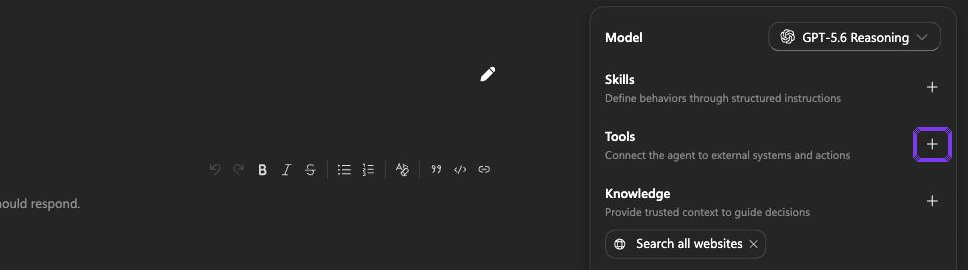
Panneau de droite de l'agent : Tools -
Choisissez « Model Context Protocol (MCP) »
Dans la fenêtre Add a tool, sélectionnez l'onglet Model Context Protocol (MCP). La liste n'affiche que les serveurs MCP de Microsoft ; Claritalk n'y figure pas. Cliquez donc sur + Add en haut à droite.
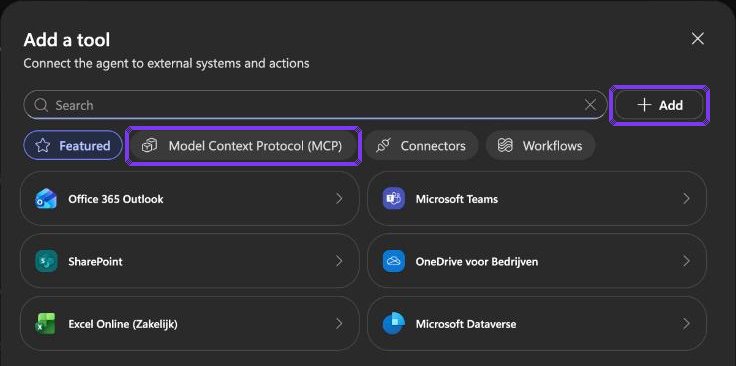
Add a tool avec l'onglet Model Context Protocol (MCP) -
Ajoutez un serveur MCP personnalisé
Dans le menu sous + Add, choisissez Model Context Protocol (MCP).
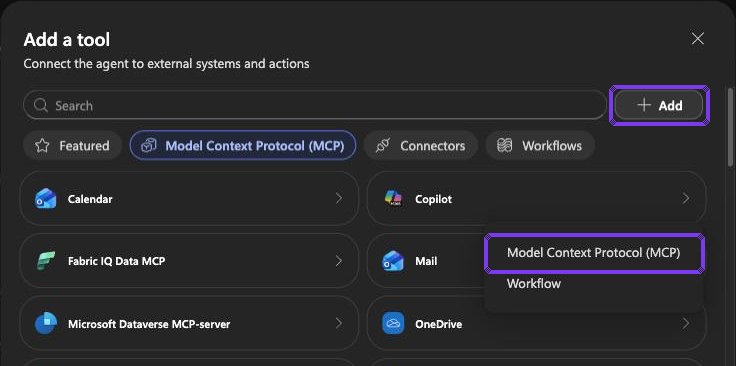
Menu sous + Add -
Remplissez les détails du serveur
Entrez : Server name « Claritalk », une brève Server description et comme Server URL
https://app.claritalk.com/mcp/claritalk. Sélectionnez OAuth 2.0 sous Authentication et Dynamic (with discovery) sous Configuration type. Cliquez sur Add.Dynamic (with discovery) permet à Copilot de récupérer lui-même les points de terminaison OAuth de Claritalk et de s'enregistrer via Dynamic Client Registration (DCR). Vous n'avez donc pas besoin d'entrer un Client ID ou un Client Secret.
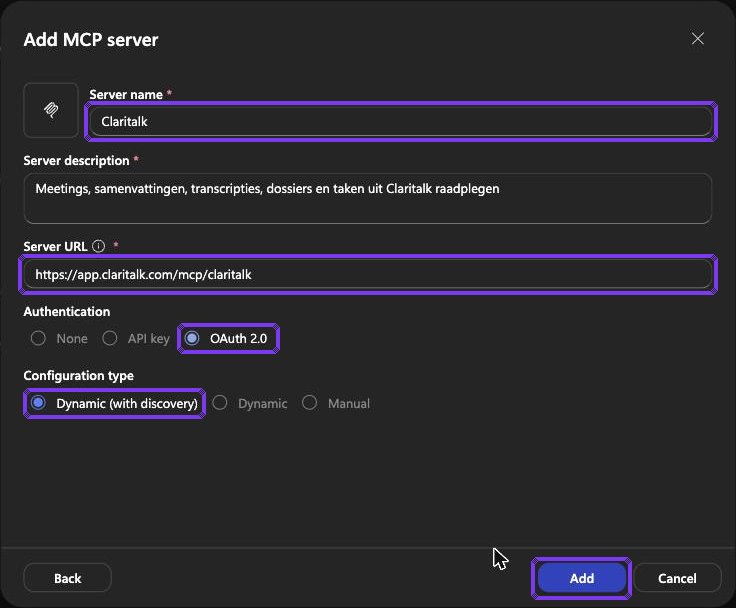
Add MCP server : OAuth 2.0 avec Dynamic (with discovery) -
Établissez une connexion
Copilot affiche la fenêtre Select a connection. Ouvrez le menu à côté de Not connected et choisissez Create new connection.
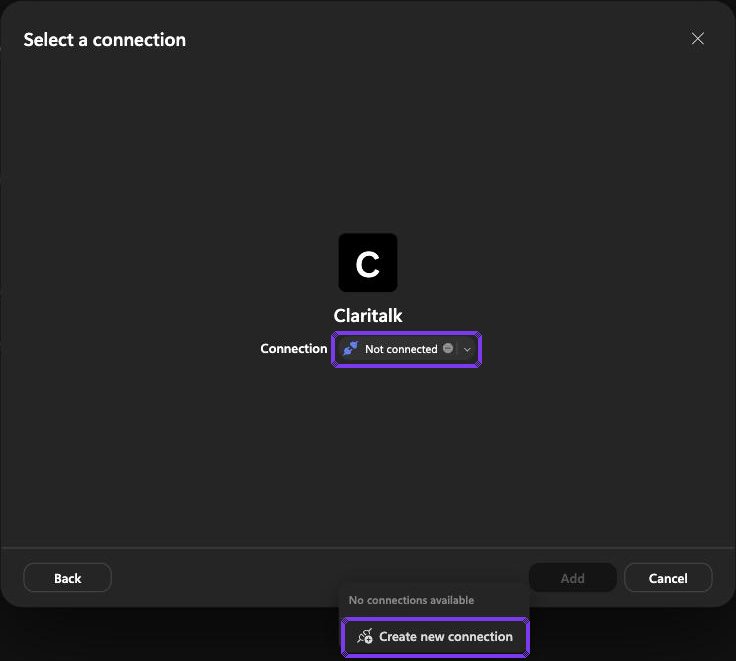
Select a connection : Create new connection -
Connectez-vous à Claritalk
Cliquez sur Create. Votre navigateur ouvre la page d'autorisation de Claritalk ; vérifiez le compte et cliquez sur Allow access. De retour dans Copilot Studio, la connexion affiche un statut connecté ; cliquez sur Add pour ajouter l'outil à l'agent.
L'agent n'obtient via cette connexion que des droits en lecture seule sur les conversations, résumés et transcriptions auxquels vous avez vous-même accès.
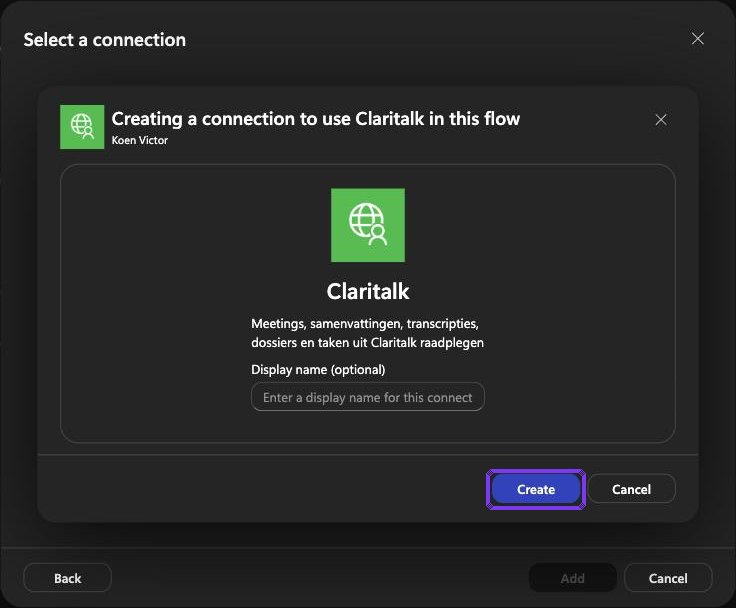
Création de connexion avec le bouton Create -
Donnez à l'agent des instructions d'affichage
Sans instructions supplémentaires, l'agent affiche souvent la réponse de l'outil Claritalk telle qu'elle arrive, y compris les champs techniques comme
"uuid":"cc1c6569-…". Définissez donc dans le champ Instructions (onglet Build) comment les réunions et les dossiers doivent être affichés : avec leur nom exact, cliquables et sans données brutes.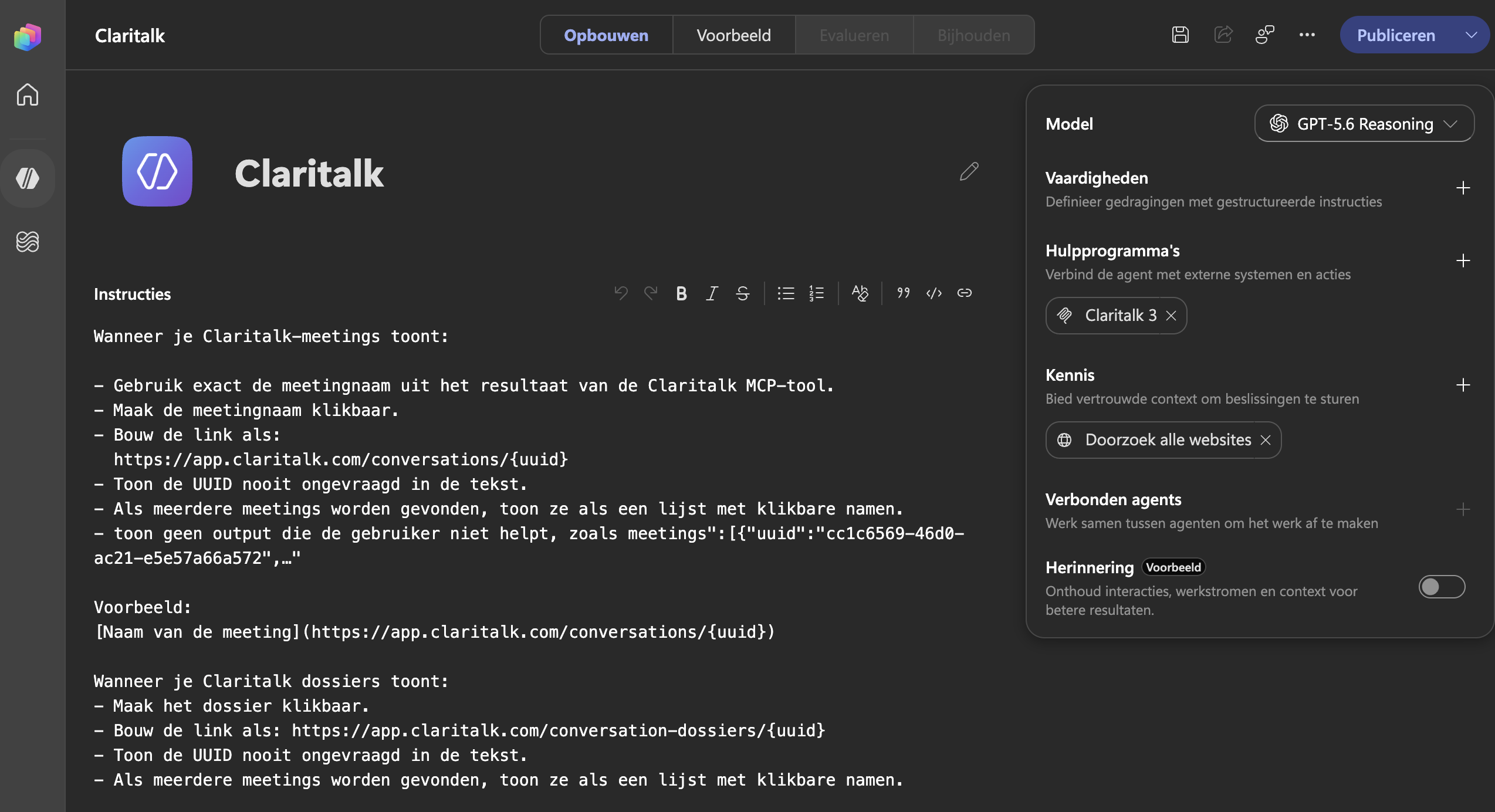
Les instructions d'affichage dans le champ Instructions de l'agent Vous pouvez reprendre ces instructions et les adapter à vos besoins :
Quand vous affichez des réunions Claritalk :

- Utilisez exactement le nom de la réunion issu du résultat de l'outil Claritalk MCP.
- Rendez le nom de la réunion cliquable.
- Construisez le lien comme :
  https://app.claritalk.com/conversations/{uuid}
- N'affichez jamais l'UUID sans y être invité dans le texte.
- Si plusieurs réunions sont trouvées, affichez-les sous la forme d'une liste avec des noms cliquables.
- N'affichez pas de résultats qui n'aident pas l'utilisateur, tels que "meetings":[{"uuid":"cc1c6569-46d0-ac21-e5e57a66a572", ...

Exemple :
[Nom de la réunion](https://app.claritalk.com/conversations/{uuid})

Quand vous affichez des dossiers Claritalk :

- Rendez le dossier cliquable.
- Construisez le lien comme :
  https://app.claritalk.com/conversation-dossiers/{uuid}
- N'affichez jamais l'UUID sans y être invité dans le texte.
- Si plusieurs dossiers sont trouvés, affichez-les sous la forme d'une liste avec des noms cliquables.
Enregistrez l'agent après modification des instructions. Dans Preview, vous verrez immédiatement si les noms de réunions apparaissent sous forme de liens cliquables.
-
Testez et publiez
Enregistrez l'agent, testez dans Preview une question comme « Quelles réunions ai-je eues cette semaine ? » et cliquez ensuite sur Publish en haut à droite pour mettre l'agent à disposition dans Microsoft 365 Copilot.
Ce que l'agent peut faire après
- Récupérer des informations de réunion et des comptes rendus de réunion.
- Rechercher des dossiers et des tâches.
- Rechercher dans les transcriptions des rendez-vous ou des sujets.
- Dresser des rapports basés sur une période ou une équipe.
Dépannage
- Aucun écran de connexion : vérifiez que le serveur est accessible et que l'utilisateur a accès à Claritalk.
- Erreur d'enregistrement (BadRequest) : le serveur Claritalk n'accepte pas la demande DCR de Copilot ; contactez Claritalk.
- Les outils ne se chargent pas : vérifiez l'URL du serveur et que l'utilisateur s'est connecté avec succès ; déconnectez et reconnectez-vous.