
≈ 4 min leestijd
Claritalk toevoegen
aan ChatGPT
Koppel Claritalk via MCP en stel ChatGPT vragen over je gesprekken en dossiers. Aanmelden gebeurt met je Claritalk-account via OAuth.
Je voegt Claritalk toe als aangepaste MCP-server in de plug-incatalogus van ChatGPT. Een aparte ontwikkelaarsmodus is daarvoor niet meer nodig.
1. Open de plug-ins
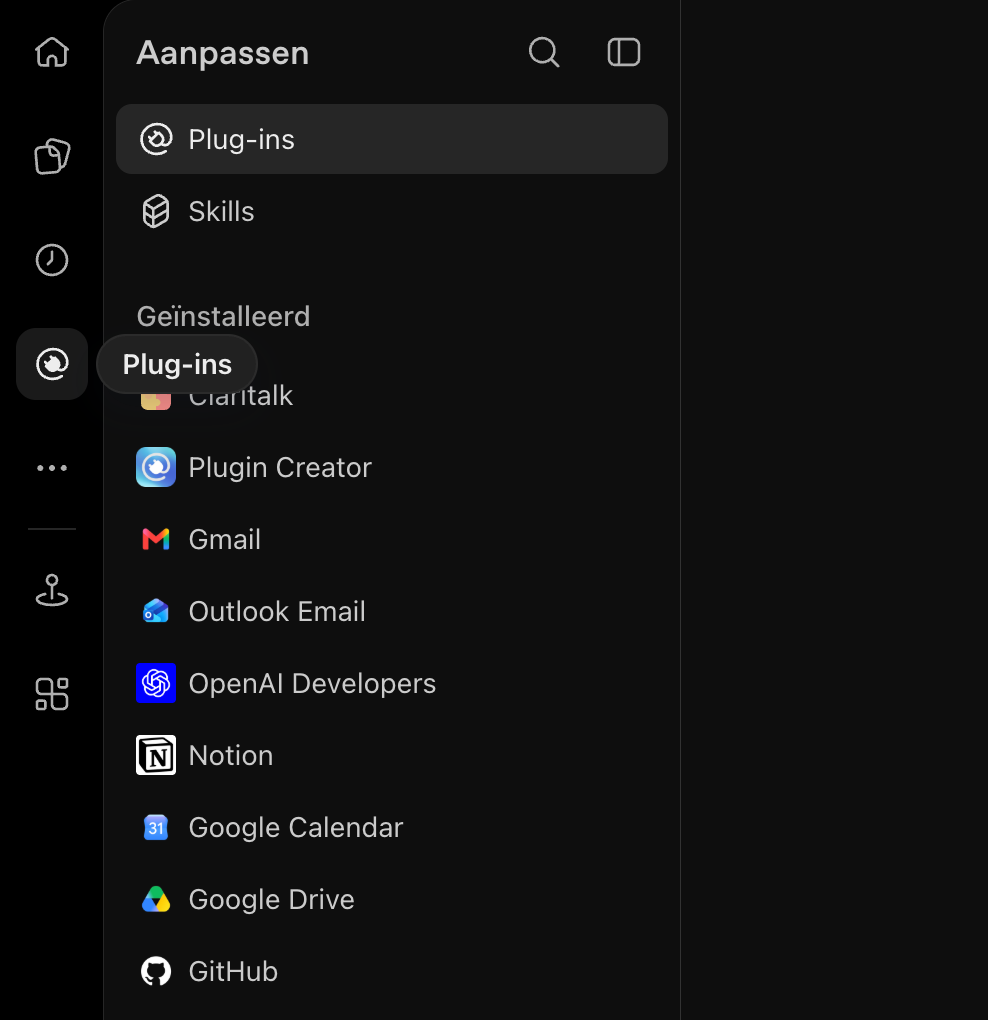
Klik in de linkerbalk van ChatGPT op het pictogram Plug-ins, of ga rechtstreeks naar chatgpt.com/plugins. Je komt op de pagina Aanpassen → Plug-ins met de catalogus en je geïnstalleerde plug-ins.
Je kunt er ook komen via je profielmenu (linksonder) → Instellingen → Integraties → Plug-ins → Catalogus bekijken.
Een aparte ontwikkelaarsmodus hoeft niet meer te worden ingeschakeld. De beschikbaarheid van aangepaste MCP-servers hangt wel af van je abonnement en de instellingen van je organisatie. In het formulier van stap 2 staat onderaan de link Lees de handleiding naar de documentatie van OpenAI.
2. Voeg een aangepaste MCP-server toe
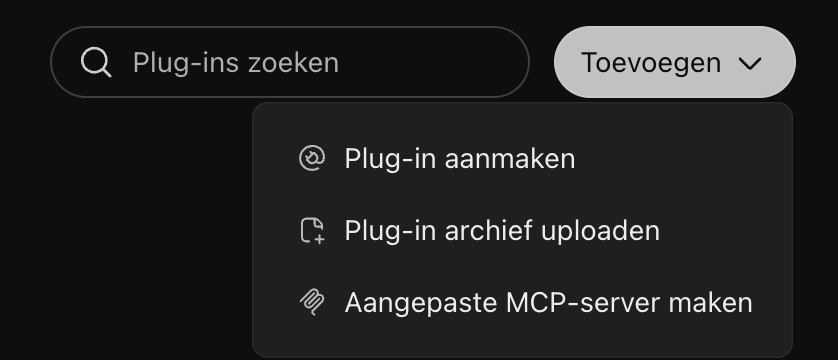
Klik rechtsboven op Toevoegen en kies Aangepaste MCP-server maken. De andere opties (Plug-in aanmaken en Plug-in archief uploaden) heb je voor Claritalk niet nodig.
3. Vul de Claritalk-gegevens in
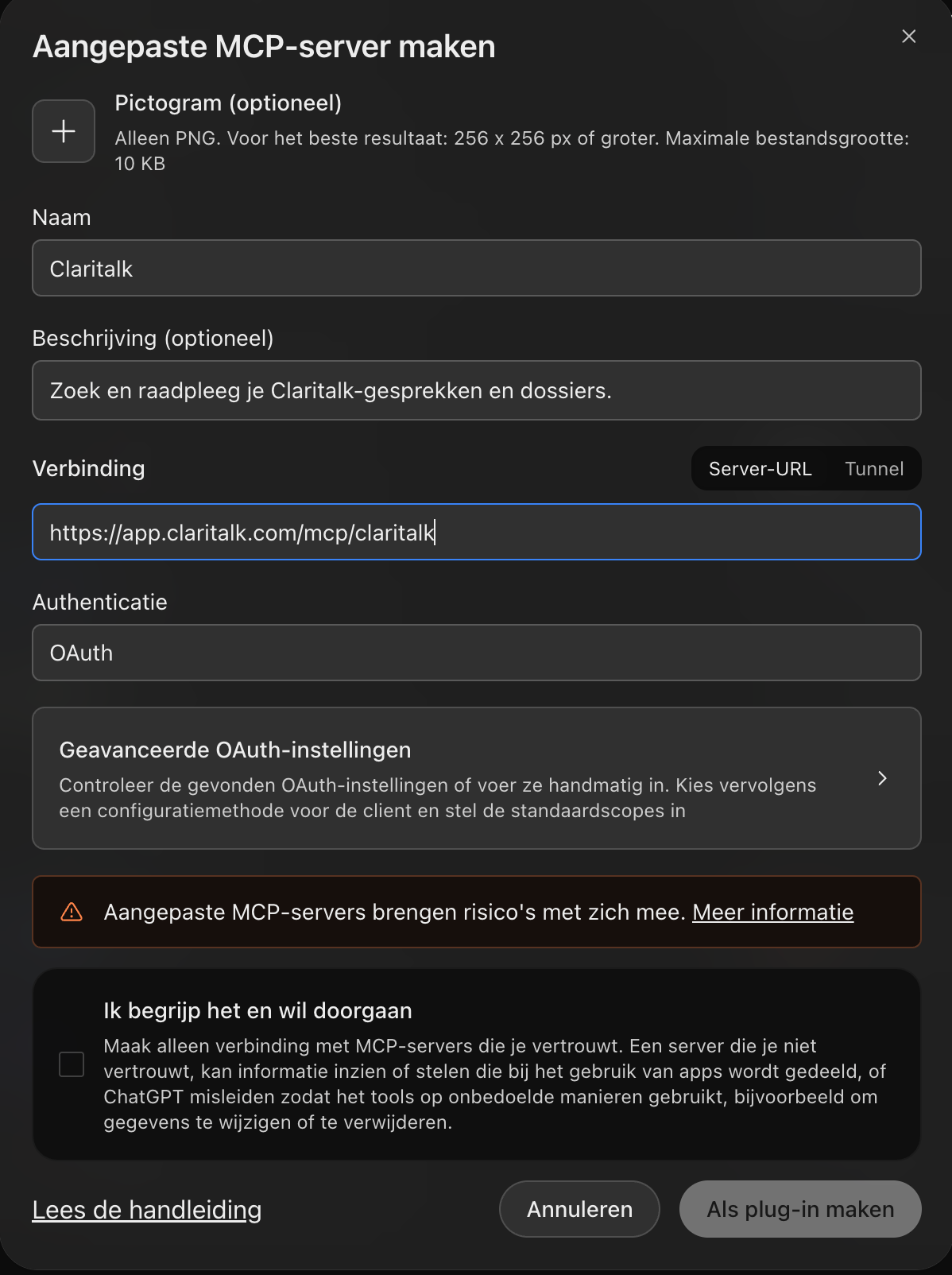
Gebruik de volgende instellingen. Een pictogram toevoegen is optioneel. Laat Verbinding op Server-URL staan (niet Tunnel).
| Veld | Waarde |
|---|---|
| Naam | Claritalk |
| Beschrijving (optioneel) | Zoek en raadpleeg je Claritalk-gesprekken en dossiers. |
| Verbinding | Server-URL |
| Server-URL | https://app.claritalk.com/mcp/claritalk |
| Authenticatie | OAuth |
4. Controleer de OAuth-instellingen
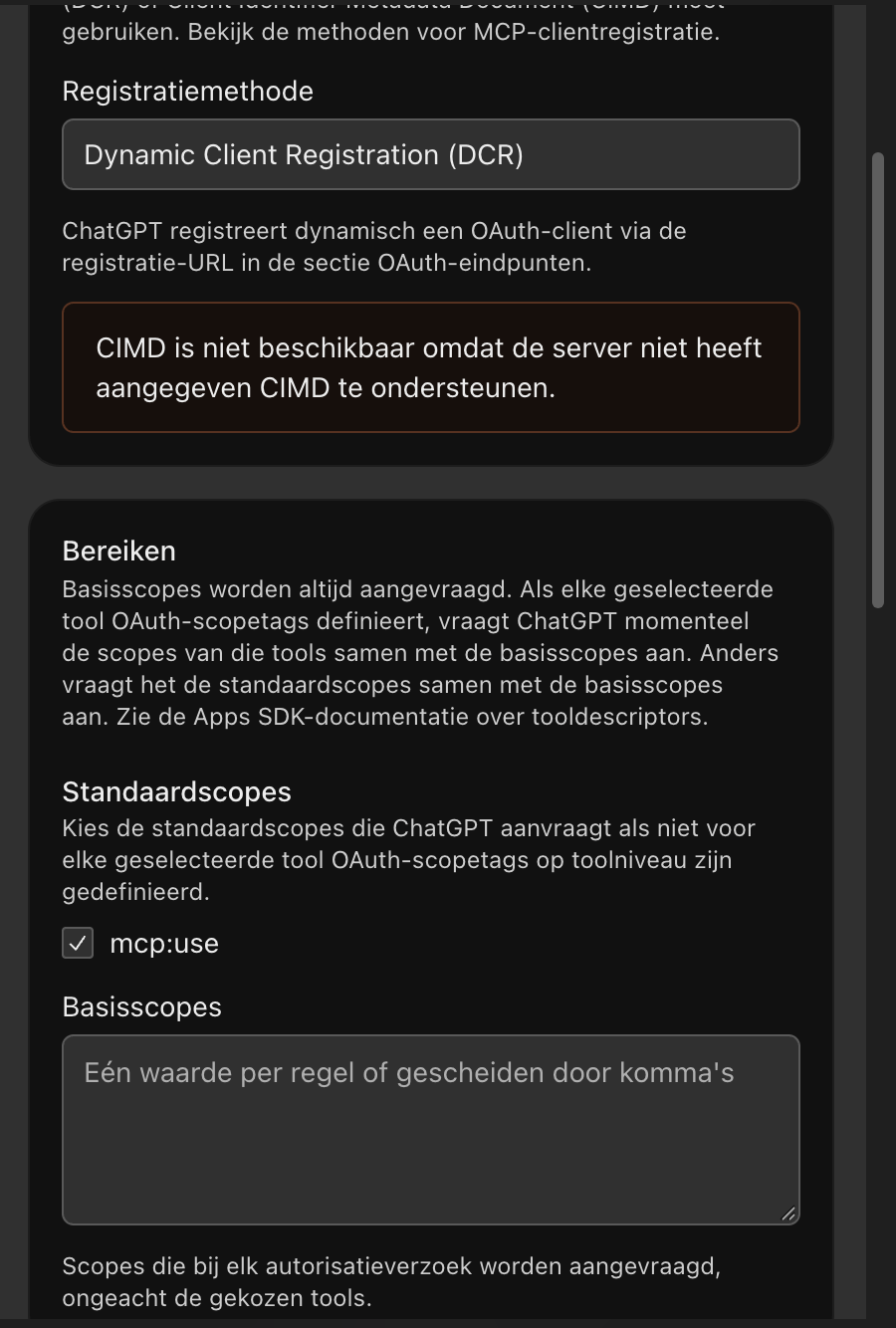
Zodra je de server-URL hebt ingevuld, herkent ChatGPT de OAuth-configuratie van Claritalk automatisch. Klik op Geavanceerde OAuth-instellingen om ze te bekijken; het formulier klapt dan uit naar rechts. Je ziet:
- Registratiemethode: Dynamic Client Registration (DCR).
- Standaardscopes: mcp:use (aangevinkt).
- OAuth-eindpunten: automatisch gedetecteerd (
https://app.claritalk.com/oauth/authorizeen.../oauth/token).
Laat deze instellingen staan. Met DCR hoef je geen Client ID of Client Secret handmatig in te vullen. De melding dat CIMD niet beschikbaar is, verhindert het gebruik van DCR niet.
5. Maak de koppeling en meld je aan
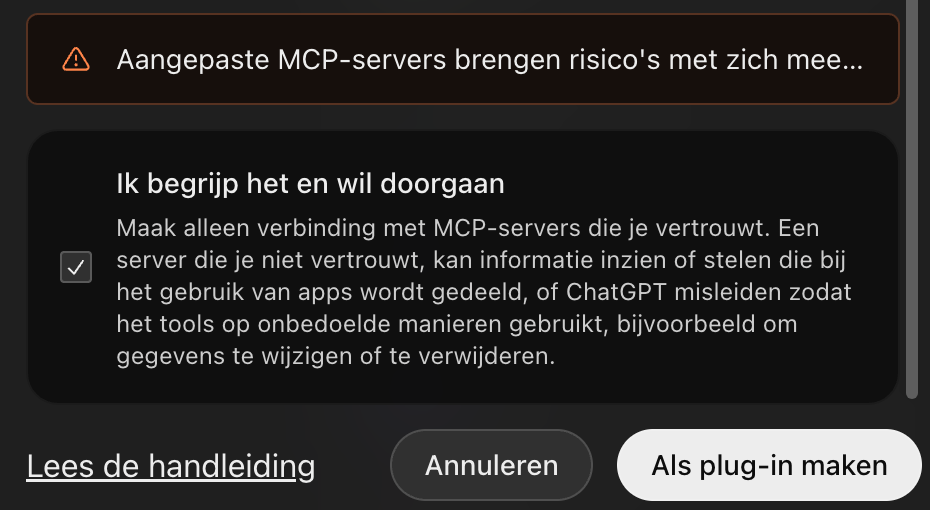
- Lees de melding dat aangepaste MCP-servers risico's met zich meebrengen.
- Vink Ik begrijp het en wil doorgaan aan en klik op Als plug-in maken. De knop wordt pas actief na het aanvinken.
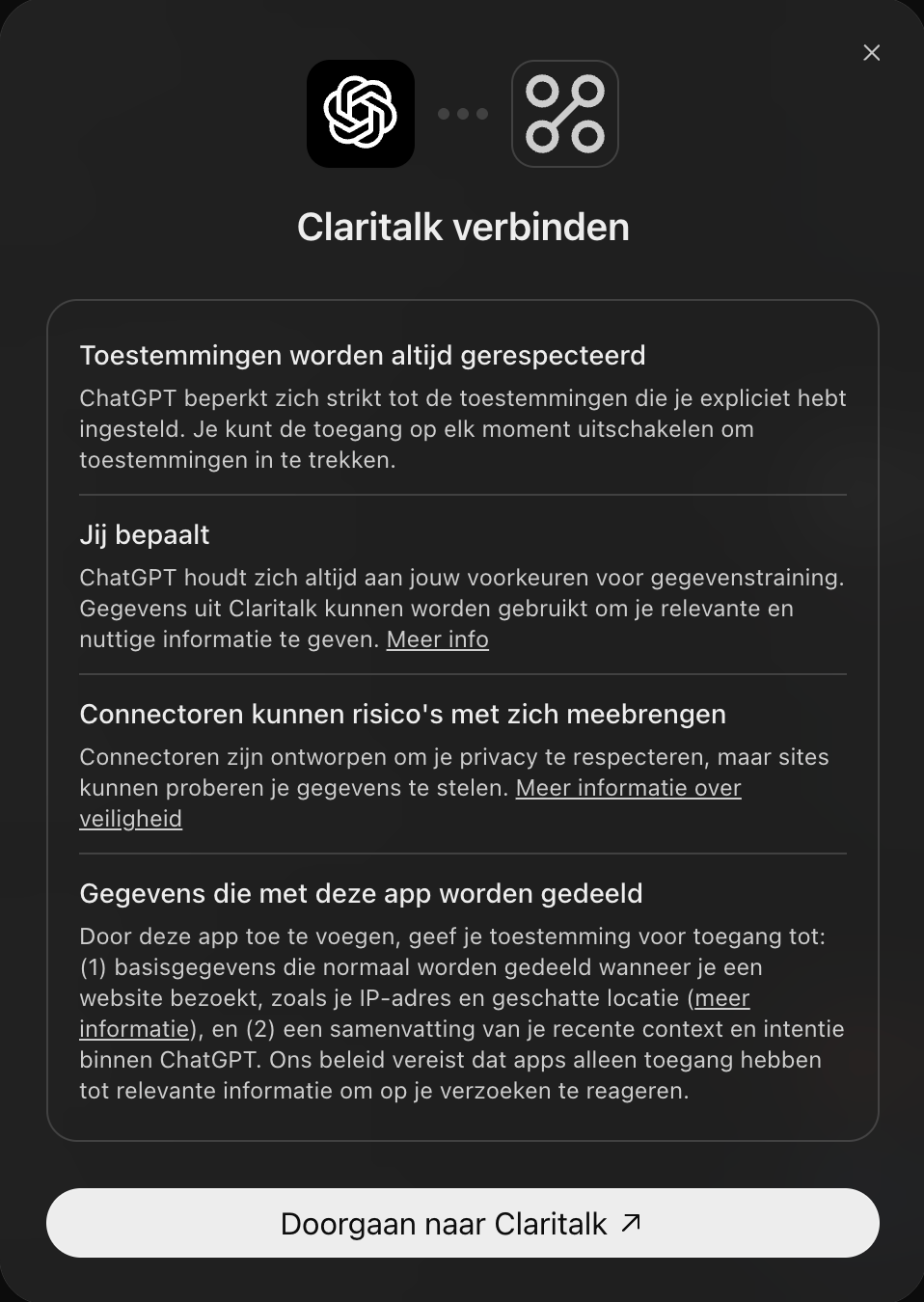
- ChatGPT maakt de plug-in aan en toont het venster Claritalk verbinden met uitleg over toestemmingen en gedeelde gegevens. Klik op Doorgaan naar Claritalk.
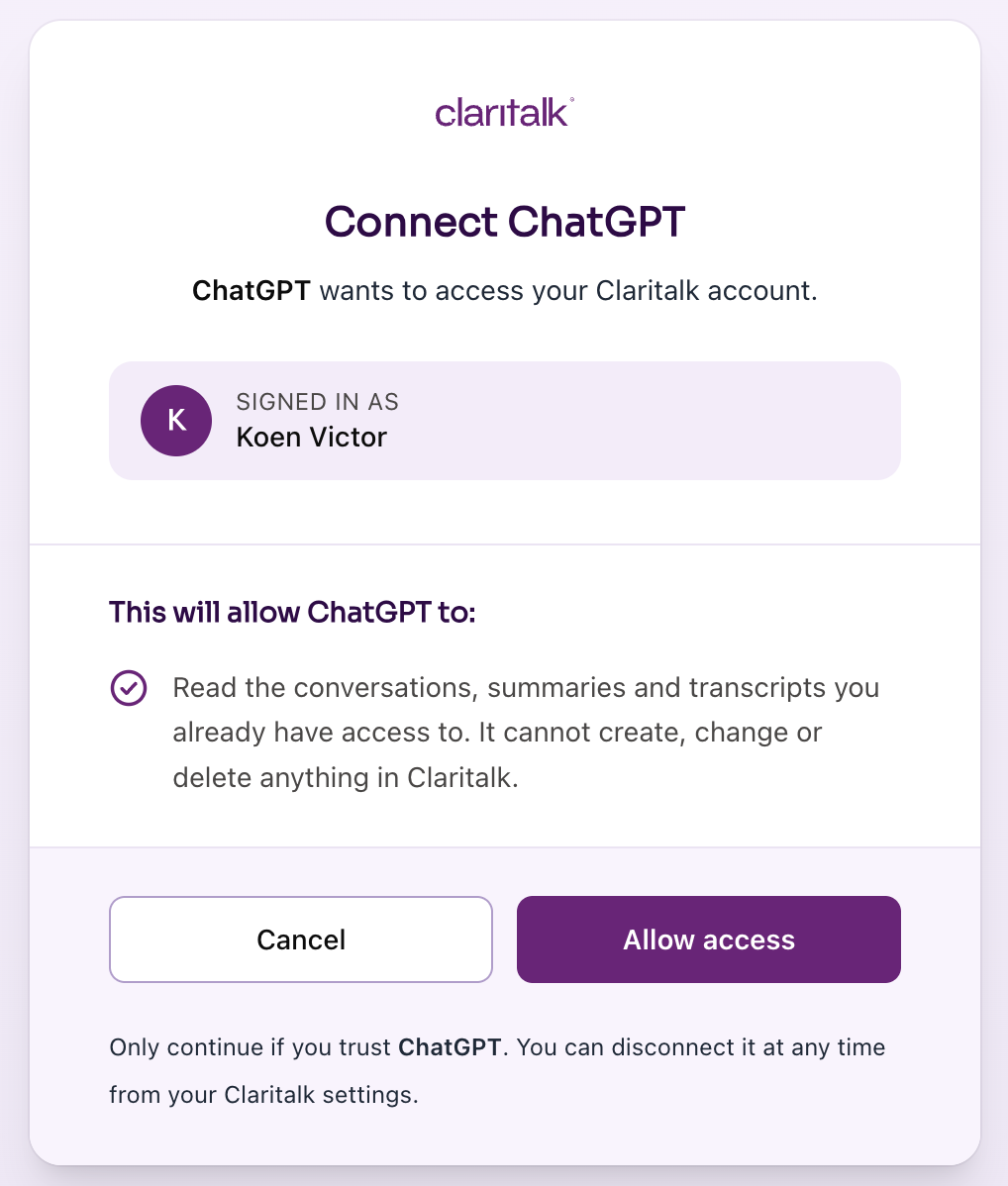
- Je komt op de aanmeldpagina van Claritalk. Meld je aan als dat nodig is. Ben je al aangemeld, dan verschijnt meteen het scherm Connect ChatGPT.
- Controleer het account bij Signed in as. ChatGPT vraagt alleen leestoegang tot gesprekken, samenvattingen en transcripties waartoe je zelf toegang hebt. De koppeling kan niets aanmaken, wijzigen of verwijderen in Claritalk.
- Klik op Allow access om toestemming te geven, of op Cancel om te annuleren.
- Je keert automatisch terug naar ChatGPT. Bovenaan verschijnt kort de melding Primary is nu verbonden.
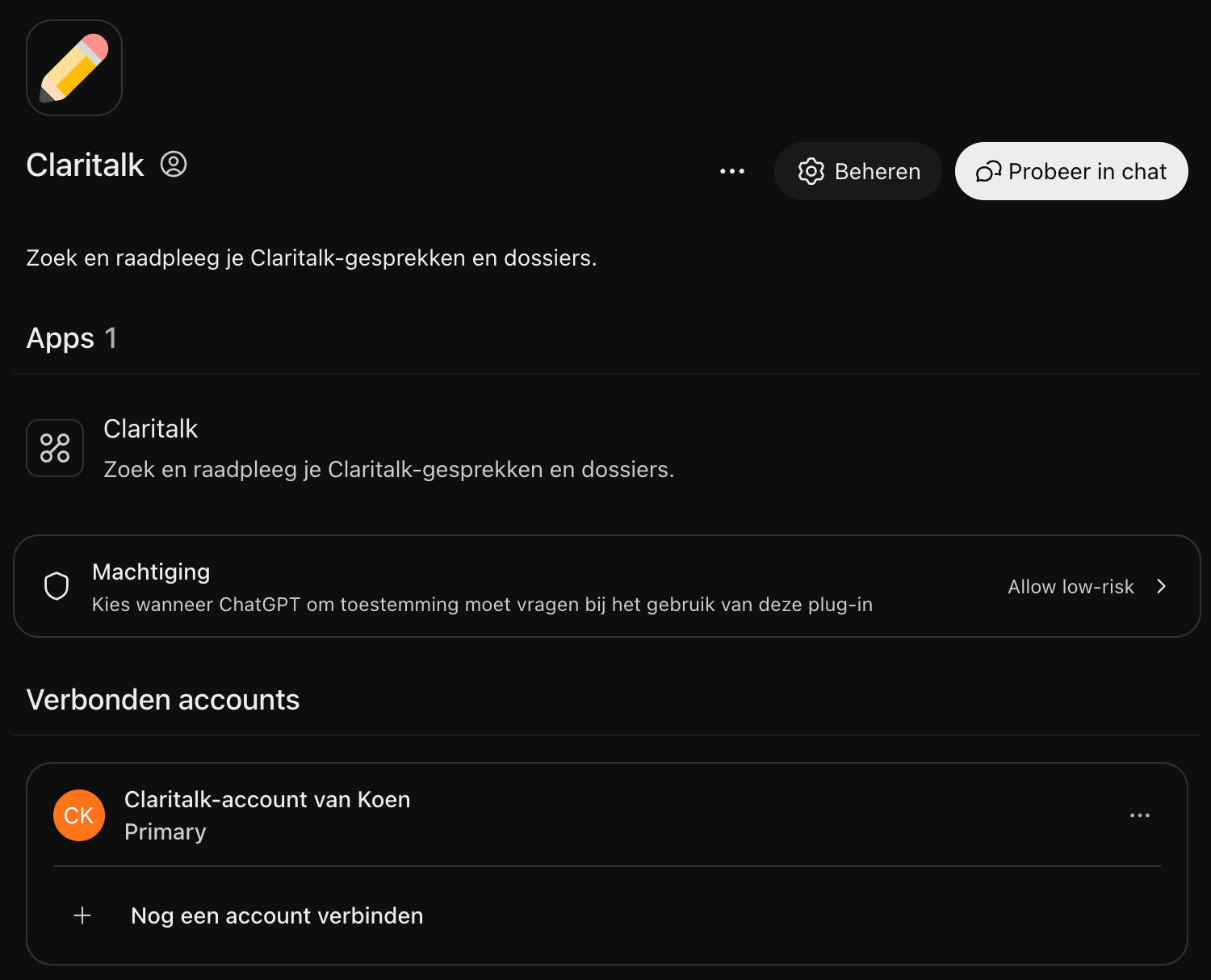
Na toestemming zie je in ChatGPT de pagina van de Claritalk-plug-in. Onder Verbonden accounts staat je Claritalk-account met het label Primary. Onder Machtiging kun je instellen wanneer ChatGPT om toestemming vraagt voordat het de plug-in gebruikt; de standaardwaarde is Allow low-risk.
6. Gebruik Claritalk in een gesprek
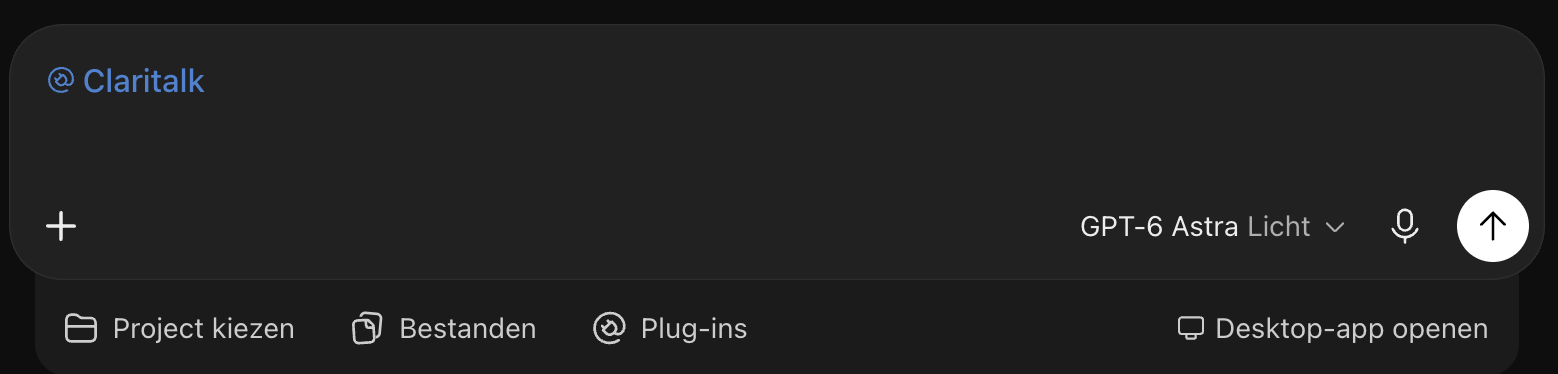
Klik op de pagina van de plug-in op Probeer in chat. ChatGPT opent een nieuwe chat waarin @Claritalk al in het invoerveld staat. Typ je vraag achter de vermelding.
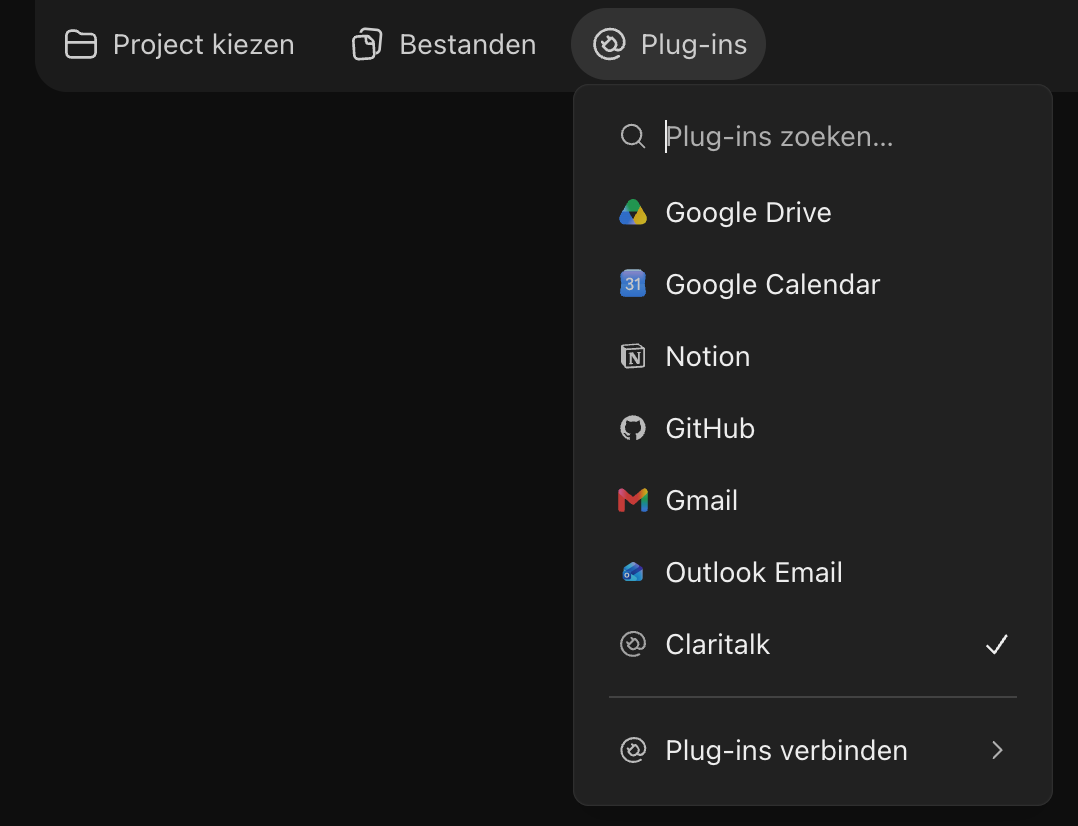
In een bestaande of nieuwe chat kun je Claritalk ook zelf oproepen: typ @Claritalk in het invoerveld, of klik onder het invoerveld op Plug-ins en vink Claritalk aan.
Probeer bijvoorbeeld:
Gebruik Claritalk om mijn vijf meest recente gesprekken te tonen.
Zoek in Claritalk naar gesprekken over klantopvolging en vat de belangrijkste afspraken samen.
Lukt het niet?
- Geen knop Toevoegen of geen optie Aangepaste MCP-server maken: vraag je workspacebeheerder of aangepaste MCP-koppelingen zijn toegestaan voor je account.
- Melding "Er bestaat al een app met deze naam": er staat al een plug-in met de naam Claritalk bij Geïnstalleerd. Open die plug-in en klik op Koppelen om het account te verbinden, of verwijder ze eerst via ⋯ → Plug-in verwijderen en maak ze opnieuw aan.
- Verbinding mislukt: controleer de volledige server-URL (
https://app.claritalk.com/mcp/claritalk) en de keuze OAuth. - Account niet verbonden: open de plug-in via Plug-ins → Geïnstalleerd → Claritalk en klik bij de app op Koppelen om de OAuth-aanmelding opnieuw te starten.
- Claritalk wordt niet gebruikt: typ @Claritalk in je bericht of selecteer de plug-in via de knop Plug-ins onder het invoerveld, en vermeld Claritalk expliciet in je vraag.