
≈ 5 Min. Lesezeit
Claritalk zu ChatGPT
hinzufügen
Verbinden Sie Claritalk über MCP und stellen Sie ChatGPT Fragen zu Ihren Gesprächen und Dateien. Die Anmeldung erfolgt mit Ihrem Claritalk-Konto über OAuth.
Sie fügen Claritalk als benutzerdefinierten MCP-Server im Plug-in-Katalog von ChatGPT hinzu. Ein separater Entwicklermodus ist dafür nicht mehr erforderlich.
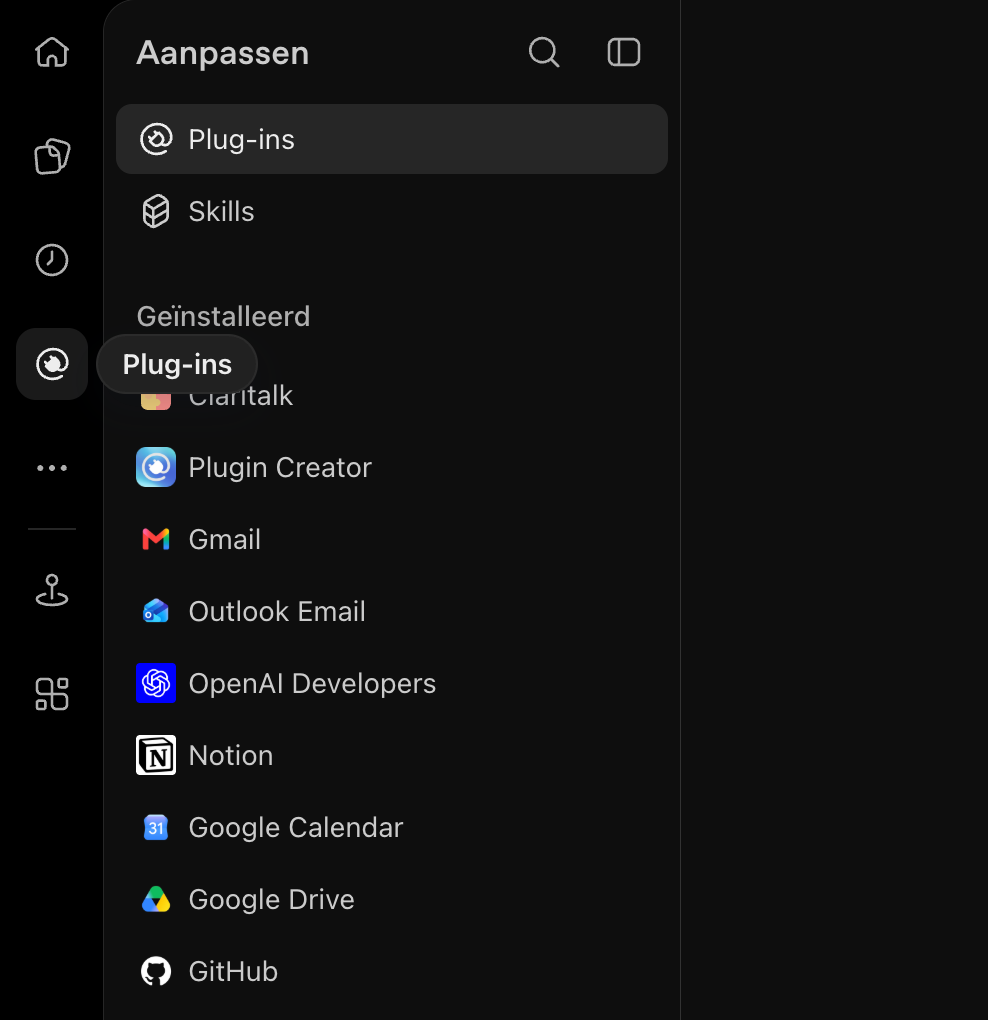
1. Öffnen Sie die Plug-ins
Klicken Sie in der linken Leiste von ChatGPT auf das Symbol Plug-ins, oder gehen Sie direkt zu chatgpt.com/plugins. Sie gelangen zur Seite Anpassen → Plug-ins mit dem Katalog und Ihren installierten Plug-ins.
Sie können auch über Ihr Profilmenü (unten links) → Einstellungen → Integrationen → Plug-ins → Katalog anzeigen dorthin gelangen.
Ein separater Entwicklermodus muss nicht mehr aktiviert werden. Die Verfügbarkeit von benutzerdefinierten MCP-Servern hängt jedoch von Ihrem Abonnement und den Einstellungen Ihrer Organisation ab. Im Formular von Schritt 2 finden Sie unten den Link Anleitung lesen zur Dokumentation von OpenAI.
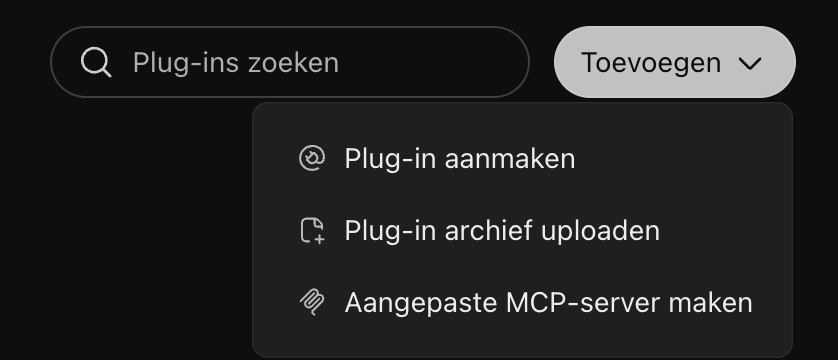
2. Fügen Sie einen benutzerdefinierten MCP-Server hinzu
Klicken Sie oben rechts auf Hinzufügen und wählen Sie Benutzerdefinierten MCP-Server erstellen. Die anderen Optionen (Plug-in erstellen und Plug-in-Archiv hochladen) benötigen Sie für Claritalk nicht.
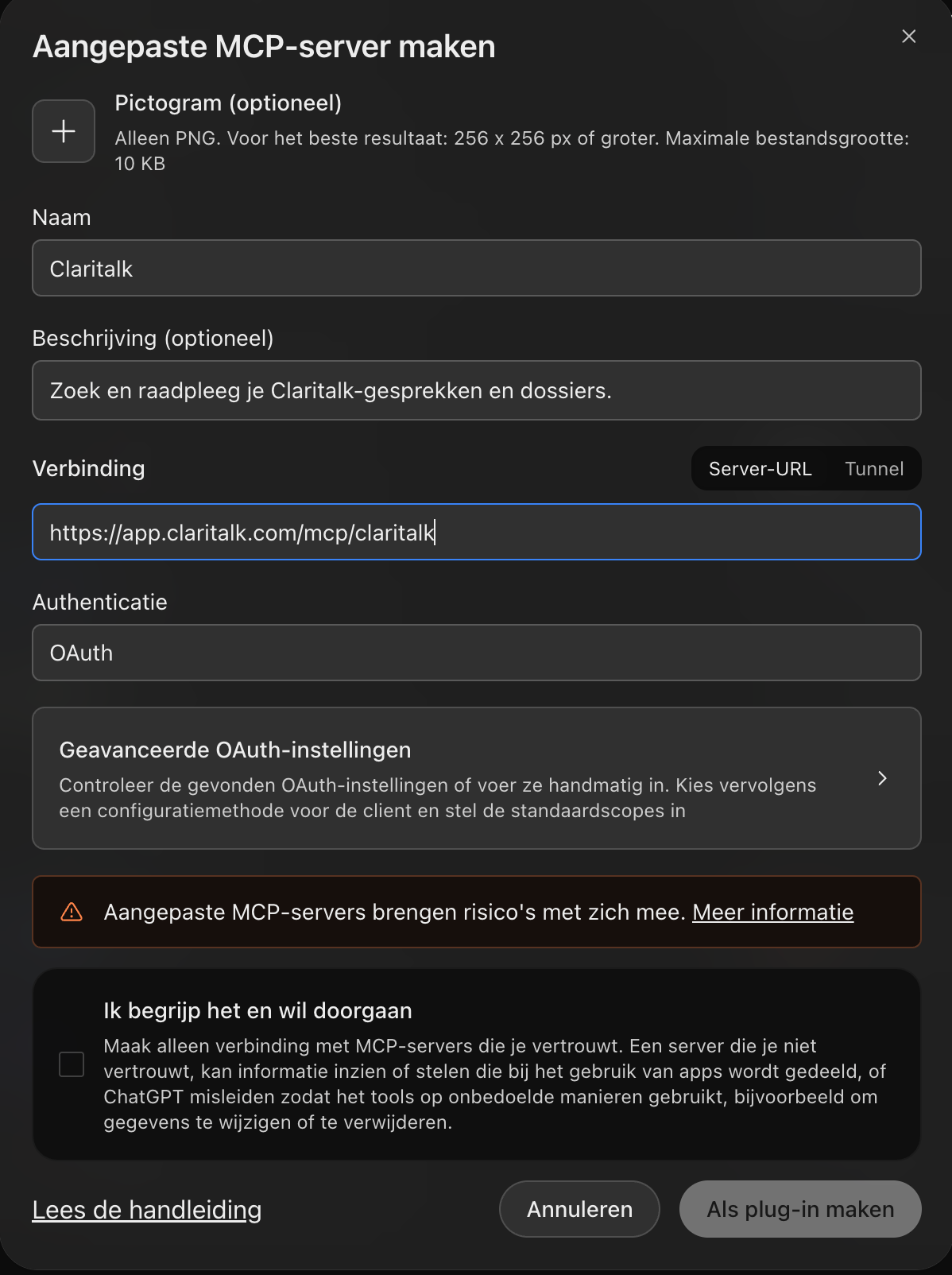
3. Geben Sie die Claritalk-Daten ein
Verwenden Sie die folgenden Einstellungen. Das Hinzufügen eines Symbols ist optional. Lassen Sie Verbindung auf Server-URL gesetzt (nicht Tunnel).
| Feld | Wert |
|---|---|
| Name | Claritalk |
| Beschreibung (optional) | Suchen Sie Ihre Claritalk-Gespräche und Dateien auf und überprüfen Sie sie. |
| Verbindung | Server-URL |
| Server-URL | https://app.claritalk.com/mcp/claritalk |
| Authentifizierung | OAuth |
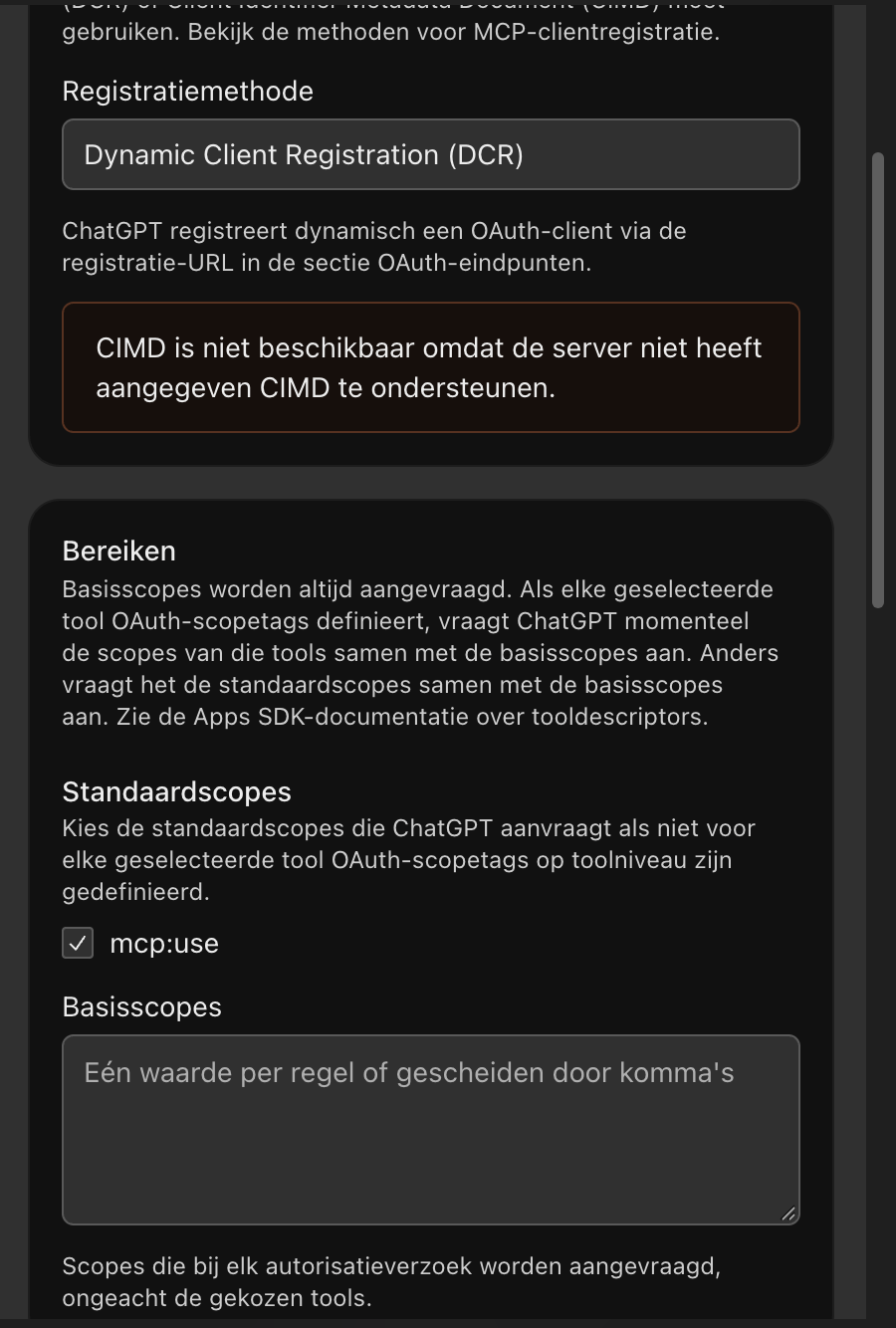
4. Überprüfen Sie die OAuth-Einstellungen
Sobald Sie die Server-URL eingegeben haben, erkennt ChatGPT die OAuth-Konfiguration von Claritalk automatisch. Klicken Sie auf Erweiterte OAuth-Einstellungen, um diese zu überprüfen. Das Formular klappt dann nach rechts aus. Sie sehen:
- Registrierungsmethode: Dynamic Client Registration (DCR).
- Standard-Scopes: mcp:use (aktiviert).
- OAuth-Endpunkte: automatisch erkannt (
https://app.claritalk.com/oauth/authorizeund.../oauth/token).
Lassen Sie diese Einstellungen stehen. Bei DCR müssen Sie keine Client-ID oder Client-Geheimnis manuell eingeben. Die Meldung, dass CIMD nicht verfügbar ist, hindert die Verwendung von DCR nicht.
5. Erstellen Sie die Verbindung und melden Sie sich an
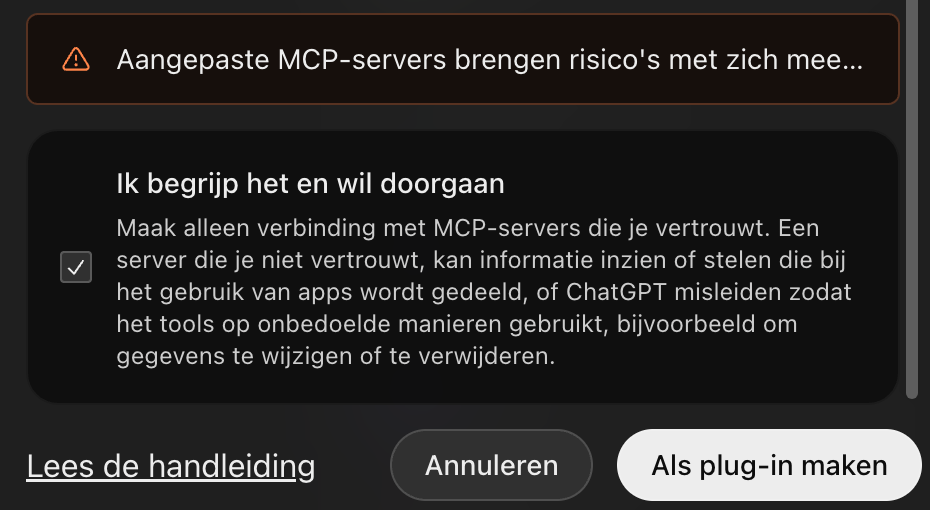
- Lesen Sie die Warnung, dass benutzerdefinierte MCP-Server Risiken mit sich bringen.
- Aktivieren Sie Ich verstehe und möchte fortfahren und klicken Sie auf Als Plug-in erstellen. Die Schaltfläche wird erst nach Aktivierung aktiv.
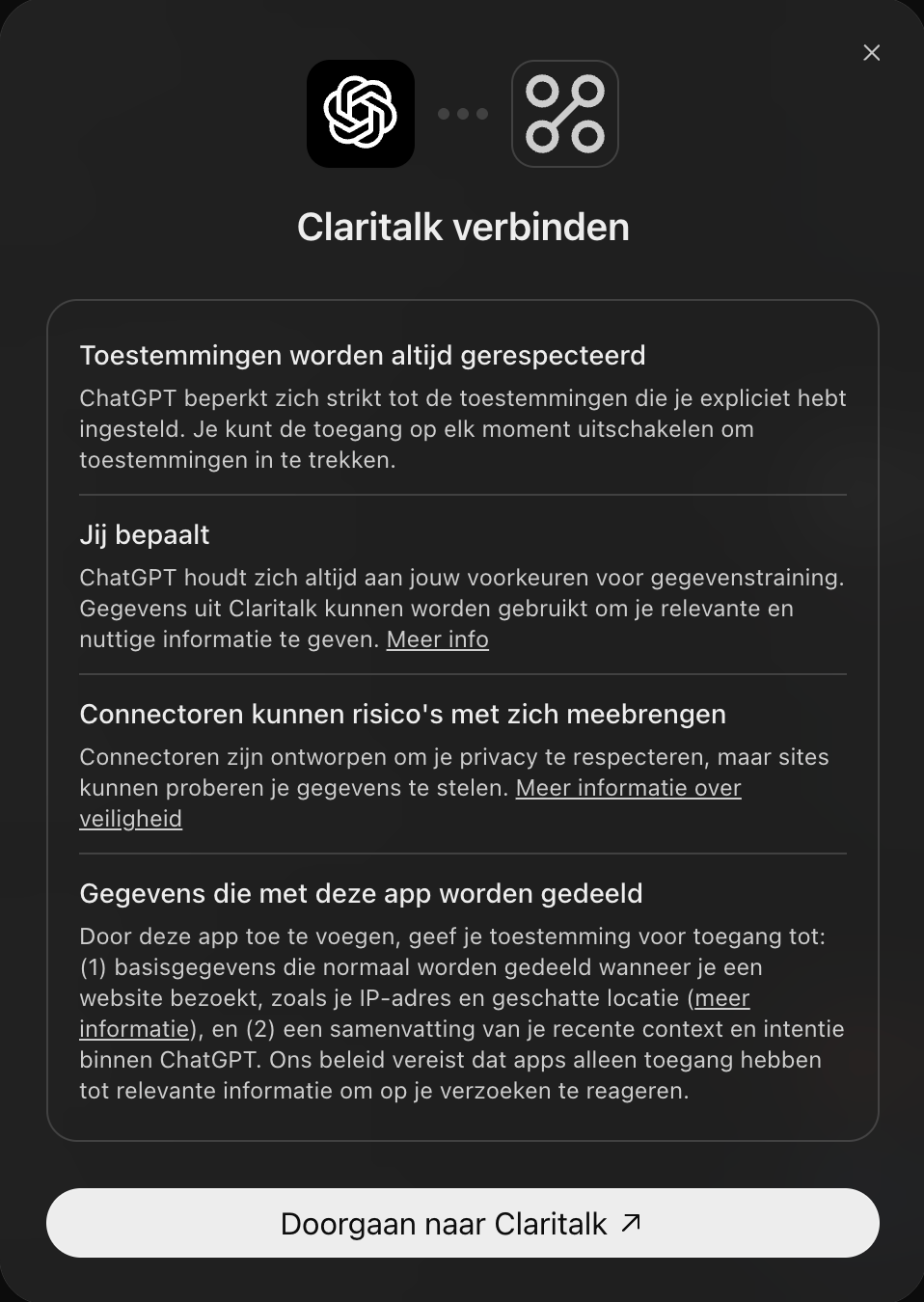
- ChatGPT erstellt das Plug-in und zeigt das Fenster Claritalk verbinden mit Erklärungen zu Berechtigungen und freigegebenen Daten. Klicken Sie auf Weiter zu Claritalk.
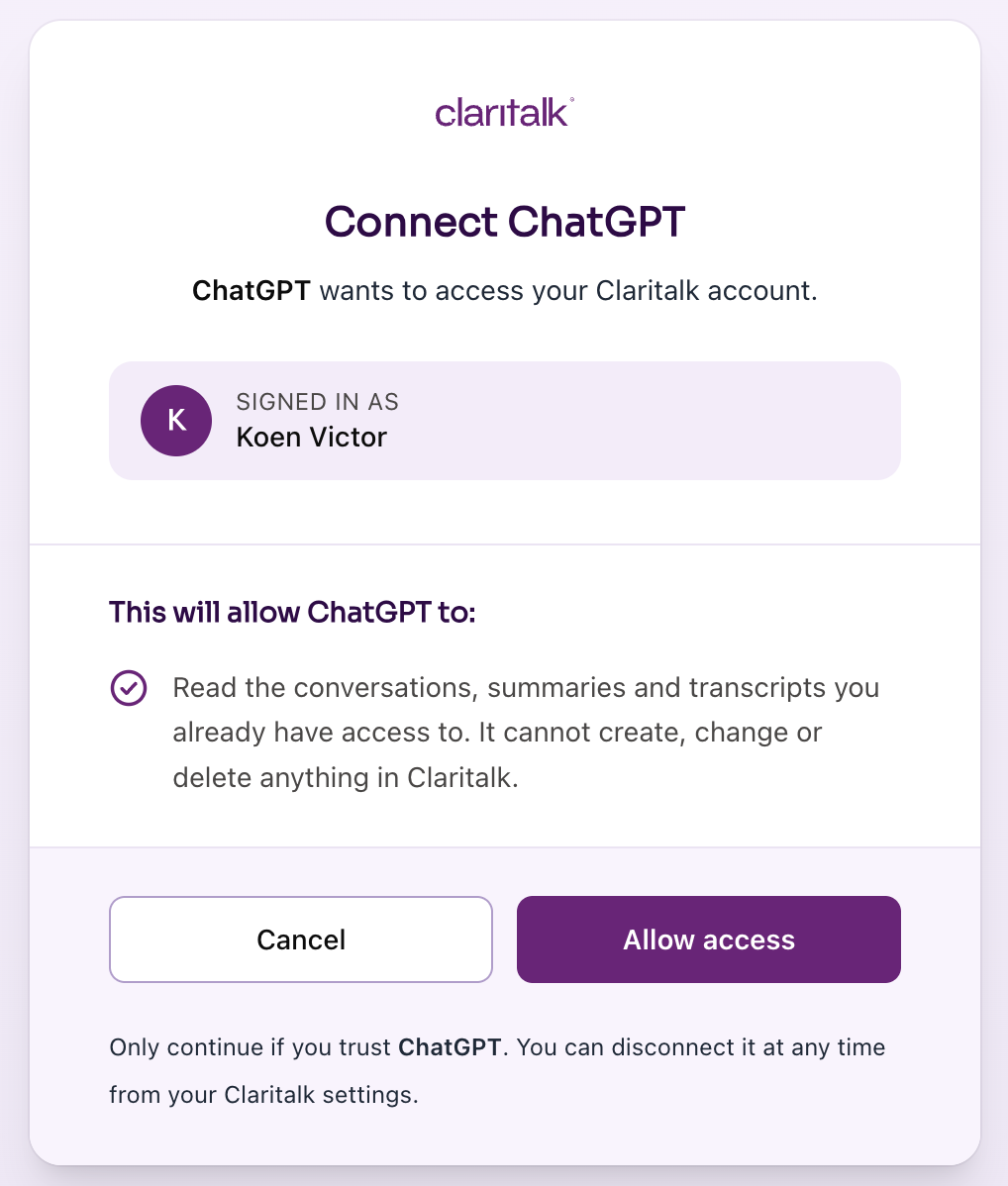
- Sie gelangen auf die Anmeldungsseite von Claritalk. Melden Sie sich an, falls erforderlich. Wenn Sie bereits angemeldet sind, wird sofort der Bildschirm Connect ChatGPT angezeigt.
- Überprüfen Sie das Konto unter Signed in as. ChatGPT fordert nur Lesezugriff auf Gespräche, Zusammenfassungen und Transkripte an, auf die Sie selbst zugriff haben. Die Verbindung kann in Claritalk nichts erstellen, ändern oder löschen.
- Klicken Sie auf Allow access, um die Berechtigung zu erteilen, oder auf Cancel, um abzubrechen.
- Sie kehren automatisch zu ChatGPT zurück. Oben wird kurz die Meldung Primary ist jetzt verbunden angezeigt.
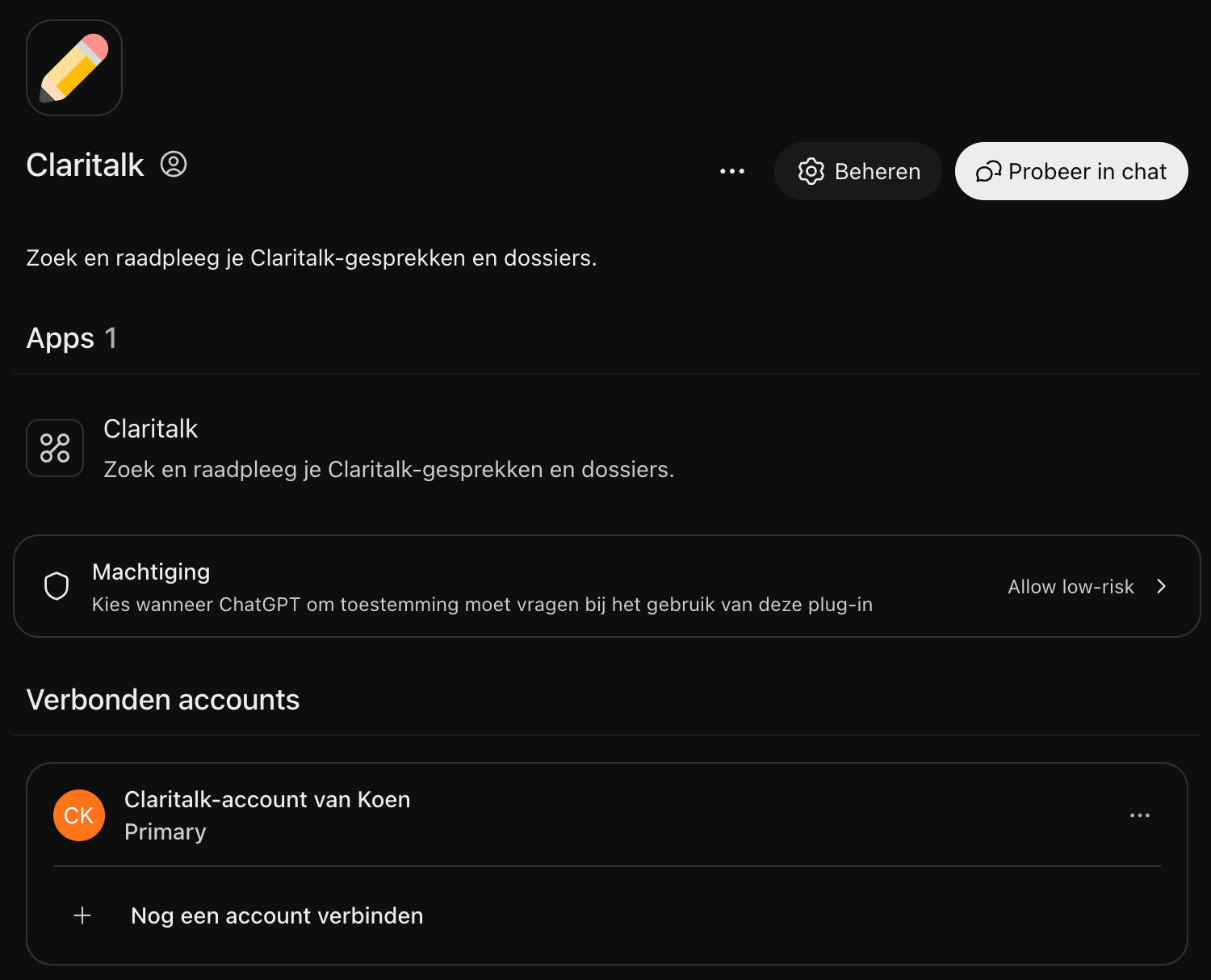
Nach der Berechtigung wird Ihnen in ChatGPT die Seite des Claritalk-Plug-ins angezeigt. Unter Verbundene Konten wird Ihr Claritalk-Konto mit der Bezeichnung Primary aufgelistet. Unter Berechtigung können Sie einstellen, wann ChatGPT um Berechtigung fragt, bevor das Plug-in verwendet wird. Der Standardwert ist Allow low-risk.
6. Verwenden Sie Claritalk in einem Gespräch
Klicken Sie auf der Plug-in-Seite auf In Chat ausprobieren. ChatGPT öffnet einen neuen Chat, in dem @Claritalk bereits im Eingabefeld steht. Geben Sie Ihre Frage nach der Erwähnung ein.
In einem vorhandenen oder neuen Chat können Sie Claritalk auch selbst aufrufen: Geben Sie @Claritalk ins Eingabefeld ein, oder klicken Sie unter dem Eingabefeld auf Plug-ins und aktivieren Sie Claritalk.
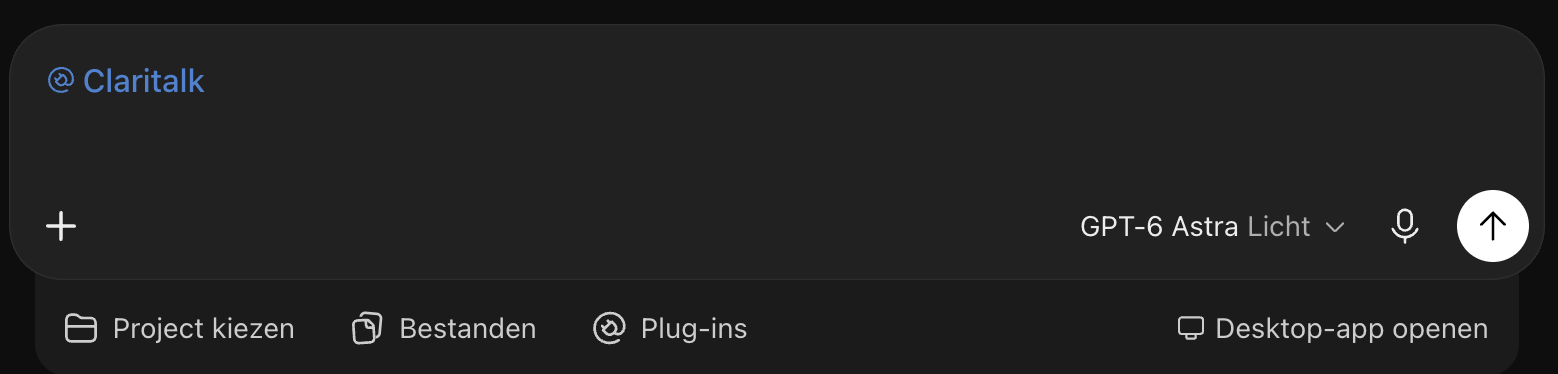
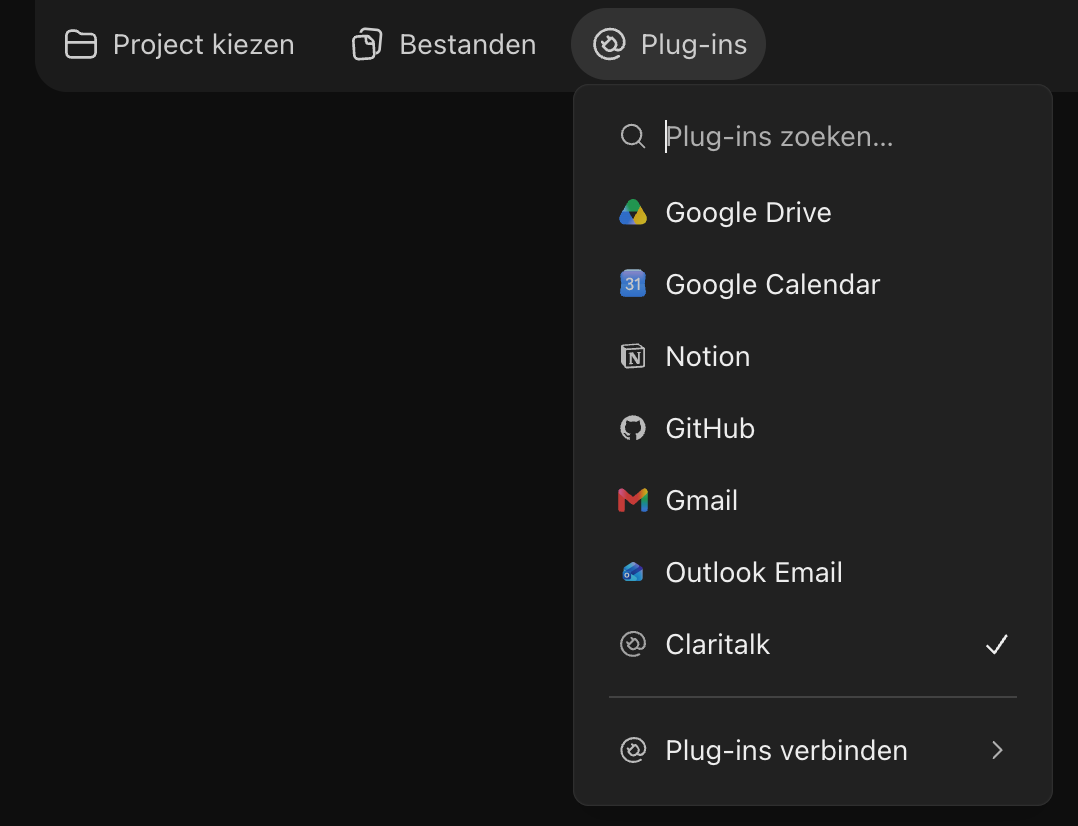
Versuchen Sie zum Beispiel:
Verwenden Sie Claritalk, um meine fünf letzten Gespräche anzuzeigen.
Suchen Sie in Claritalk nach Gesprächen über Kundenverfolgung und fassen Sie die wichtigsten Vereinbarungen zusammen.
Funktioniert es nicht?
- Keine Schaltfläche Hinzufügen oder keine Option Benutzerdefinierten MCP-Server erstellen: Fragen Sie Ihren Workspace-Administrator, ob benutzerdefinierte MCP-Verbindungen für Ihr Konto zulässig sind.
- Meldung "Es existiert bereits eine App mit diesem Namen": Es gibt bereits ein Plug-in mit dem Namen Claritalk unter Installiert. Öffnen Sie dieses Plug-in und klicken Sie auf Verbinden, um das Konto zu verbinden, oder löschen Sie es zunächst über ⋯ → Plug-in löschen und erstellen Sie es neu.
- Verbindung fehlgeschlagen: Überprüfen Sie die vollständige Server-URL (
https://app.claritalk.com/mcp/claritalk) und die Auswahl OAuth. - Konto nicht verbunden: Öffnen Sie das Plug-in über Plug-ins → Installiert → Claritalk und klicken Sie bei der App auf Verbinden, um die OAuth-Anmeldung erneut zu starten.
- Claritalk wird nicht verwendet: Geben Sie @Claritalk in Ihre Nachricht ein, oder wählen Sie das Plug-in über die Schaltfläche Plug-ins unter dem Eingabefeld aus, und erwähnen Sie Claritalk explizit in Ihrer Frage.