
≈ 5 min de lecture
Ajouter Claritalk
à ChatGPT
Connectez Claritalk via MCP et posez des questions à ChatGPT sur vos conversations et dossiers. L'authentification se fait avec votre compte Claritalk via OAuth.
Vous ajoutez Claritalk en tant que serveur MCP personnalisé dans le catalogue de plug-ins de ChatGPT. Un mode développeur séparé n'est plus nécessaire.
1. Ouvrez les plug-ins
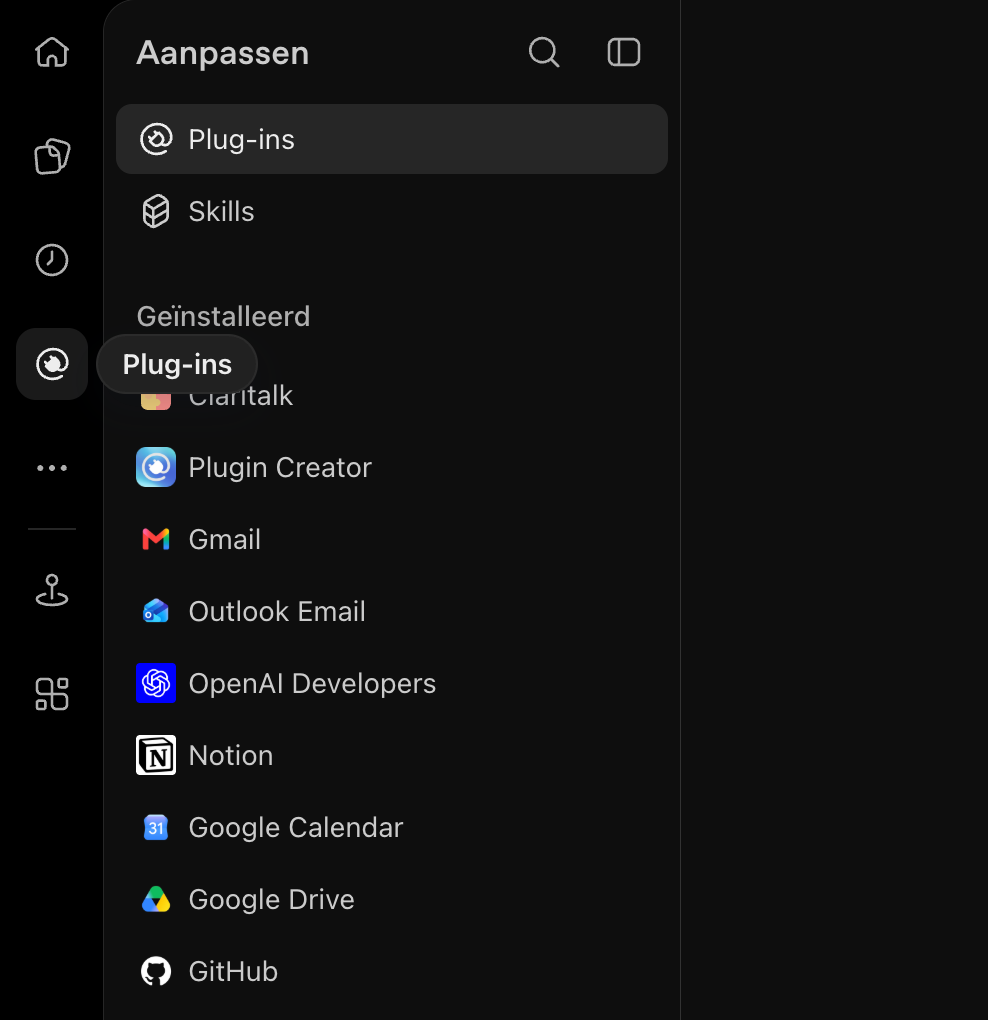
Cliquez sur l'icône Plug-ins dans la barre latérale gauche de ChatGPT, ou accédez directement à chatgpt.com/plugins. Vous arrivez sur la page Personnaliser → Plug-ins avec le catalogue et vos plug-ins installés.
Vous pouvez également y accéder via votre menu profil (en bas à gauche) → Paramètres → Intégrations → Plug-ins → Afficher le catalogue.
Un mode développeur séparé n'a plus besoin d'être activé. La disponibilité des serveurs MCP personnalisés dépend de votre abonnement et des paramètres de votre organisation. Le formulaire de l'étape 2 contient en bas le lien Consulter le guide vers la documentation d'OpenAI.
2. Ajoutez un serveur MCP personnalisé
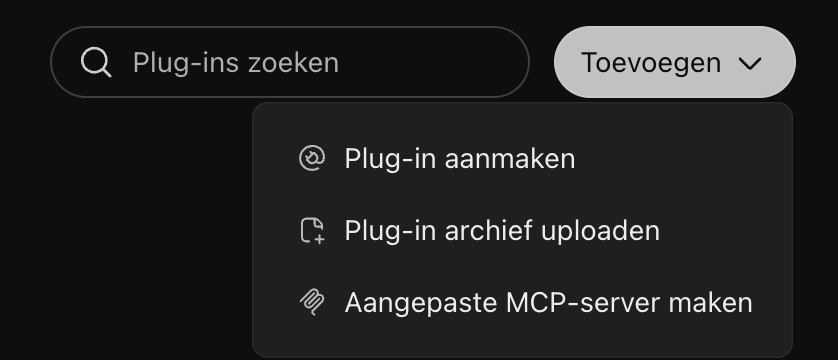
Cliquez sur Ajouter en haut à droite et choisissez Créer un serveur MCP personnalisé. Les autres options (Créer un plug-in et Charger une archive de plug-in) ne sont pas nécessaires pour Claritalk.
3. Remplissez les données de Claritalk
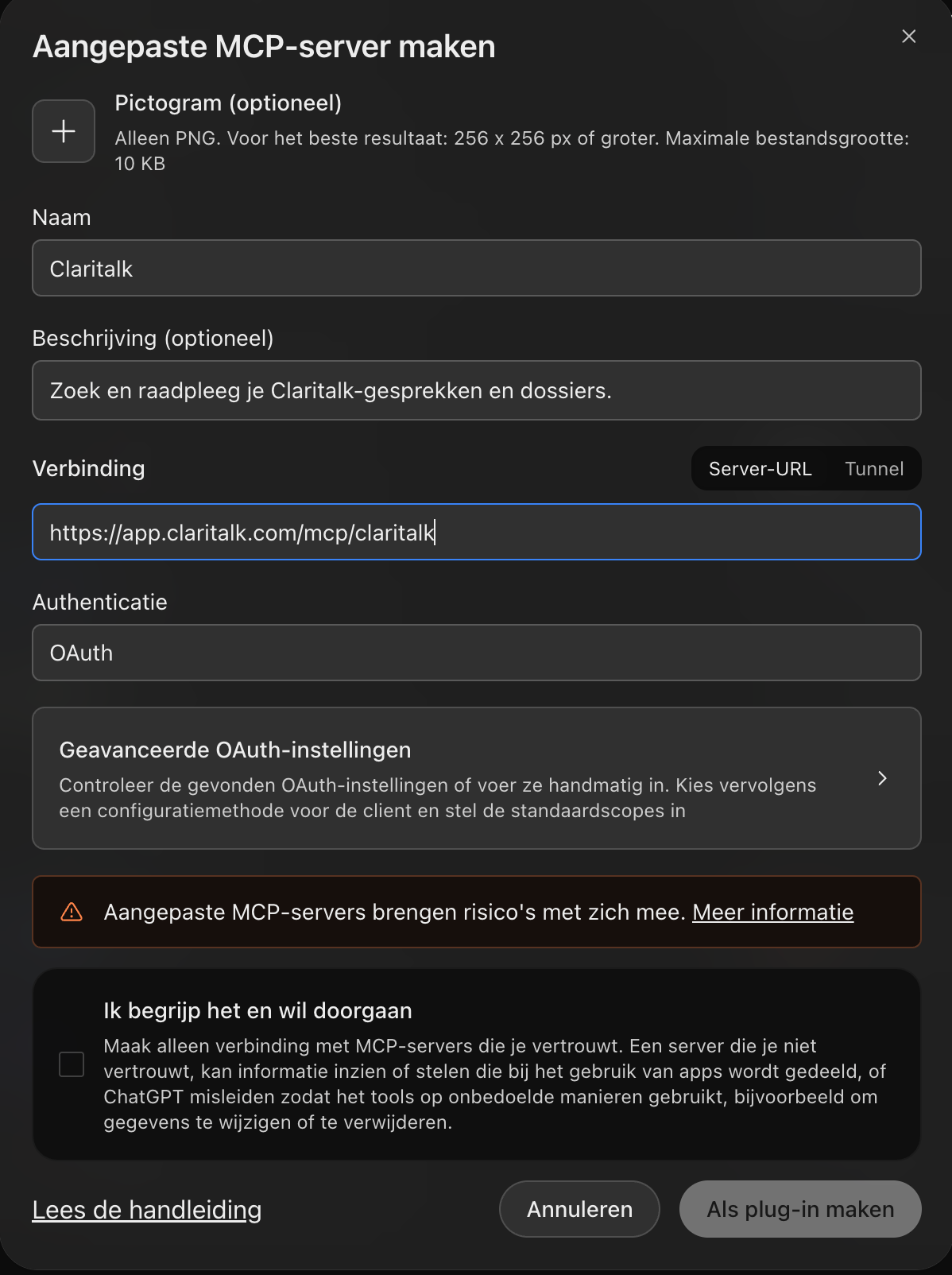
Utilisez les paramètres suivants. L'ajout d'une icône est optionnel. Laissez Connexion sur URL du serveur (pas Tunnel).
| Champ | Valeur |
|---|---|
| Nom | Claritalk |
| Description (optionnel) | Recherchez et consultez vos conversations et dossiers Claritalk. |
| Connexion | URL du serveur |
| URL du serveur | https://app.claritalk.com/mcp/claritalk |
| Authentification | OAuth |
4. Vérifiez les paramètres OAuth
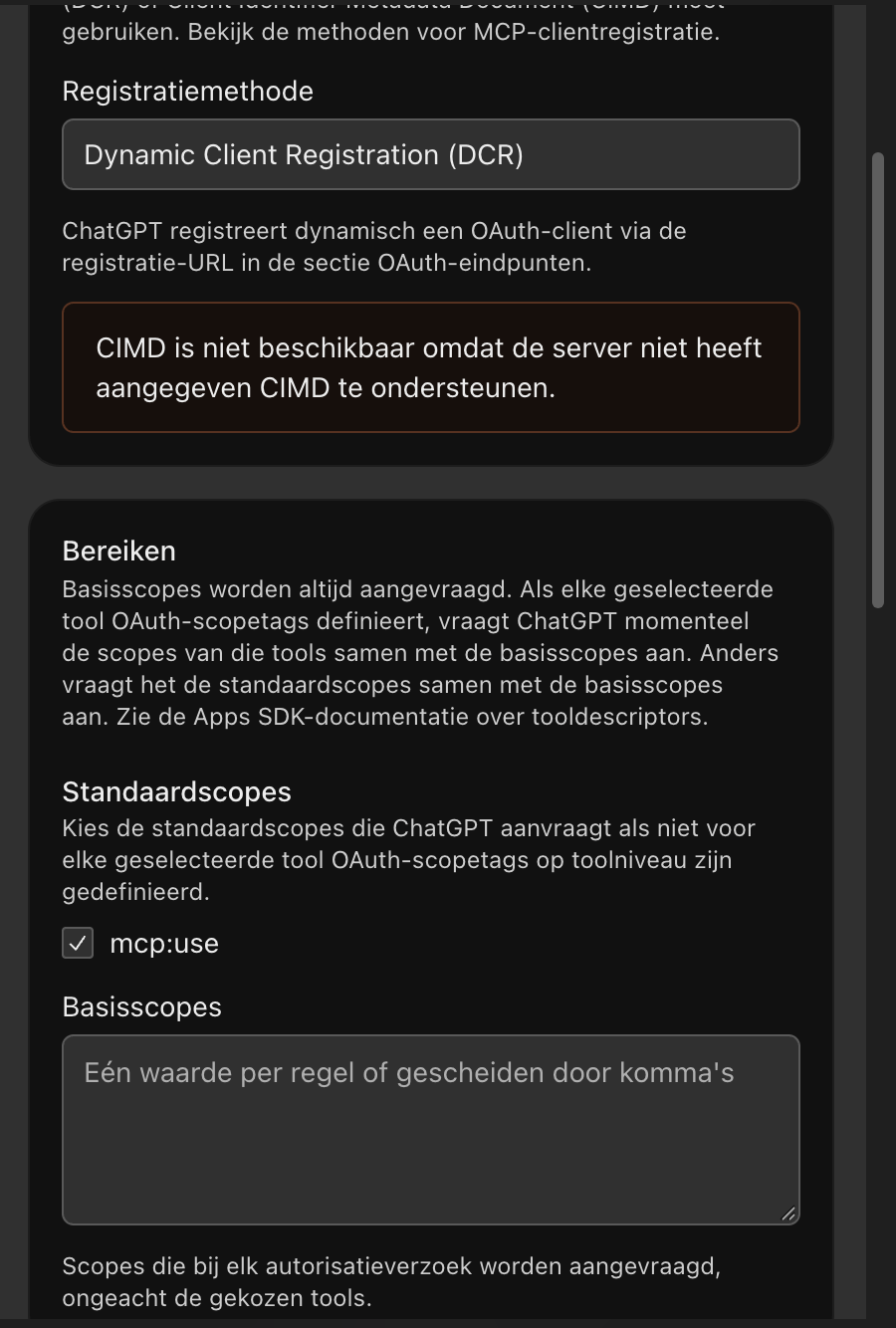
Une fois que vous avez rempli l'URL du serveur, ChatGPT détecte automatiquement la configuration OAuth de Claritalk. Cliquez sur Paramètres OAuth avancés pour les afficher ; le formulaire se développe vers la droite. Vous voyez :
- Méthode d'enregistrement : Dynamic Client Registration (DCR).
- Scopes par défaut : mcp:use (coché).
- Points d'accès OAuth : détectés automatiquement (
https://app.claritalk.com/oauth/authorizeet.../oauth/token).
Conservez ces paramètres. Avec DCR, vous n'avez pas besoin de remplir manuellement un ID client ou un secret client. Le message selon lequel CIMD n'est pas disponible n'empêche pas l'utilisation de DCR.
5. Établissez la connexion et connectez-vous
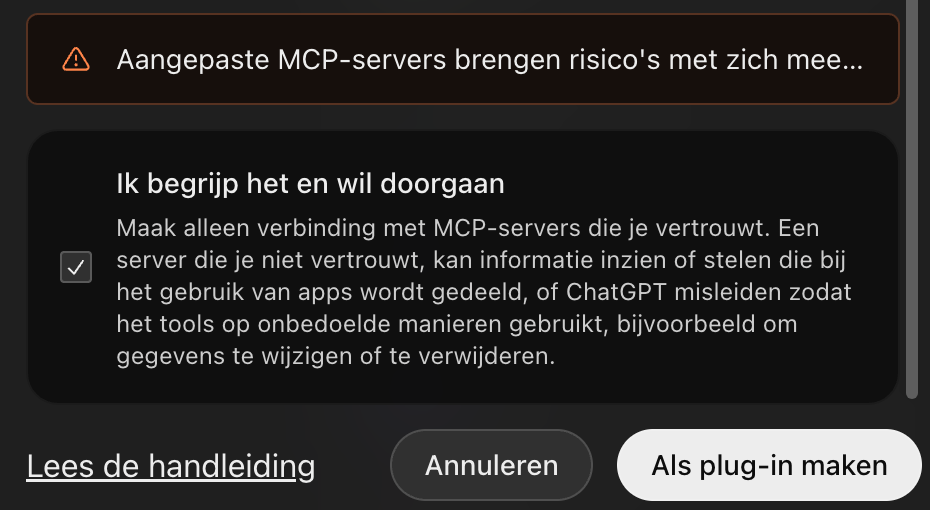
- Lisez le message indiquant que les serveurs MCP personnalisés comportent des risques.
- Cochez Je comprends et je veux continuer et cliquez sur Créer en tant que plug-in. Le bouton ne devient actif qu'après la sélection de la case.
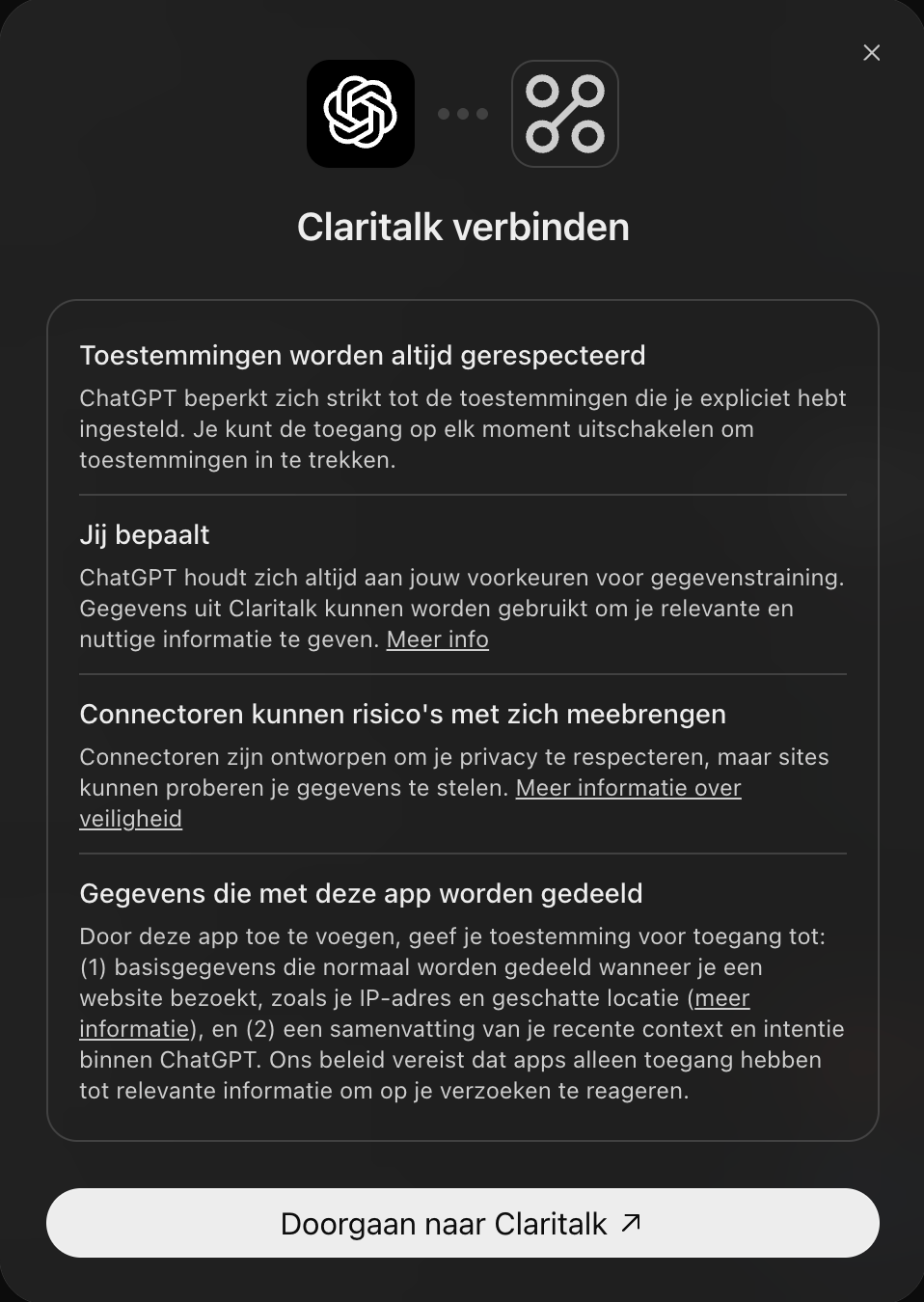
- ChatGPT crée le plug-in et affiche la fenêtre Connecter Claritalk avec des explications sur les permissions et les données partagées. Cliquez sur Aller à Claritalk.
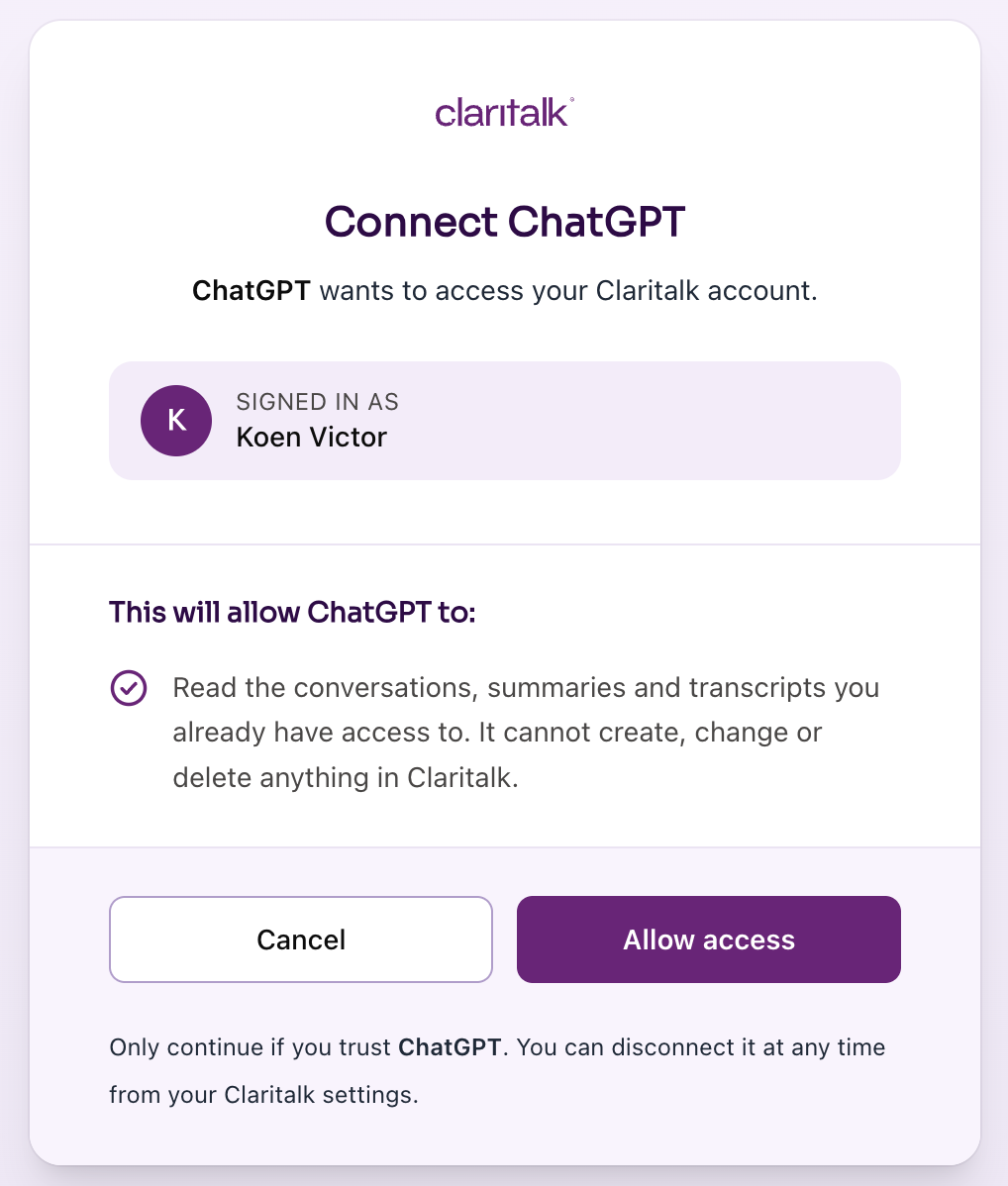
- Vous arrivez sur la page de connexion de Claritalk. Connectez-vous si nécessaire. Si vous êtes déjà connecté, l'écran Connect ChatGPT s'affiche immédiatement.
- Vérifiez le compte dans Connecté en tant que. ChatGPT demande uniquement l'accès en lecture à vos conversations, résumés et transcriptions auxquels vous avez accès. La connexion ne peut rien créer, modifier ou supprimer dans Claritalk.
- Cliquez sur Allow access pour donner votre permission, ou sur Cancel pour annuler.
- Vous revenez automatiquement à ChatGPT. Un message Primary est maintenant connecté s'affiche brièvement en haut.
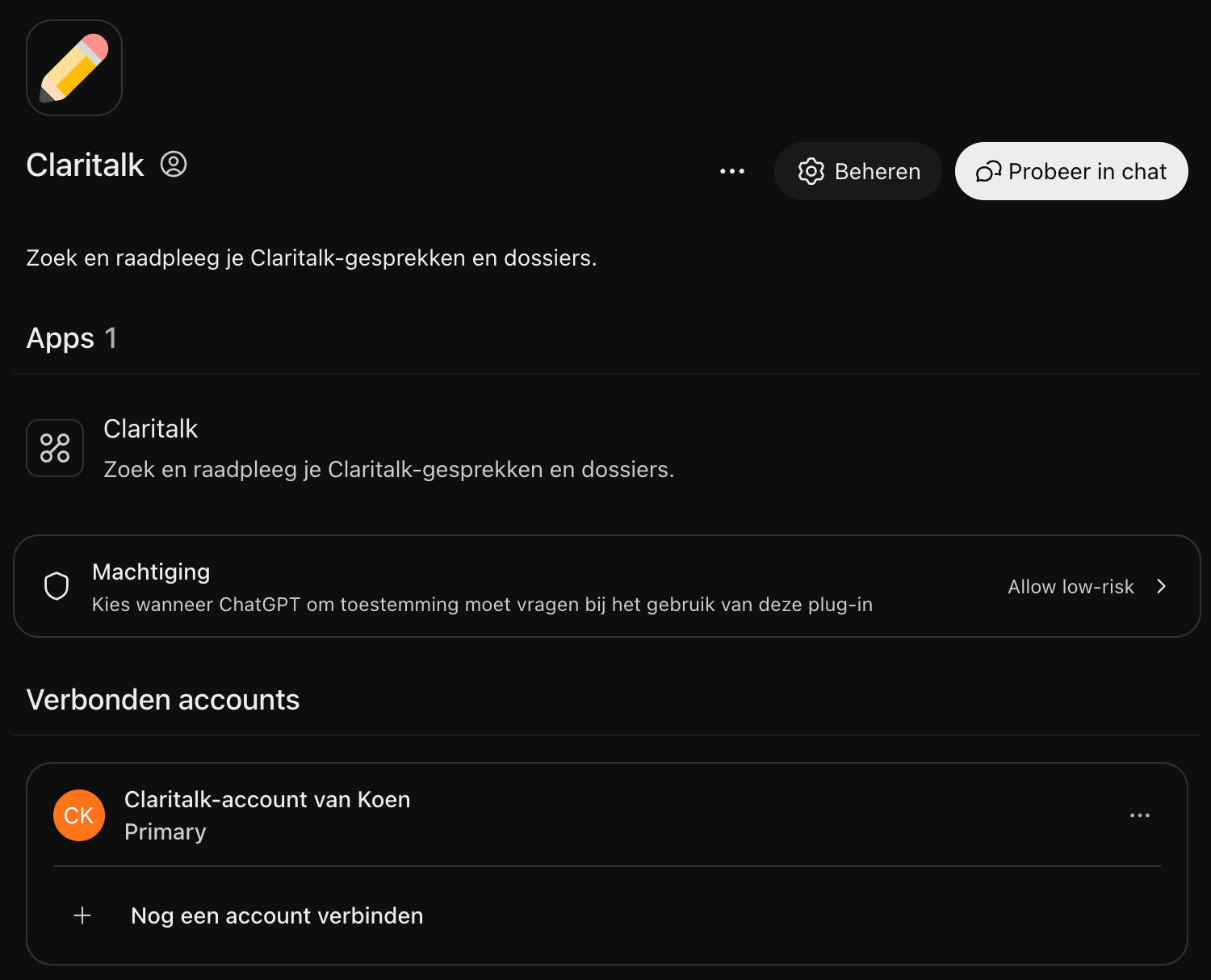
Après l'autorisation, vous voyez la page du plug-in Claritalk dans ChatGPT. Sous Comptes connectés, votre compte Claritalk figure avec le libellé Primary. Sous Permission, vous pouvez définir quand ChatGPT demande une autorisation avant d'utiliser le plug-in ; la valeur par défaut est Allow low-risk.
6. Utilisez Claritalk dans une conversation
Sur la page du plug-in, cliquez sur Essayer dans le chat. ChatGPT ouvre un nouveau chat dans lequel @Claritalk est déjà dans le champ de saisie. Tapez votre question après la mention.
Dans un chat existant ou nouveau, vous pouvez également appeler Claritalk vous-même : tapez @Claritalk dans le champ de saisie, ou cliquez sur Plug-ins sous le champ de saisie et cochez Claritalk.
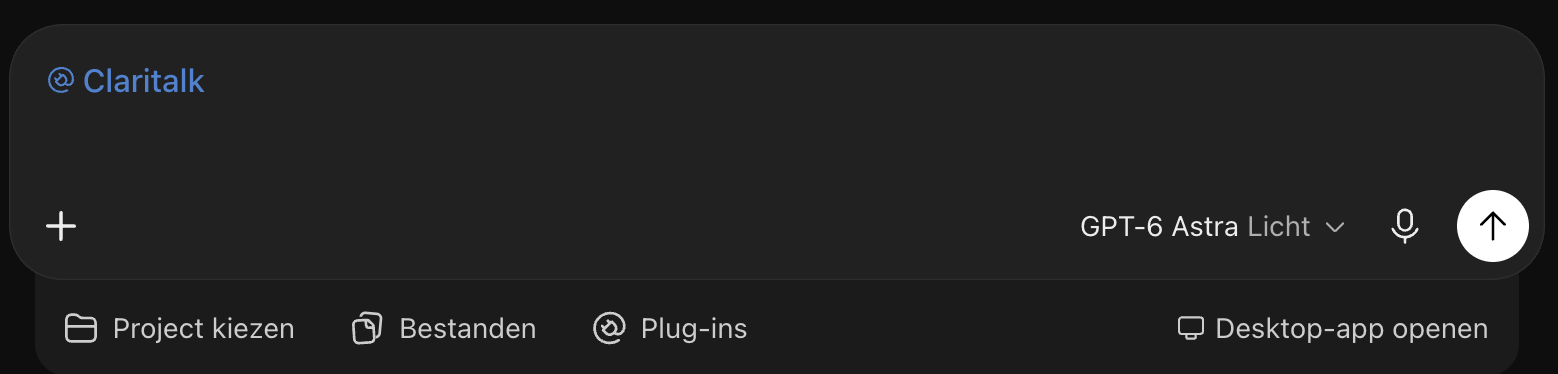
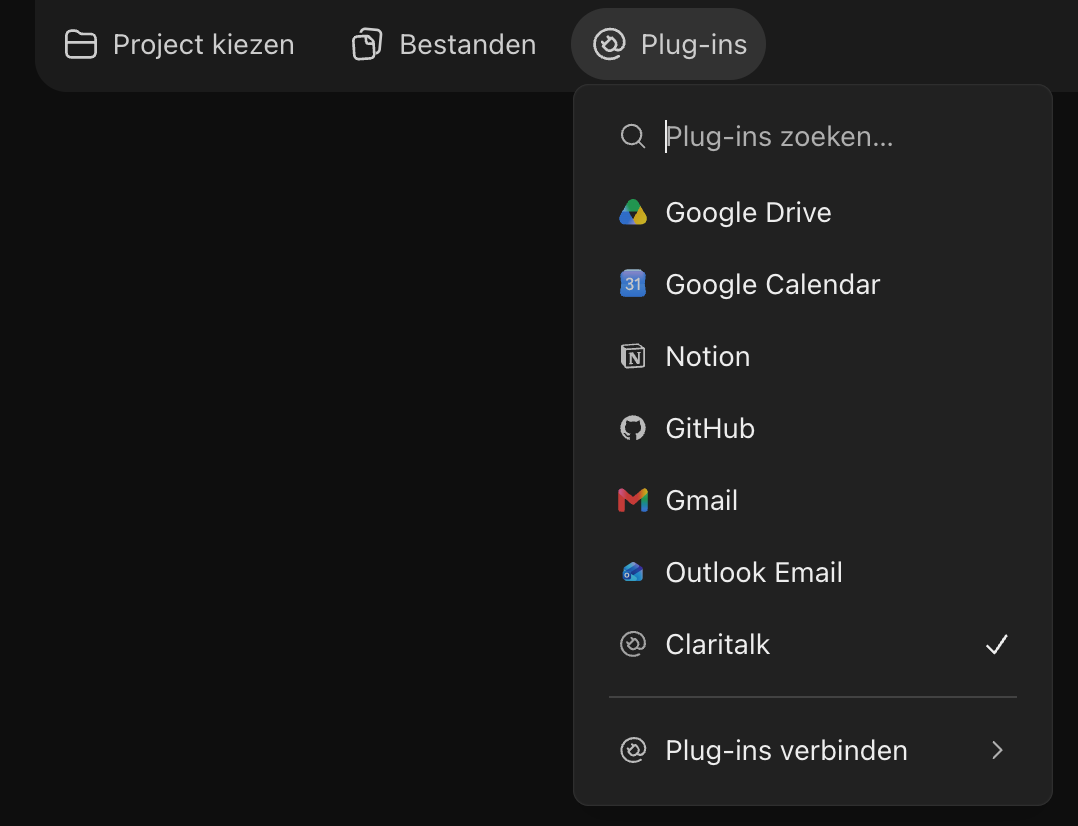
Essayez par exemple :
Utilisez Claritalk pour afficher mes cinq conversations les plus récentes.
Recherchez dans Claritalk des conversations sur le suivi client et résumez les principaux accords.
Ça ne fonctionne pas ?
- Pas de bouton Ajouter ou pas d'option Créer un serveur MCP personnalisé : demandez à votre administrateur d'espace de travail si les connexions MCP personnalisées sont autorisées pour votre compte.
- Message « Une app avec ce nom existe déjà » : un plug-in nommé Claritalk se trouve déjà dans Installé. Ouvrez ce plug-in et cliquez sur Connecter pour connecter le compte, ou supprimez-les d'abord via ⋯ → Supprimer le plug-in et recréez-les.
- Connexion échouée : vérifiez l'URL du serveur complète (
https://app.claritalk.com/mcp/claritalk) et le choix OAuth. - Compte non connecté : ouvrez le plug-in via Plug-ins → Installé → Claritalk et cliquez sur Connecter à côté de l'app pour redémarrer la connexion OAuth.
- Claritalk n'est pas utilisé : tapez @Claritalk dans votre message ou sélectionnez le plug-in via le bouton Plug-ins sous le champ de saisie, et mentionnez explicitement Claritalk dans votre question.