
≈ 10 min leestijd
Foutmelding oplossen
Goedkeuring van je beheerder vereist
Je wil je Microsoft 365-agenda koppelen aan Claritalk, maar Microsoft vraagt eerst de goedkeuring van je IT-beheerder. Er is niets stuk: dit is een instelling in de Microsoft-omgeving van je eigen organisatie. Hieronder staat wat je zelf kan doen, en wat je beheerder in twee minuten kan regelen.
Herken je dit scherm?
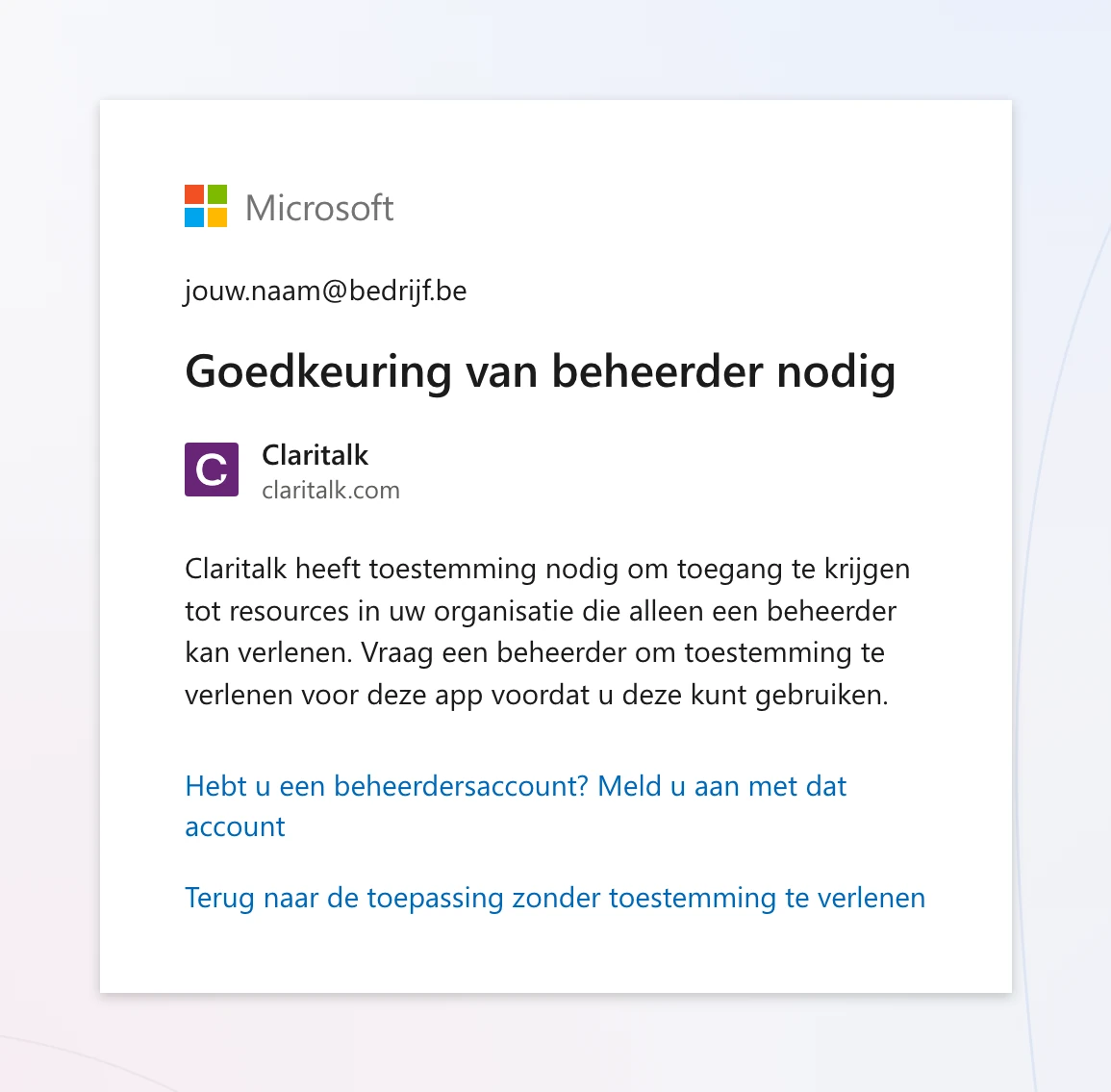
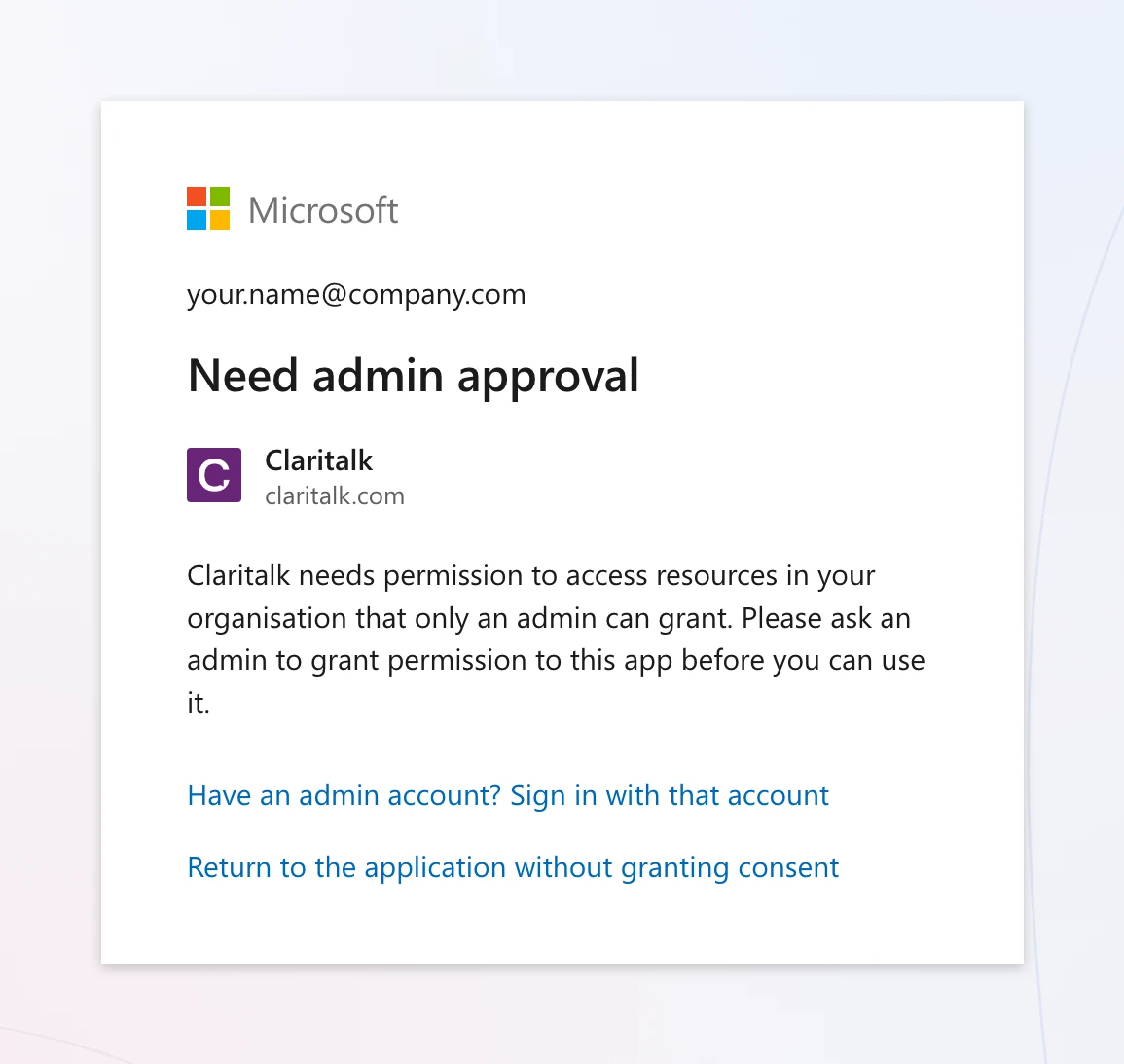
Soms zie je in plaats daarvan een foutcode als AADSTS90094, AADSTS65001 of AADSTS900941. Dat is dezelfde oorzaak.
Wat is jouw rol?
Waarom gebeurt dit?
Claritalk maakt verbinding met je agenda via Microsoft Graph. Bij het koppelen vraagt Microsoft jou om toestemming voor een aantal rechten — net zoals bij elke andere app die je aan je werkaccount hangt.
In Microsoft Entra ID (het vroegere Azure AD) bepaalt je organisatie zelf of gebruikers die toestemming zelf mogen geven. Er zijn drie mogelijke instellingen:
| Instelling in Entra ID | Gevolg voor Claritalk |
|---|---|
| Geen toestemming door gebruikers Do not allow user consent |
Elke app heeft een beheerder nodig. Dit is de oorzaak van het scherm hierboven. |
| Toestemming voor apps van gecontroleerde uitgevers Verified publishers, selected permissions |
Gebruikers mogen zelf toestemming geven voor rechten met beperkte impact. Werkt, mits de agenda-rechten in de selectie zitten. |
| Microsoft beheert de instellingen Let Microsoft manage consent settings |
Volgt automatisch de actuele richtlijnen van Microsoft. Werkt in de meeste gevallen. |
Het gaat niet om een fout in Claritalk en ook niet om jouw account. Zolang de eerste instelling actief is, krijgt elke gebruiker in jouw organisatie dit scherm te zien bij het koppelen — ongeacht welke app.
Welke rechten vraagt Claritalk?
Alleen wat nodig is om je agenda te laten werken. Het zijn allemaal gedelegeerde rechten: Claritalk werkt uitsluitend in naam van de ingelogde gebruiker en ziet nooit meer dan die gebruiker zelf al ziet. Er worden geen rechten op organisatieniveau (application permissions) gevraagd.
| Recht | Waarvoor Claritalk het gebruikt |
|---|---|
| User.Read | Je naam, e-mailadres en tijdzone uitlezen, zodat afspraken in de juiste tijdzone verschijnen en aan het juiste Claritalk-account hangen. |
| Calendars.ReadWrite | Je agenda-items lezen om gesprekken voor te bereiden, en items aanmaken of bijwerken wanneer je vanuit Claritalk een meeting plant of laat opnemen. Ook nodig om wijzigingen in je agenda meteen te volgen in plaats van pas bij de volgende synchronisatie. |
| offline_access | De koppeling actief houden, zodat je niet elke dag opnieuw moet inloggen. |
| openid | Je Microsoft-identiteit veilig aan je Claritalk-gebruiker koppelen. |
| Mail.Read alleen bij de mailkoppeling |
Uitsluitend leesrechten, en enkel als je ook de mailkoppeling voor gespreksvoorbereiding gebruikt. Claritalk kan geen mail versturen, wijzigen of verwijderen. |
Er wordt geen toegang gevraagd tot SharePoint, OneDrive, Teams-chats of de gebruikersdirectory van je organisatie.
Voor de gebruiker: zo krijg je het opgelost
-
Controleer eerst met welk account je aangemeld bent
Bovenaan het goedkeuringsscherm staat een e-mailadres. Staat daar een privé-account of het account van een andere organisatie? Meld je dan af bij Microsoft, of gebruik een privévenster in je browser, en probeer opnieuw met je werkaccount.
-
Vraag de goedkeuring aan als de knop er staat
Sommige organisaties zetten de aanvraagprocedure van Microsoft aan. In dat geval zie je op het scherm een veld voor een motivatie en een knop om de aanvraag te versturen. Vul kort in waarvoor je Claritalk gebruikt en verstuur — je beheerder krijgt de aanvraag rechtstreeks binnen.
-
Is er geen knop? Stuur de mail hieronder naar je IT-dienst
Zonder aanvraagprocedure eindigt het scherm bij “Terug naar de app” en gebeurt er verder niets. Gebruik dan de kant-en-klare mail onderaan dit artikel. Daarin staat precies wat je beheerder moet doen en welke rechten het betreft.
-
Koppel opnieuw zodra je groen licht hebt
Na de goedkeuring van je beheerder ga je in Claritalk naar Profiel › Marketplace en klik je bij Microsoft Outlook 365 Calendar opnieuw op verbinden. Het goedkeuringsscherm blijft nu weg en je agenda verschijnt binnen enkele minuten.
Blijf het koppelen niet herhaaldelijk proberen en maak geen tweede Claritalk-account aan. Het scherm verdwijnt pas nadat een beheerder de toestemming heeft gegeven — opnieuw proberen verandert daar niets aan.
Voor de IT-beheerder: drie routes
Je hebt de rol Globale beheerder, Beheerder van privileged rollen of Cloudtoepassingsbeheerder nodig. Kies één van de drie routes hieronder — ze leiden allemaal tot een werkende koppeling.
Eenmalige toestemming voor de hele organisatie
Snelst · ± 2 minutenJe geeft de toestemming één keer, waarna niemand in de organisatie het scherm nog te zien krijgt. De instellingen van je tenant blijven ongewijzigd.
Meld je in een privévenster aan bij Claritalk met je beheerdersaccount.
Open de Marketplace in je Claritalk-profiel en klik bij Microsoft Outlook 365 Calendar op verbinden.
Vink op het toestemmingsscherm van Microsoft Toestemming geven namens je organisatie aan (“Consent on behalf of your organization”) en bevestig met Accepteren.
Laat de gebruikers hun koppeling opnieuw starten. Klaar.
Toestemming via de beheerders-URL
Zonder Claritalk-accountWil je goedkeuren zonder zelf in Claritalk in te loggen? Open dan onderstaande URL met je beheerdersaccount. Vul enkel je eigen tenant-id in op de plaats tussen accolades.
De app-id 551a3abc-65d8-4c22-a308-88f05a4c12bb is die van Claritalk en is voor elke klant dezelfde. In plaats van je tenant-id mag je ook common of je domeinnaam invullen — doorslaggevend is met welk account je aanmeldt. Na een eerste koppelingspoging vind je de app ook terug onder Bedrijfstoepassingen door te zoeken op Claritalk.
De toestemmingsinstelling structureel aanpassen
Geldt voor alle appsDit lost de melding op voor elke app, niet enkel voor Claritalk. Alleen zinvol als je organisatie bewust wil dat gebruikers zelf beperkte rechten mogen goedkeuren.
-
Ga naar het Microsoft Entra-beheercentrum:
In het Azure-portaal: Azure Active Directory › Enterprise applications › Consent and permissions › User consent settings.
Kies Toestemming door gebruikers toestaan voor apps van gecontroleerde uitgevers, voor geselecteerde machtigingen — of Microsoft de instellingen laten beheren.
Opslaan, en laat de gebruikers de koppeling opnieuw starten.
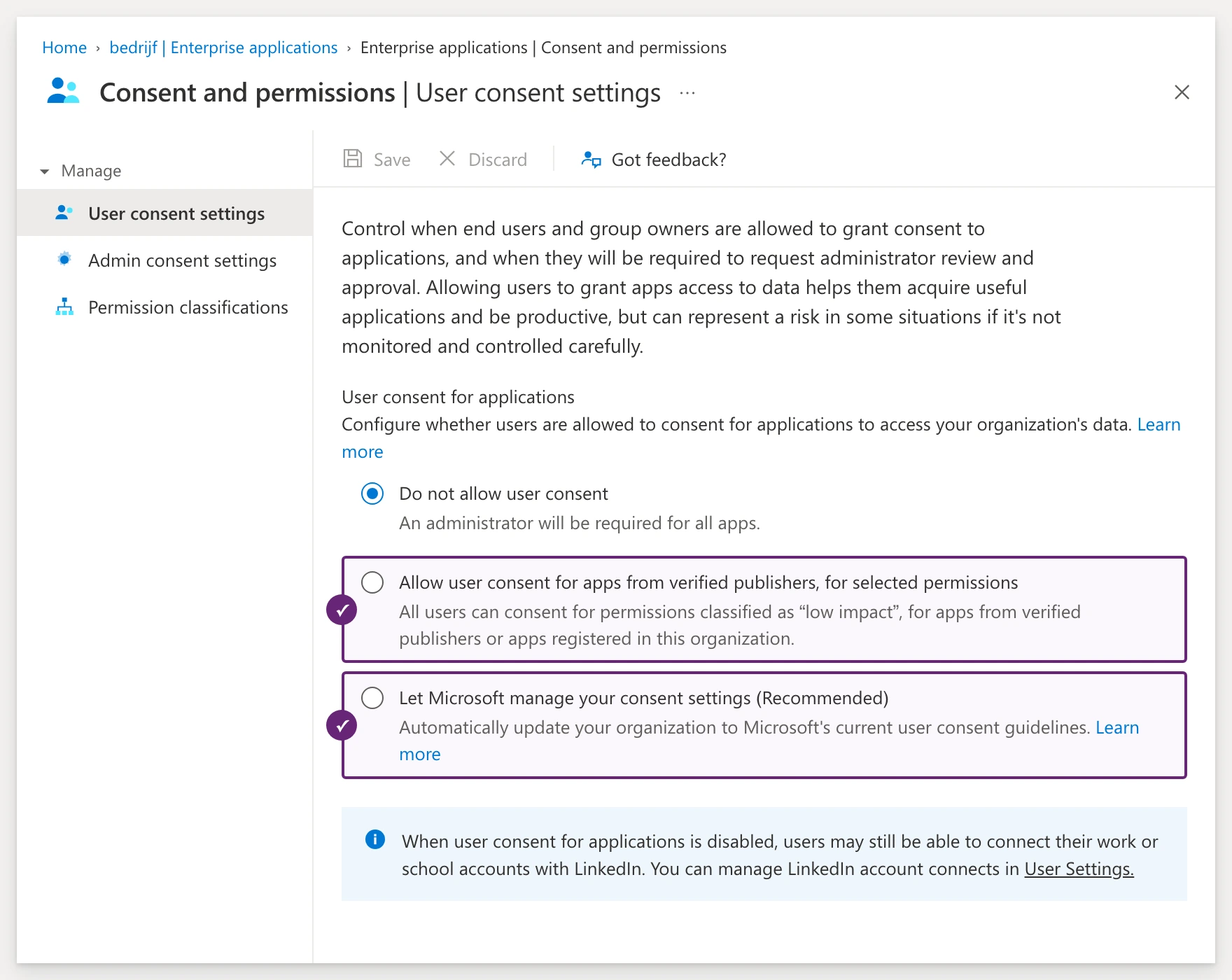
Bij de optie voor gecontroleerde uitgevers wordt Calendars.ReadWrite niet altijd als “beperkte impact” beschouwd. Krijgen gebruikers daarna nog steeds het goedkeuringsscherm, voeg dat recht dan toe aan de geselecteerde machtigingen of gebruik route 1.
Aanvraagprocedure voor gebruikers activeren
Zo kunnen gebruikers een goedkeuring netjes aanvragen in plaats van bij een doodlopend scherm te belanden. Je bepaalt zelf wie de aanvragen ontvangt.
Controleren of het gelukt is
- Open in het Entra-beheercentrum Bedrijfstoepassingen, zoek op Claritalk en ga naar Machtigingen. De vier agenda-rechten staan daar nu onder de toestemming van de beheerder.
- De gebruiker ziet in Claritalk onder Profiel › Marketplace bij Microsoft Outlook 365 Calendar de status Verbonden staan.
- Binnen enkele minuten verschijnen de eerstvolgende agenda-items in Claritalk. Alleen items van de gekoppelde agenda worden opgehaald.
De toestemming is eenmalig. Nieuwe medewerkers koppelen daarna zonder tussenkomst van IT. Claritalk vraagt pas opnieuw goedkeuring als er ooit een nieuw recht bijkomt — dan zie je dat expliciet op het toestemmingsscherm.
Werkt het nog steeds niet?
De toestemming staat goed, maar de koppeling lukt niet? Dan zit de oorzaak meestal in één van deze punten.
| Wat je ziet | Wat je nakijkt |
|---|---|
| “Je bent niet gemachtigd om deze toepassing te gebruiken” AADSTS50105 | Bij de app staat Toewijzing vereist op Ja. Voeg de gebruiker of een groep toe onder Bedrijfstoepassingen › Claritalk › Gebruikers en groepen. |
| Het goedkeuringsscherm blijft komen na goedkeuring | De goedkeuring is gegeven in een andere tenant dan die van de gebruiker, of niet met het vinkje “namens je organisatie”. Doorloop route 1 opnieuw en let op dat vinkje. |
| Aanmelden wordt geblokkeerd of afgebroken | Een beleid voor voorwaardelijke toegang (MFA, beheerd apparaat, IP-bereik) blokkeert de aanmelding. Bekijk het bijbehorende aanmeldingslogboek in Entra ID. |
| Gebruikers kunnen geen enkele app koppelen | Onder Bedrijfstoepassingen › Gebruikersinstellingen staat het toestaan van apps voor gebruikers volledig uit. |
| Een externe of gastgebruiker krijgt de melding | Gastaccounts erven de toestemming van de eigen organisatie niet. Laat de koppeling doen met een account van jouw tenant. |
Privacy en intrekken
- Claritalk gebruikt uitsluitend gedelegeerde rechten. Je ziet in Claritalk dus enkel wat je in je eigen Outlook-agenda ook al ziet.
- De toegangs- en vernieuwingstokens worden versleuteld bewaard en worden nooit met derden gedeeld.
- Een gebruiker trekt de eigen koppeling in via Profiel › Marketplace in Claritalk, of via myapps.microsoft.com.
- Een beheerder trekt de toestemming voor de hele organisatie in via Bedrijfstoepassingen › Claritalk › Machtigingen.
Kant-en-klare mail voor je IT-dienst
Kopieer onderstaande tekst en verstuur ze naar je IT-verantwoordelijke. Vul enkel je eigen naam en de link naar dit artikel aan.
Betreft: goedkeuring nodig voor Claritalk (agenda-koppeling Microsoft 365)

Beste

Ik wil mijn Microsoft 365-agenda koppelen aan Claritalk, de tool die we gebruiken om gesprekken voor te bereiden en samen te vatten. Bij het koppelen krijg ik van Microsoft de melding dat er goedkeuring van een beheerder nodig is. Dat komt door de toestemmingsinstelling van onze tenant, niet door een fout in de tool.

Claritalk vraagt de volgende gedelegeerde rechten, en niets daarbuiten:
- User.Read: naam, e-mailadres en tijdzone van de ingelogde gebruiker
- Calendars.ReadWrite: agenda-items lezen en items aanmaken of bijwerken die vanuit Claritalk gepland worden
- offline_access: de koppeling actief houden zonder dagelijks opnieuw aan te melden
- openid: de Microsoft-identiteit aan het Claritalk-account koppelen

Er wordt geen toegang gevraagd tot SharePoint, OneDrive, Teams-chats of de gebruikersdirectory. Het gaat om gedelegeerde rechten, dus de tool ziet nooit meer dan ik zelf zie.

De snelste oplossing: meld je met je beheerdersaccount aan bij Claritalk, open https://app.claritalk.com/user/profile?setting=marketplace&search=outlook, klik bij "Microsoft Outlook 365 Calendar" op verbinden en vink op het toestemmingsscherm "Toestemming geven namens je organisatie" aan. Dat is eenmalig en geldt daarna voor alle collega's.

Liever goedkeuren zonder in te loggen in Claritalk? Dan kan het ook via deze URL, met je tenant-id op de plaats tussen accolades:
https://login.microsoftonline.com/{tenant-id}/adminconsent?client_id=551a3abc-65d8-4c22-a308-88f05a4c12bb

Het volledige artikel met alle stappen en alternatieven staat hier: [link naar dit artikel]

Alvast bedankt
[jouw naam]