
≈ 10 Min. Lesezeit
Fehlermeldung beheben
Genehmigung durch deinen Administrator erforderlich
Du möchtest deinen Microsoft 365-Kalender mit Claritalk verbinden, aber Microsoft fordert zunächst die Genehmigung deines IT-Administrators an. Es ist nichts kaputt: Dies ist eine Einstellung in der Microsoft-Umgebung deiner eigenen Organisation. Unten siehst du, was du selbst tun kannst und was dein Administrator in zwei Minuten regeln kann.
Erkennst du diesen Bildschirm?
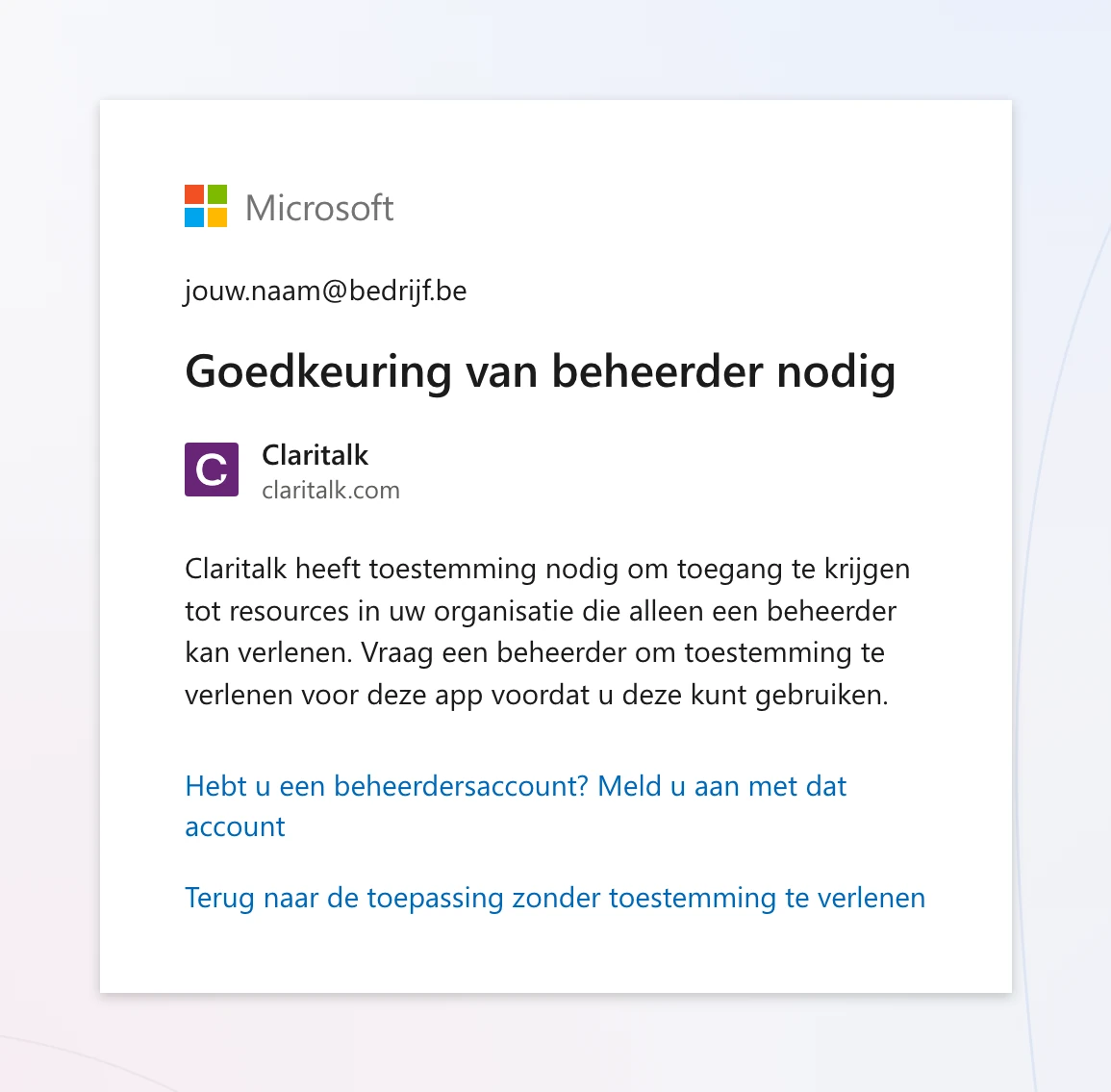
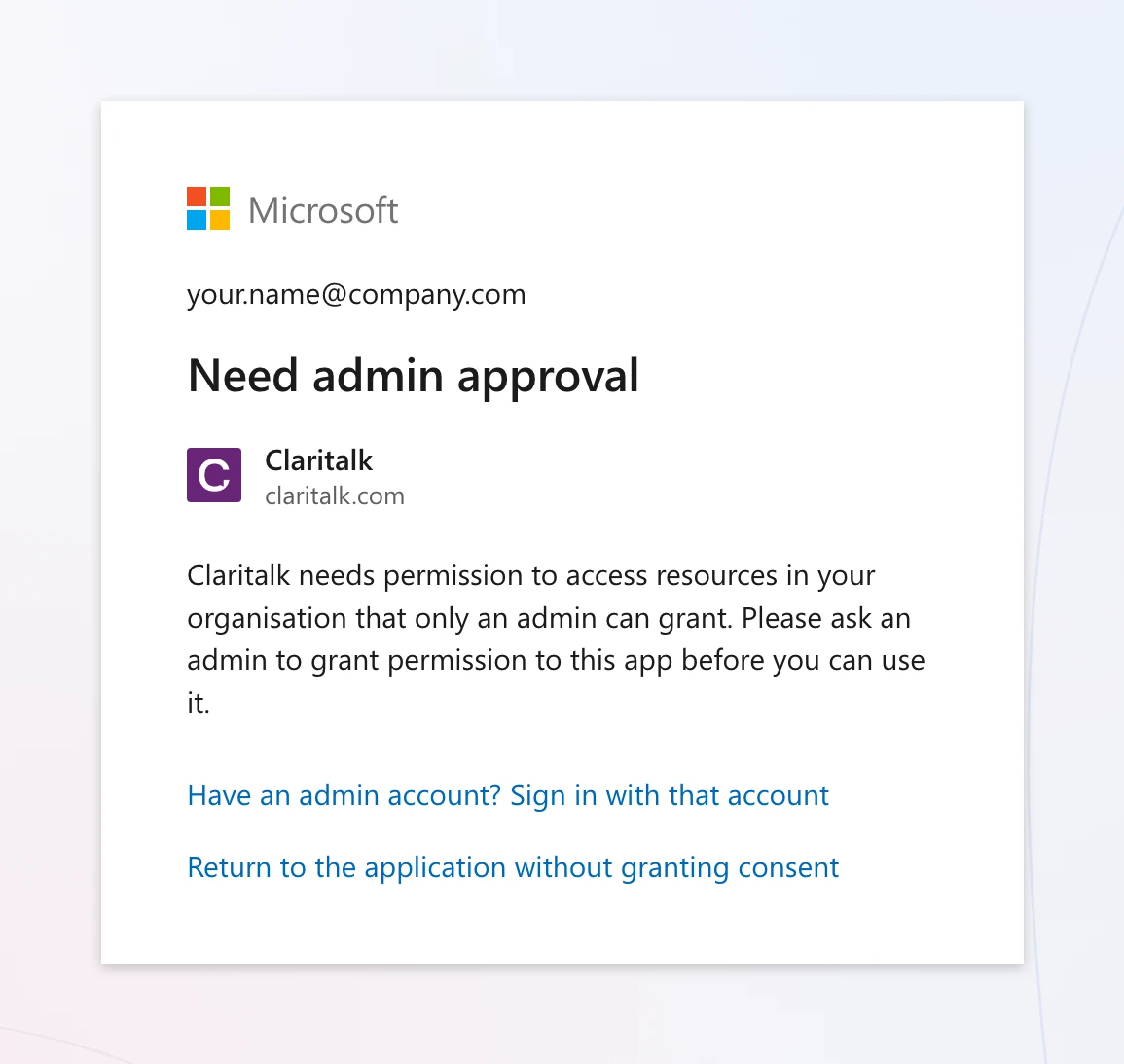
Manchmal siehst du stattdessen einen Fehlercode wie AADSTS90094, AADSTS65001 oder AADSTS900941. Das ist die gleiche Ursache.
Was ist deine Rolle?
Warum passiert das?
Claritalk verbindet sich mit deinem Kalender über Microsoft Graph. Beim Verbinden fragt Microsoft dich um Erlaubnis für eine Reihe von Berechtigungen — genau wie bei jeder anderen App, die du an dein Arbeitskonto bindest.
In Microsoft Entra ID (dem früheren Azure AD) entscheidet deine Organisation selbst, ob Benutzer diese Erlaubnis selbst erteilen dürfen. Es gibt drei mögliche Einstellungen:
| Einstellung in Entra ID | Auswirkung auf Claritalk |
|---|---|
| Keine Zustimmung durch Benutzer Do not allow user consent |
Jede App benötigt einen Administrator. Dies ist die Ursache für den obigen Bildschirm. |
| Zustimmung für Apps von verifizierten Verlegern Verified publishers, selected permissions |
Benutzer dürfen selbst Zustimmung für Berechtigungen mit begrenztem Impact geben. Funktioniert, sofern die Kalenderrechte in der Auswahl enthalten sind. |
| Microsoft verwaltet die Einstellungen Let Microsoft manage consent settings |
Folgt automatisch den aktuellen Microsoft-Richtlinien. Funktioniert in den meisten Fällen. |
Es handelt sich nicht um einen Fehler in Claritalk und auch nicht um dein Konto. Solange die erste Einstellung aktiv ist, sehen alle Benutzer in deiner Organisation diesen Bildschirm beim Verbinden — unabhängig von der App.
Welche Berechtigungen fordert Claritalk an?
Nur das, was notwendig ist, um deinen Kalender funktionieren zu lassen. Dies sind alles delegierte Berechtigungen: Claritalk arbeitet ausschließlich im Namen des angemeldeten Benutzers und sieht nie mehr als der Benutzer selbst bereits sieht. Es werden keine Berechtigungen auf Organisationsebene (application permissions) angefordert.
| Berechtigung | Wofür Claritalk sie verwendet |
|---|---|
| User.Read | Deinen Namen, deine E-Mail-Adresse und deine Zeitzone auslesen, damit Termine in der richtigen Zeitzone angezeigt werden und am richtigen Claritalk-Konto angehängt werden. |
| Calendars.ReadWrite | Deine Kalendereinträge lesen, um Gespräche vorzubereiten, und Einträge erstellen oder aktualisieren, wenn du aus Claritalk ein Meeting planst oder aufnehmen lässt. Auch notwendig, um Änderungen in deinem Kalender sofort zu verfolgen, anstatt erst bei der nächsten Synchronisierung. |
| offline_access | Die Verbindung aktiv halten, damit du dich nicht jeden Tag erneut anmelden musst. |
| openid | Deine Microsoft-Identität sicher mit deinem Claritalk-Benutzer verbinden. |
| Mail.Read nur bei der E-Mail-Verbindung |
Nur Leserechte, und nur wenn du auch die E-Mail-Verbindung für die Gesprächsvorbereitung nutzt. Claritalk kann E-Mails nicht senden, ändern oder löschen. |
Es wird kein Zugriff auf SharePoint, OneDrive, Teams-Chats oder das Benutzerverzeichnis deiner Organisation angefordert.
Für den Benutzer: So bekommst du es gelöst
-
Überprüfe zunächst, mit welchem Konto du angemeldet bist
Oben auf dem Genehmigungsbildschirm steht eine E-Mail-Adresse. Ist dort ein privates Konto oder das Konto einer anderen Organisation? Melde dich dann bei Microsoft ab oder verwende ein privates Fenster in deinem Browser und versuche es erneut mit deinem Arbeitskonto.
-
Fordern Sie die Genehmigung an, wenn die Schaltfläche vorhanden ist
Einige Organisationen aktivieren die Anforderungsprozedur von Microsoft. In diesem Fall siehst du auf dem Bildschirm ein Feld für eine Begründung und eine Schaltfläche zum Senden der Anfrage. Gib kurz ein, wofür du Claritalk verwendest, und sende ab — dein Administrator erhält die Anfrage direkt.
-
Gibt es keine Schaltfläche? Sende die untenstehende E-Mail an deinen IT-Service
Ohne Anforderungsprozedur endet der Bildschirm bei "Zurück zur App" und nichts weiter geschieht. Verwende dann die vorgefertigte E-Mail am Ende dieses Artikels. Darin steht genau, was dein Administrator tun muss und welche Berechtigungen betroffen sind.
-
Verbinde dich erneut, sobald du die Genehmigung hast
Nach der Genehmigung durch deinen Administrator gehst du in Claritalk zu Profil › Marketplace und klickst bei Microsoft Outlook 365 Calendar erneut auf Verbinden. Der Genehmigungsbildschirm verschwindet jetzt und dein Kalender wird in einigen Minuten angezeigt.
Versuche nicht, die Verbindung wiederholt herzustellen, und erstelle kein zweites Claritalk-Konto. Der Bildschirm verschwindet erst, nachdem ein Administrator die Erlaubnis erteilt hat — wiederholte Versuche ändern daran nichts.
Für den IT-Administrator: Drei Wege
Du benötigst die Rolle Globaler Administrator, Administrator mit Berechtigungen für privilegierte Rollen oder Cloud-Anwendungsadministrator. Wähle einen der drei Wege unten — alle führen zu einer funktionierenden Verbindung.
Einmalige Genehmigung für die gesamte Organisation
Schnellste Methode · ± 2 MinutenDu erteilst die Genehmigung einmal, danach sieht niemand in der Organisation den Bildschirm mehr. Die Einstellungen deines Mandanten bleiben unverändert.
Melde dich in einem privaten Fenster bei Claritalk mit deinem Administratorkonto an.
Öffne den Marketplace in deinem Claritalk-Profil und klicke bei Microsoft Outlook 365 Calendar auf Verbinden.
Kreuze auf dem Genehmigungsbildschirm von Microsoft Zustimmung in Namen deiner Organisation geben an ("Consent on behalf of your organization") und bestätige mit Akzeptieren.
Lasse die Benutzer ihre Verbindung erneut starten. Fertig.
Genehmigung über die Administrator-URL
Ohne Claritalk-KontoMöchtest du genehmigen, ohne dich bei Claritalk anzumelden? Öffne dann die untenstehende URL mit deinem Administratorkonto. Gib nur deine eigene Mandanten-ID an der Stelle zwischen den geschweiften Klammern ein.
Die App-ID 551a3abc-65d8-4c22-a308-88f05a4c12bb ist die von Claritalk und ist für jeden Kunden gleich. Anstelle deiner Mandanten-ID kannst du auch common oder deinen Domänennamen eingeben — entscheidend ist, mit welchem Konto du dich anmeldest. Nach einem ersten Verbindungsversuch findest du die App auch unter Unternehmensanwendungen durch die Suche nach Claritalk.
Die Genehmigungseinstellung strukturell anpassen
Gilt für alle AppsDies behebt die Meldung für jede App, nicht nur für Claritalk. Macht nur Sinn, wenn deine Organisation bewusst möchte, dass Benutzer begrenzte Berechtigungen selbst genehmigen dürfen.
-
Gehe zum Microsoft Entra-Verwaltungscenter:
Im Azure-Portal: Azure Active Directory › Enterprise applications › Consent and permissions › User consent settings.
Wähle Zustimmung durch Benutzer für Apps von verifizierten Verlegern für ausgewählte Berechtigungen zulassen — oder Microsoft die Zustimmungseinstellungen verwalten lassen.
Speichern, und lasse die Benutzer die Verbindung erneut starten.
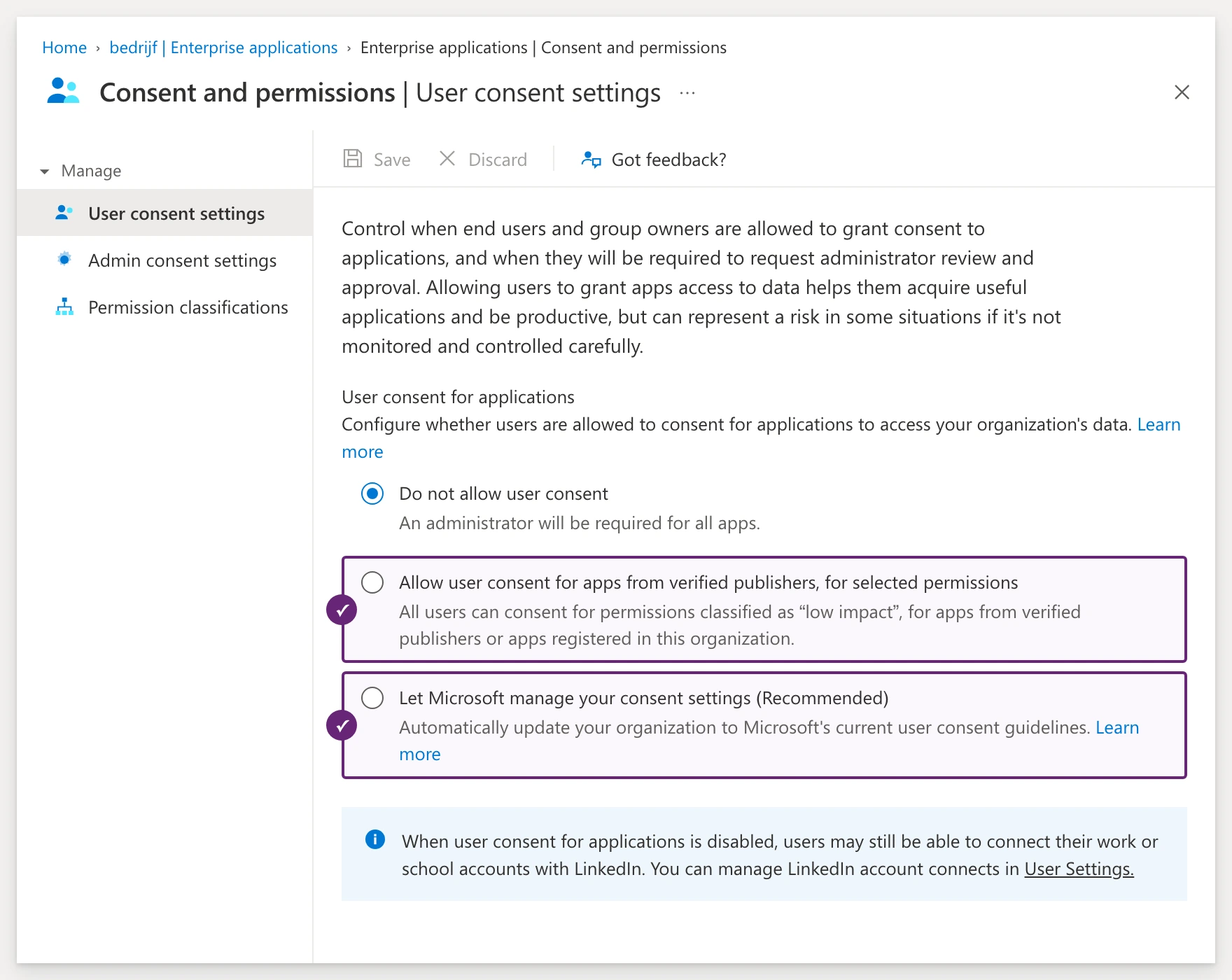
Bei der Option für verifizierte Verleger wird Calendars.ReadWrite nicht immer als "begrenzte Auswirkung" betrachtet. Erhalten Benutzer danach immer noch den Genehmigungsbildschirm, füge diese Berechtigung zu den ausgewählten Berechtigungen hinzu oder verwende Weg 1.
Anforderungsverfahren für Benutzer aktivieren
Damit können Benutzer eine Genehmigung ordnungsgemäß anfordern, anstatt auf einem Bildschirm ohne Ausweg zu landen. Du bestimmst selbst, wer die Anfragen erhält.
Überprüfe, ob es funktioniert hat
- Öffne im Entra-Verwaltungscenter Unternehmensanwendungen, suche nach Claritalk und gehe zu Berechtigungen. Die vier Kalenderberechtigungen stehen dort jetzt unter der Genehmigung des Administrators.
- Der Benutzer sieht in Claritalk unter Profil › Marketplace bei Microsoft Outlook 365 Calendar den Status Verbunden.
- Innerhalb weniger Minuten erscheinen die nächsten Kalendereinträge in Claritalk. Es werden nur Einträge aus dem verbundenen Kalender abgerufen.
Die Genehmigung ist einmalig. Neue Mitarbeiter verbinden sich danach ohne IT-Eingriff. Claritalk fragt nur erneut um Genehmigung, wenn irgendwann eine neue Berechtigung hinzukommt — das siehst du dann deutlich auf dem Genehmigungsbildschirm.
Funktioniert es immer noch nicht?
Die Genehmigung ist in Ordnung, aber die Verbindung funktioniert nicht? Dann liegt die Ursache meist an einem dieser Punkte.
| Was du siehst | Was du überprüfst |
|---|---|
| "Du bist nicht berechtigt, diese Anwendung zu verwenden" AADSTS50105 | Bei der App steht Zuweisung erforderlich auf Ja. Füge den Benutzer oder eine Gruppe unter Unternehmensanwendungen › Claritalk › Benutzer und Gruppen hinzu. |
| Der Genehmigungsbildschirm kommt nach der Genehmigung immer noch | Die Genehmigung wurde in einem anderen Mandanten erteilt als dem des Benutzers, oder nicht mit dem Häkchen "in Namen deiner Organisation". Führe Weg 1 erneut durch und achte auf dieses Häkchen. |
| Die Anmeldung wird blockiert oder abgebrochen | Eine Richtlinie für bedingten Zugriff (MFA, verwaltetes Gerät, IP-Bereich) blockiert die Anmeldung. Überprüfe das zugehörige Anmeldungsprotokoll in Entra ID. |
| Benutzer können keine App verbinden | Unter Unternehmensanwendungen › Benutzereinstellungen ist die Berechtigung von Apps für Benutzer vollständig deaktiviert. |
| Ein externer oder Gastbenutzer erhält die Meldung | Gastkonten erben die Genehmigung von der eigenen Organisation nicht. Lasse die Verbindung mit einem Konto aus deinem Mandanten herstellen. |
Datenschutz und Widerruf
- Claritalk verwendet nur delegierte Berechtigungen. Du siehst in Claritalk also nur das, was du in deinem eigenen Outlook-Kalender auch bereits siehst.
- Die Zugriffs- und Aktualisierungstoken werden verschlüsselt gespeichert und werden niemals mit Dritten geteilt.
- Ein Benutzer widerruft die eigene Verbindung über Profil › Marketplace in Claritalk oder über myapps.microsoft.com.
- Ein Administrator widerruft die Genehmigung für die gesamte Organisation über Unternehmensanwendungen › Claritalk › Berechtigungen.
Vorgefertigte E-Mail für deinen IT-Service
Kopiere den untenstehenden Text und sende ihn an deinen IT-Verantwortlichen. Ergänze nur deinen eigenen Namen und den Link zu diesem Artikel.
Betreff: Genehmigung erforderlich für Claritalk (Kalenderintegration Microsoft 365)

Hallo

Ich möchte meinen Microsoft 365-Kalender mit Claritalk verbinden, dem Tool, das wir zur Gesprächsvorbereitung und -zusammenfassung verwenden. Bei der Verbindung erhalte ich von Microsoft die Meldung, dass die Genehmigung eines Administrators erforderlich ist. Das liegt an der Genehmigungseinstellung unseres Mandanten, nicht an einem Fehler im Tool.

Claritalk fordert die folgenden delegierten Berechtigungen an und nichts darüber hinaus:
- User.Read: Name, E-Mail-Adresse und Zeitzone des angemeldeten Benutzers
- Calendars.ReadWrite: Kalendereinträge lesen und Einträge erstellen oder aktualisieren, die von Claritalk geplant werden
- offline_access: Die Verbindung aktiv halten, ohne sich täglich erneut anmelden zu müssen
- openid: Die Microsoft-Identität mit dem Claritalk-Konto verbinden

Es wird kein Zugriff auf SharePoint, OneDrive, Teams-Chats oder das Benutzerverzeichnis angefordert. Es handelt sich um delegierte Berechtigungen, also sieht das Tool nur das, was ich selbst sehe.

Die schnellste Lösung: Melde dich mit deinem Administratorkonto bei Claritalk an, öffne https://app.claritalk.com/user/profile?setting=marketplace&search=outlook, klicke bei "Microsoft Outlook 365 Calendar" auf Verbinden und kreuze auf dem Genehmigungsbildschirm "Zustimmung in Namen deiner Organisation geben" an. Das ist einmalig und gilt danach für alle Kollegen.

Möchtest du genehmigen, ohne dich bei Claritalk anzumelden? Dann kannst du auch diese URL öffnen, mit deiner Mandanten-ID anstelle der Klammern:
https://login.microsoftonline.com/{mandanten-id}/adminconsent?client_id=551a3abc-65d8-4c22-a308-88f05a4c12bb

Der vollständige Artikel mit allen Schritten und Alternativen ist hier: [Link zu diesem Artikel]

Viele Grüße
[dein Name]