
≈ 11 min de lecture
Résoudre un message d'erreur
Approbation de ton administrateur requise
Tu souhaites connecter ton agenda Microsoft 365 à Claritalk, mais Microsoft demande d'abord l'approbation de ton administrateur IT. Aucun problème : il s'agit d'un paramètre dans l'environnement Microsoft de ta propre organisation. Ci-dessous, tu trouveras ce que tu peux faire toi-même, et ce que ton administrateur peut mettre en place en deux minutes.
Reconnais-tu cet écran ?
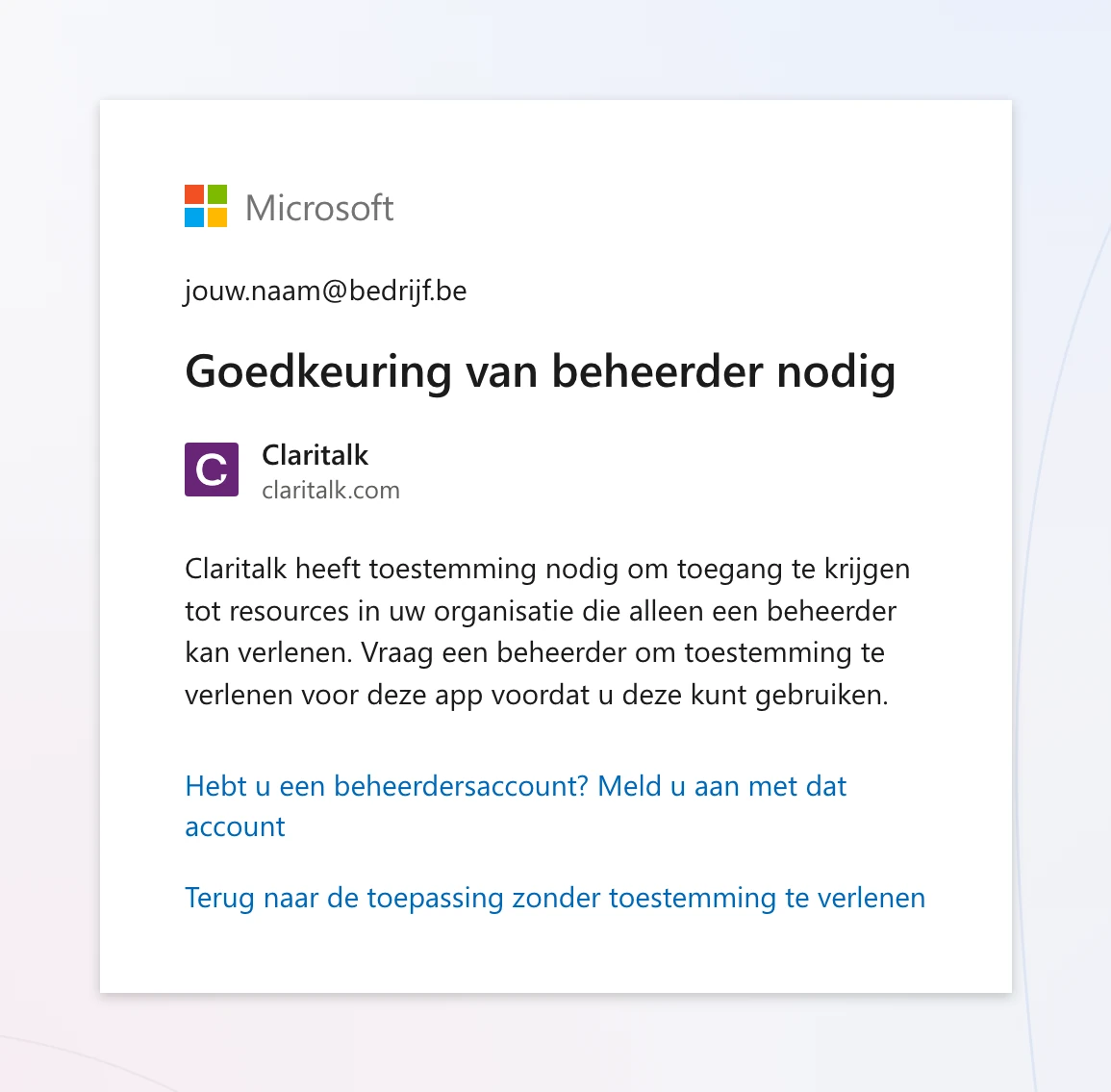
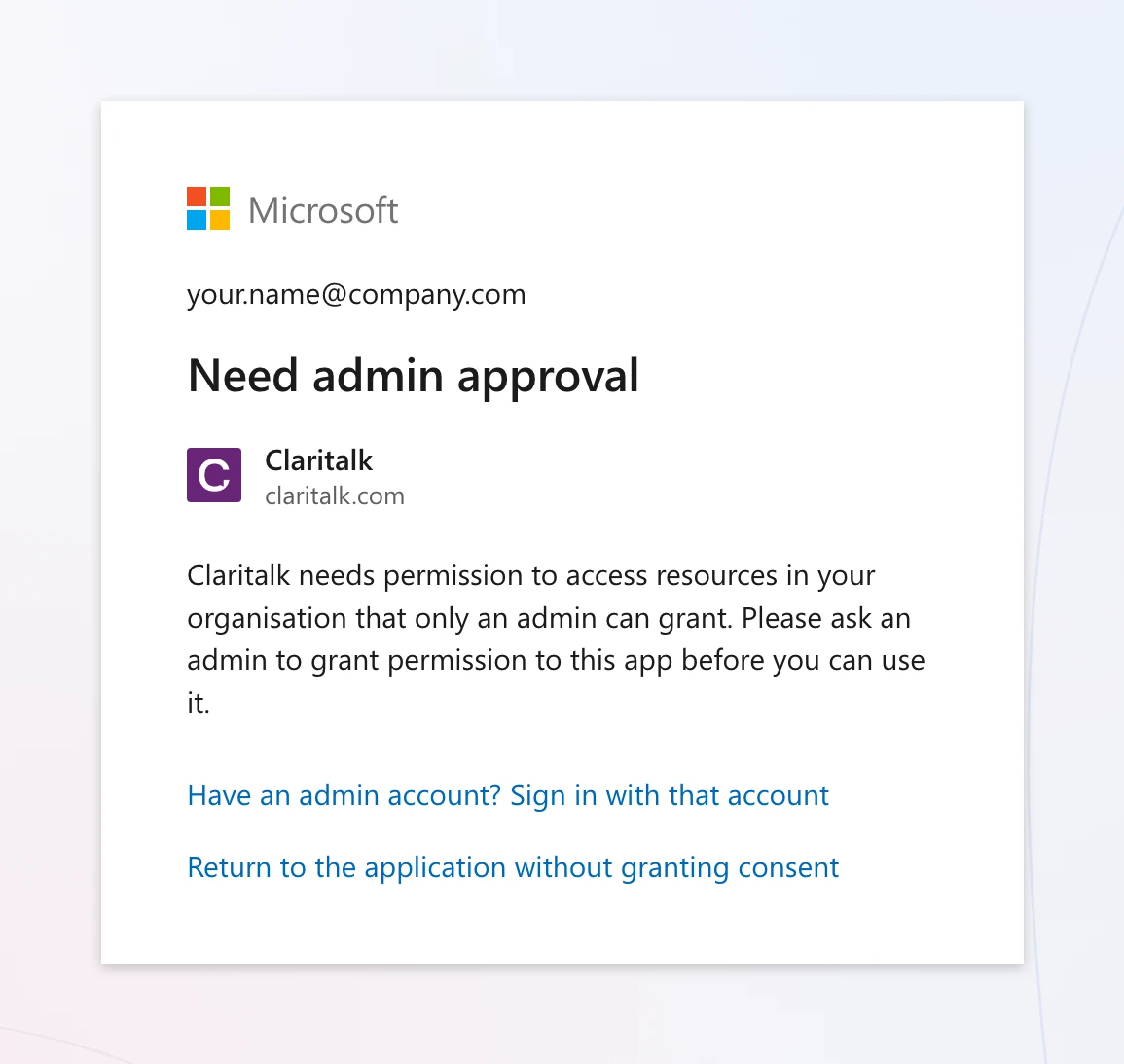
Il se peut que tu voies à la place un code d'erreur comme AADSTS90094, AADSTS65001 ou AADSTS900941. C'est la même cause.
Quel est ton rôle ?
Pourquoi cela se produit-il ?
Claritalk se connecte à ton agenda via Microsoft Graph. Lors de la connexion, Microsoft te demande une autorisation pour un certain nombre de droits — tout comme avec toute autre application que tu connectes à ton compte professionnel.
Dans Microsoft Entra ID (ancien Azure AD), c'est ton organisation qui décide elle-même si les utilisateurs peuvent donner cette autorisation eux-mêmes. Il existe trois paramètres possibles :
| Paramètre dans Entra ID | Conséquence pour Claritalk |
|---|---|
| Aucune approbation utilisateur Do not allow user consent |
Chaque application a besoin d'un administrateur. C'est la cause de l'écran ci-dessus. |
| Approbation pour les applications d'éditeurs vérifiés Verified publishers, selected permissions |
Les utilisateurs peuvent donner eux-mêmes leur approbation pour les droits à impact limité. Cela fonctionne, à condition que les droits d'agenda soient inclus dans la sélection. |
| Microsoft gère les paramètres Let Microsoft manage consent settings |
Suit automatiquement les directives actuelles de Microsoft. Fonctionne dans la plupart des cas. |
Il ne s'agit pas d'une erreur dans Claritalk, ni d'un problème avec ton compte. Tant que le premier paramètre est actif, chaque utilisateur de ton organisation verra cet écran lors de la connexion — quel que soit l'application.
Quels droits Claritalk demande-t-il ?
Uniquement ce qui est nécessaire pour que ton agenda fonctionne. Ce sont tous des droits délégués : Claritalk fonctionne uniquement au nom de l'utilisateur connecté et ne voit jamais plus que cet utilisateur ne voit lui-même. Aucun droit au niveau de l'organisation (application permissions) n'est demandé.
| Droit | Comment Claritalk l'utilise |
|---|---|
| User.Read | Lire ton nom, ton adresse e-mail et ton fuseau horaire, afin que les rendez-vous apparaissent dans le bon fuseau horaire et soient associés au bon compte Claritalk. |
| Calendars.ReadWrite | Lire tes événements d'agenda pour préparer les réunions, et créer ou mettre à jour les événements lorsque tu planifies une réunion ou que tu la fais enregistrer via Claritalk. Également nécessaire pour suivre les modifications de ton agenda en temps réel plutôt qu'à la prochaine synchronisation. |
| offline_access | Maintenir la connexion active, afin que tu n'aies pas besoin de te reconnecter chaque jour. |
| openid | Connecter de manière sécurisée ton identité Microsoft à ton utilisateur Claritalk. |
| Mail.Read uniquement lors de la connexion e-mail |
Droits de lecture uniquement, et seulement si tu utilises également la connexion e-mail pour la préparation des réunions. Claritalk ne peut pas envoyer, modifier ou supprimer des e-mails. |
Aucun accès n'est demandé à SharePoint, OneDrive, les chats Teams ou l'annuaire des utilisateurs de ton organisation.
Pour l'utilisateur : comment résoudre cela
-
Vérifie d'abord avec quel compte tu es connecté
En haut de l'écran d'approbation, il y a une adresse e-mail. Est-ce un compte personnel ou un compte d'une autre organisation ? Déconnecte-toi de Microsoft, ou utilise une fenêtre privée dans ton navigateur, et réessaye avec ton compte professionnel.
-
Demande l'approbation si le bouton est là
Certaines organisations activent le processus de demande de Microsoft. Dans ce cas, tu verras un champ pour une justification et un bouton pour envoyer la demande. Remplis brièvement ta raison d'utiliser Claritalk et envoie — ton administrateur recevra la demande directement.
-
Pas de bouton ? Envoie l'e-mail ci-dessous à ton service IT
Sans processus de demande, l'écran se termine par « Retour à l'application » et rien ne se passe d'autre. Utilise alors l'e-mail prêt à envoyer à la fin de cet article. Il explique exactement ce que ton administrateur doit faire et quels droits sont concernés.
-
Reconnecte dès que tu as le feu vert
Après l'approbation de ton administrateur, va dans Claritalk à Profil › Place du marché et clique à nouveau sur connecter pour Microsoft Outlook 365 Calendar. L'écran d'approbation aura disparu et ton agenda apparaîtra en quelques minutes.
Ne continue pas à essayer de te connecter à plusieurs reprises et ne crée pas un deuxième compte Claritalk. L'écran ne disparaîtra que lorsqu'un administrateur aura donné l'approbation — réessayer ne change rien.
Pour l'administrateur IT : trois routes
Tu as besoin du rôle Administrateur global, Administrateur de rôles privilégiés ou Administrateur d'applications cloud. Choisis l'une des trois routes ci-dessous — elles mènent toutes à une connexion fonctionnelle.
Approbation unique pour toute l'organisation
Le plus rapide · ± 2 minutesTu donnes l'approbation une seule fois, et personne dans l'organisation ne verra plus cet écran. Les paramètres de ton tenant restent inchangés.
Connecte-toi dans une fenêtre privée à Claritalk avec ton compte administrateur.
Ouvre la Place du marché dans ton profil Claritalk et clique sur connecter pour Microsoft Outlook 365 Calendar.
Sur l'écran d'approbation de Microsoft, coche Accepter au nom de votre organisation (« Consent on behalf of your organization ») et confirme avec Accepter.
Laisse les utilisateurs relancer leur connexion. C'est fait.
Approbation via l'URL administrateur
Sans compte ClaritalkTu veux approuver sans te connecter à Claritalk ? Ouvre alors l'URL ci-dessous avec ton compte administrateur. Remplis uniquement ton ID tenant à la place entre accolades.
L'ID d'application 551a3abc-65d8-4c22-a308-88f05a4c12bb est celui de Claritalk et est le même pour chaque client. À la place de ton ID tenant, tu peux aussi utiliser common ou ton nom de domaine — ce qui compte, c'est le compte avec lequel tu te connectes. Après une première tentative de connexion, tu trouveras aussi l'application sous Applications d'entreprise en cherchant Claritalk.
Modifier structurellement le paramètre d'approbation
S'applique à toutes les applicationsCela résout le message pour chaque application, pas seulement pour Claritalk. À considérer uniquement si tu souhaites que ton organisation autorises les utilisateurs à approuver eux-mêmes les droits limités.
-
Va au centre d'administration Microsoft Entra :
Dans le portail Azure : Azure Active Directory › Enterprise applications › Consent and permissions › User consent settings.
Choisis Autoriser le consentement utilisateur pour les applications d'éditeurs vérifiés, pour les autorisations sélectionnées — ou Laisser Microsoft gérer les paramètres de consentement.
Enregistrer, et laisse les utilisateurs relancer la connexion.
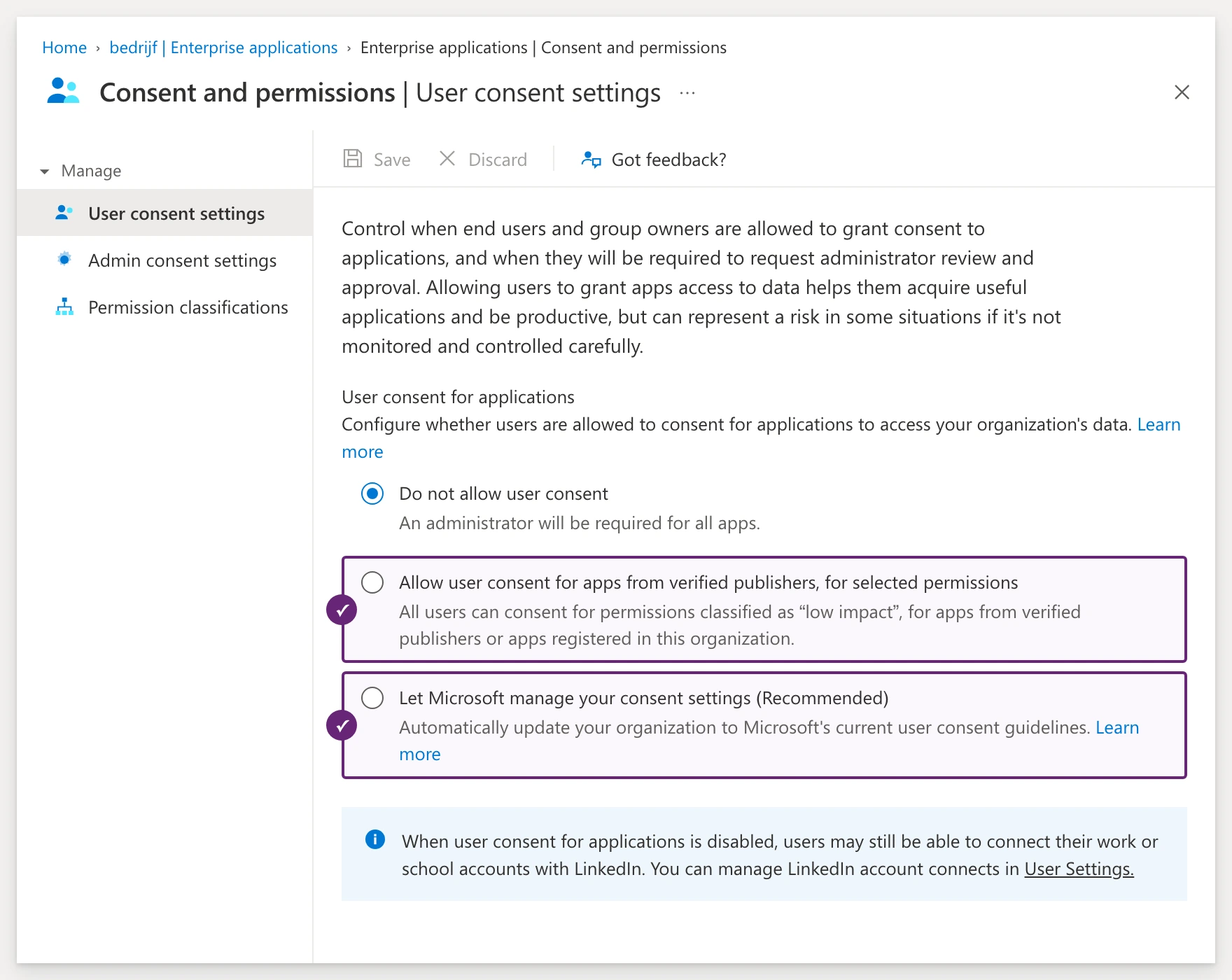
Avec l'option pour éditeurs vérifiés, Calendars.ReadWrite n'est pas toujours considéré comme « impact limité ». Si les utilisateurs reçoivent toujours l'écran d'approbation, ajoute ce droit aux autorisations sélectionnées ou utilise la route 1.
Activer le processus de demande pour les utilisateurs
Ainsi, les utilisateurs peuvent demander proprement l'approbation au lieu de se retrouver devant un écran sans issue. Tu décides toi-même qui reçoit les demandes.
Vérifier si c'est fonctionné
- Ouvre dans le centre d'administration Entra Applications d'entreprise, cherche Claritalk et va à Autorisations. Les quatre droits d'agenda s'y trouvent maintenant sous l'approbation administrateur.
- L'utilisateur voit dans Claritalk sous Profil › Place du marché, pour Microsoft Outlook 365 Calendar, le statut Connecté.
- Dans quelques minutes, les prochains événements d'agenda apparaîtront dans Claritalk. Seuls les éléments du calendrier connecté sont récupérés.
L'approbation est définitive. Les nouveaux employés se connectent sans intervention IT. Claritalk ne demande une nouvelle approbation que s'il y a un jour un nouveau droit — tu le verras explicitement sur l'écran d'approbation.
Cela ne fonctionne toujours pas ?
L'approbation est en place, mais la connexion ne fonctionne pas ? La cause se trouve généralement dans l'un de ces points.
| Ce que tu vois | Ce que tu vérifies |
|---|---|
| « Tu n'es pas autorisé à utiliser cette application » AADSTS50105 | L'application a Affectation requise définie sur Oui. Ajoute l'utilisateur ou un groupe sous Applications d'entreprise › Claritalk › Utilisateurs et groupes. |
| L'écran d'approbation continue à apparaître après l'approbation | L'approbation a été donnée dans un autre tenant que celui de l'utilisateur, ou sans la case « au nom de votre organisation ». Refais la route 1 et porte attention à cette case. |
| La connexion est bloquée ou interrompue | Une stratégie d'accès conditionnel (MFA, appareil géré, plage IP) bloque la connexion. Consulte le journal de connexion correspondant dans Entra ID. |
| Les utilisateurs ne peuvent connecter aucune application | Sous Applications d'entreprise › Paramètres utilisateur, l'autorisation des applications pour les utilisateurs est complètement désactivée. |
| Un utilisateur externe ou invité reçoit le message | Les comptes invités n'héritent pas de l'approbation de leur propre organisation. Fais faire la connexion avec un compte de ton tenant. |
Confidentialité et retrait
- Claritalk utilise uniquement des droits délégués. Tu ne vois dans Claritalk que ce que tu vois déjà dans ton propre agenda Outlook.
- Les jetons d'accès et d'actualisation sont stockés de manière chiffrée et ne sont jamais partagés avec des tiers.
- Un utilisateur revient sa propre connexion via Profil › Place du marché dans Claritalk, ou via myapps.microsoft.com.
- Un administrateur revient l'approbation pour toute l'organisation via Applications d'entreprise › Claritalk › Autorisations.
E-mail prêt à envoyer à ton service IT
Copie le texte ci-dessous et envoie-le à ton responsable IT. Remplis seulement ton propre nom et le lien vers cet article.
Objet : approbation requise pour Claritalk (intégration agenda Microsoft 365)

Chère équipe IT,

Je souhaite connecter mon agenda Microsoft 365 à Claritalk, l'outil que nous utilisons pour préparer et résumer les réunions. Lors de la connexion, Microsoft indique qu'une approbation administrateur est requise. Cela est dû au paramètre de consentement de notre tenant, et non à une erreur dans l'outil.

Claritalk demande les droits délégués suivants, et rien de plus :
- User.Read : nom, adresse e-mail et fuseau horaire de l'utilisateur connecté
- Calendars.ReadWrite : lire les événements d'agenda et créer ou mettre à jour les éléments planifiés via Claritalk
- offline_access : maintenir la connexion active sans reconnecter chaque jour
- openid : connecter de manière sécurisée mon identité Microsoft à mon compte Claritalk

Aucun accès n'est demandé à SharePoint, OneDrive, les chats Teams ou l'annuaire des utilisateurs. Ce sont des droits délégués, donc l'outil ne voit jamais plus que moi.

La solution la plus rapide : connecte-toi à Claritalk avec un compte administrateur, ouvre https://app.claritalk.com/user/profile?setting=marketplace&search=outlook, clique sur connecter pour « Microsoft Outlook 365 Calendar » et coche « Consentement au nom de votre organisation » sur l'écran d'approbation. C'est une approbation unique qui vaut pour tous mes collègues.

Si tu préfères approuver sans te connecter à Claritalk, tu peux aussi utiliser cette URL, en remplaçant {id-tenant} par le vôtre :
https://login.microsoftonline.com/{id-tenant}/adminconsent?client_id=551a3abc-65d8-4c22-a308-88f05a4c12bb

L'article complet avec toutes les étapes et alternatives : [lien vers cet article]

Merci d'avance
[ton nom]