
≈ 9 min de lecture
Utilisation
Accès aux dossiers dans Claritalk
Dans Claritalk, vous ne voyez un dossier que si vous y êtes lié, directement ou via une équipe. Quiconque a accès à un dossier voit aussi toutes les conversations qui s'y trouvent. Une synchronisation depuis votre logiciel de cabinet ajoute l'accès, mais ne le retire jamais. Ce document explique qui peut voir et faire quoi, comment vous accordez et retirez l'accès, et ce qu'une liaison avec votre logiciel de cabinet change à cela.
Ce document explique qui peut voir et faire quoi, comment vous accordez et retirez l'accès, et ce qu'une liaison avec votre logiciel de cabinet change à cela.
Concepts fondamentaux
Cinq concepts déterminent ensemble qui voit quoi.
| Concept | Ce que c'est |
|---|---|
| Organisation | Votre cabinet dans Claritalk. Les données d'une autre organisation ne sont jamais visibles, quels que soient les paramètres. |
| Utilisateur | Un collaborateur ayant son propre compte Claritalk au sein de votre organisation. |
| Équipe | Un groupe d'utilisateurs, par exemple un département. Un dossier peut être partagé avec une équipe entière. |
| Dossier | Le dossier d'un client ou d'un projet. Un dossier regroupe les conversations, les tâches, les informations commerciales et les liaisons avec votre logiciel de cabinet. |
| Conversation | Un enregistrement d'une discussion, d'une réunion ou d'un appel téléphonique. Une conversation appartient à un seul dossier au maximum. |
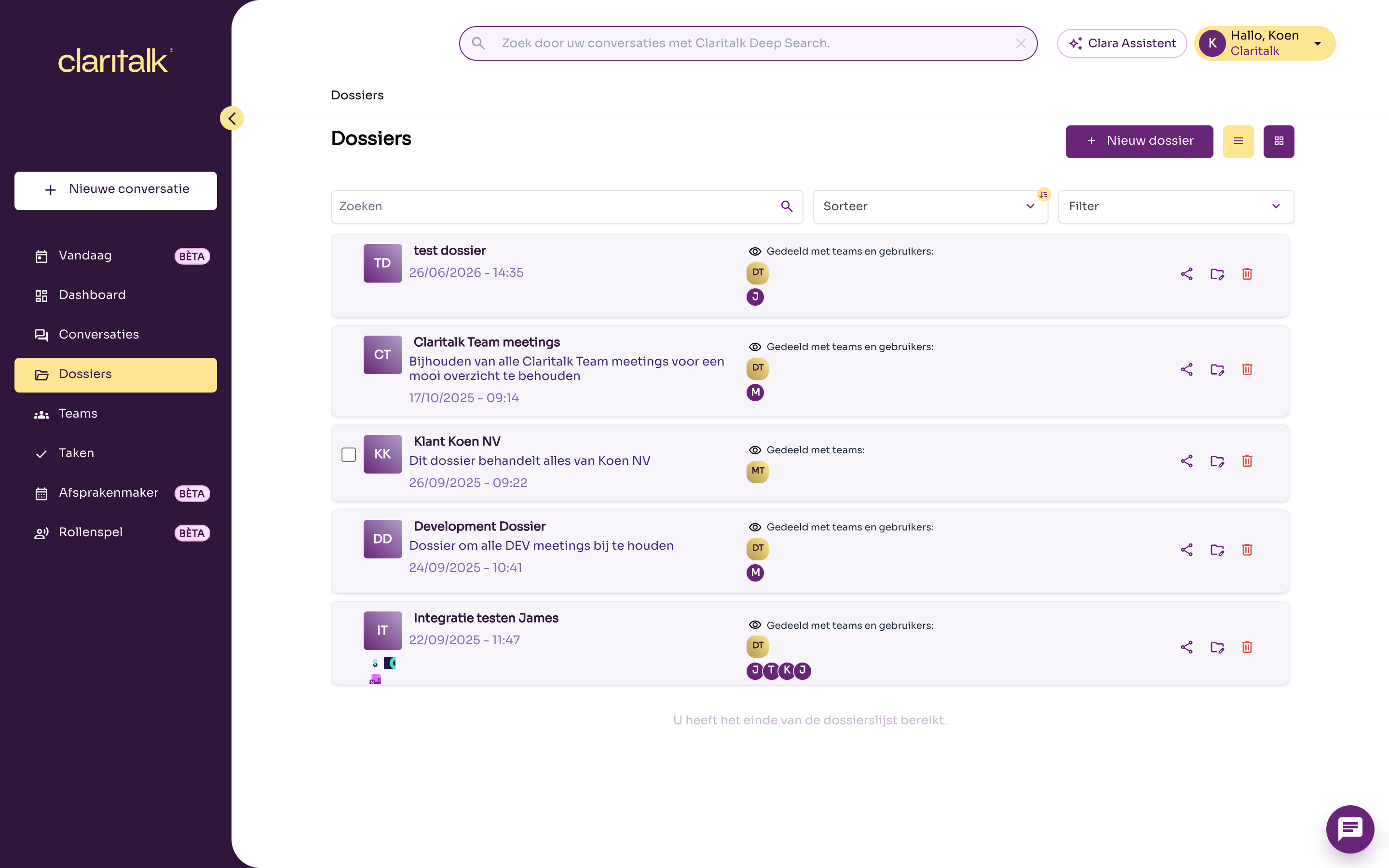
Dans l'aperçu Dossiers, vous voyez par dossier avec quelles équipes et quels utilisateurs il est partagé.
Rôles et droits
Par dossier, quelqu'un est propriétaire, membre ou n'a pas accès. Les propriétaires gèrent le dossier, les membres l'utilisent.
| Quoi | Propriétaire | Membre (direct) | Membre via une équipe | Pas d'accès |
|---|---|---|---|---|
| Consulter le dossier et les conversations | Oui | Oui | Oui | Non |
| Poser des questions à Clara sur le dossier | Oui | Oui | Oui | Non |
| Ajouter des conversations au dossier | Oui | Oui | Oui | Non |
| Modifier le titre, la description et la liaison avec le logiciel de cabinet | Oui | Non | Non | Non |
| Partager le dossier avec des utilisateurs et des équipes | Oui | Non | Non | Non |
| Supprimer d'autres membres ou les rendre propriétaires | Oui | Non | Non | Non |
| Vous retirer du dossier | Oui, s'il reste un autre propriétaire | Oui | Non, quittez l'équipe pour cela | Non |
| Supprimer le dossier | Oui | Non | Non | Non |
Quelques règles fixes :
- Un dossier a toujours au moins un propriétaire et au moins un membre ou une équipe.
- Quiconque crée un dossier en devient automatiquement propriétaire.
- Quiconque vous ajoutez devient membre. Un propriétaire peut ensuite rendre un membre propriétaire.
Et l'administrateur de l'organisation ?
Un administrateur d'organisation ne voit pas automatiquement tous les dossiers dans l'environnement Claritalk habituel. Là aussi, la règle s'applique : uniquement les dossiers auxquels l'administrateur est lié. Via l'environnement d'administration, un administrateur peut afficher, créer, modifier et supprimer tous les dossiers de l'organisation, et ajouter ou supprimer des membres ou des équipes. La suppression d'un dossier demande une confirmation par mot de passe.
Comment quelqu'un obtient l'accès
Il y a quatre façons d'obtenir l'accès à un dossier :
- Créer vous-même le dossier. Vous en devenez propriétaire.
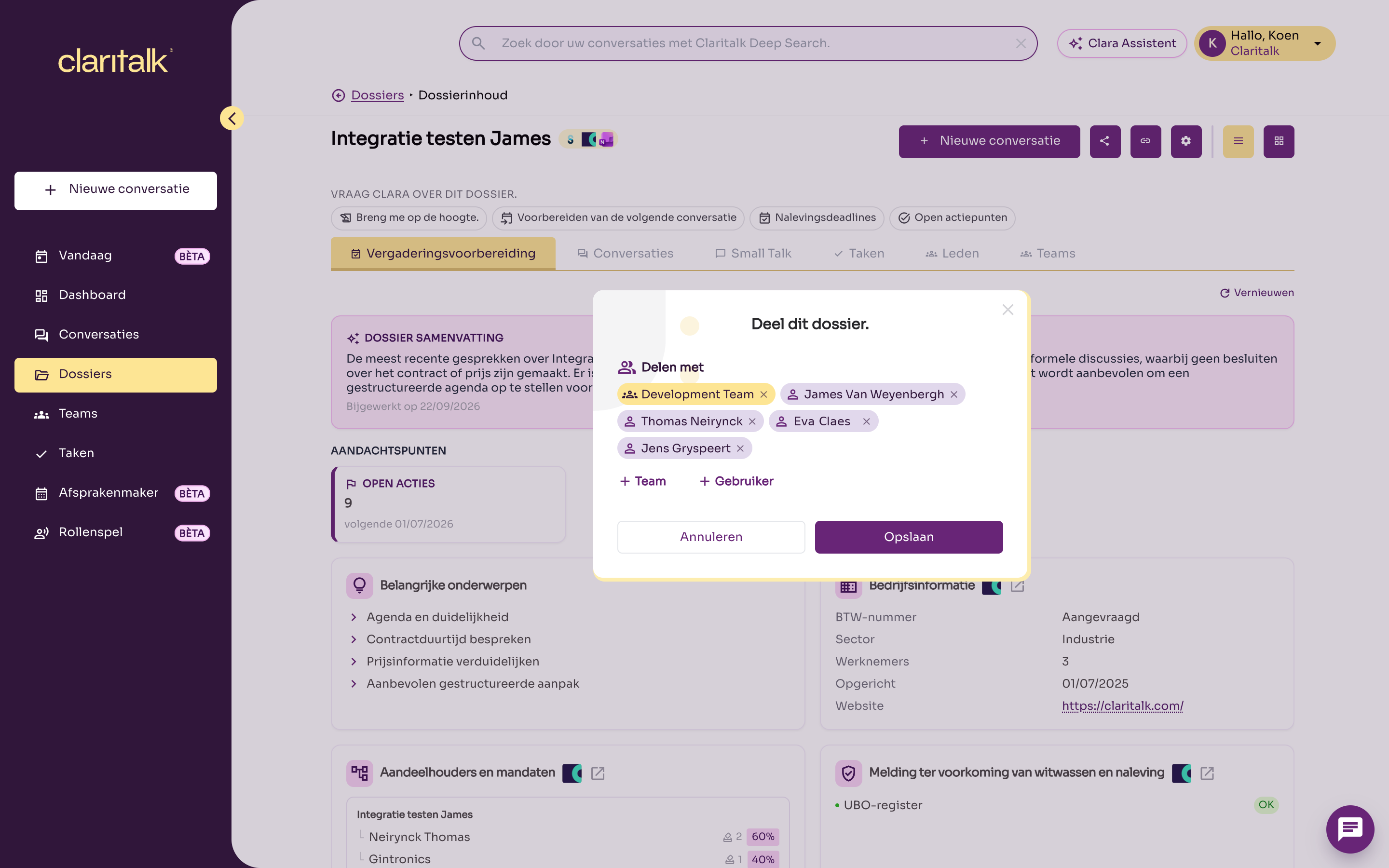
- Être partagé par un propriétaire. Ouvrez le dossier et cliquez sur l'icône de partage. Ajoutez un Utilisateur ou une Équipe et cliquez sur Enregistrer. Le nouvel utilisateur reçoit un e-mail.
- Être membre d'une équipe partagée. Si une équipe est liée au dossier, tous les membres de cette équipe y ont accès. Cela s'applique uniquement aux membres de cette équipe elle-même, pas aux membres d'une équipe parente ou subordonnée.
- Une synchronisation avec votre logiciel de cabinet. Voir le chapitre suivant.
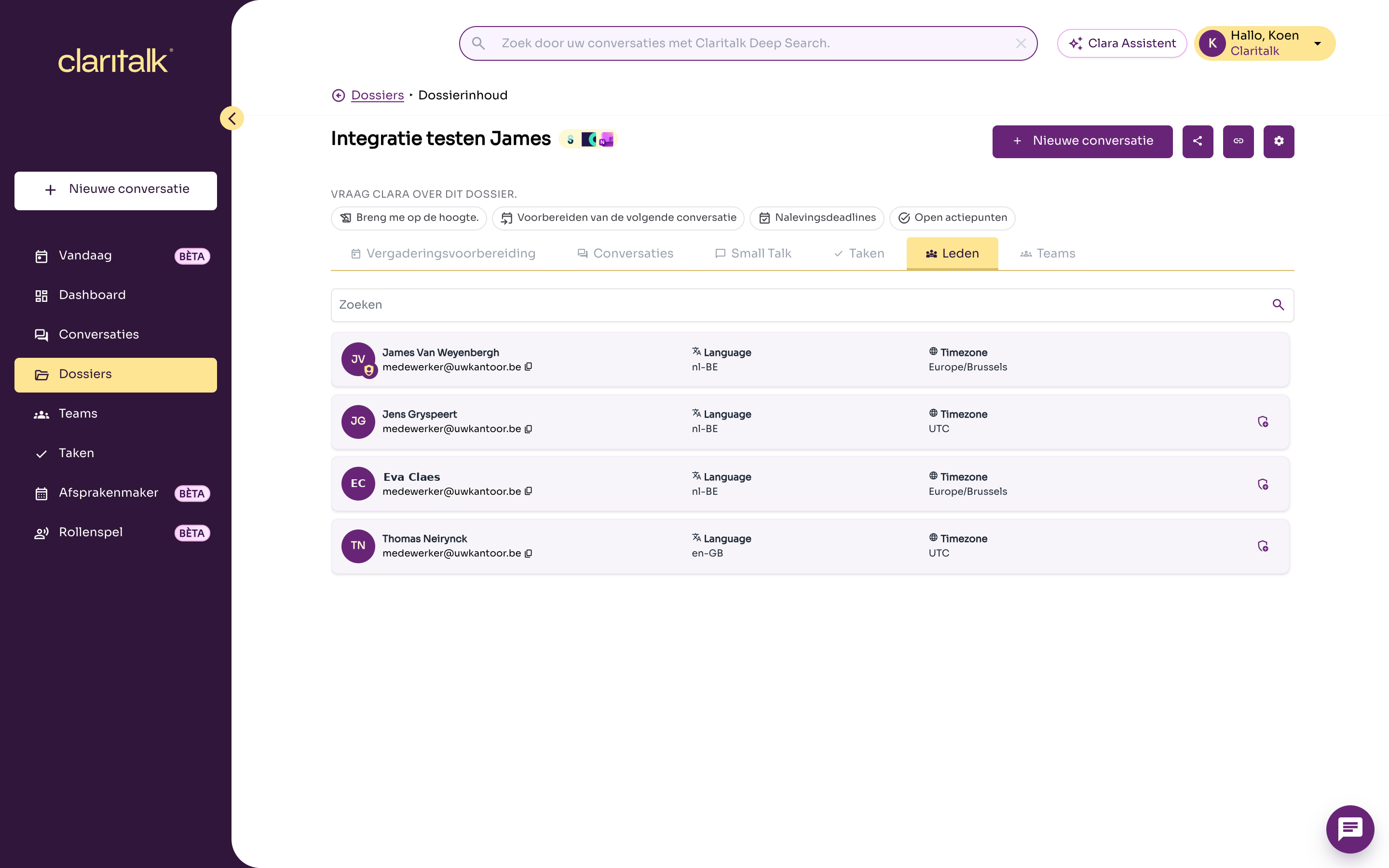
Sous l'onglet Membres d'un dossier, vous voyez qui a un accès direct. Les propriétaires ont un badge à côté de leurs initiales. Les équipes qui ont accès sont listées sous l'onglet Équipes.
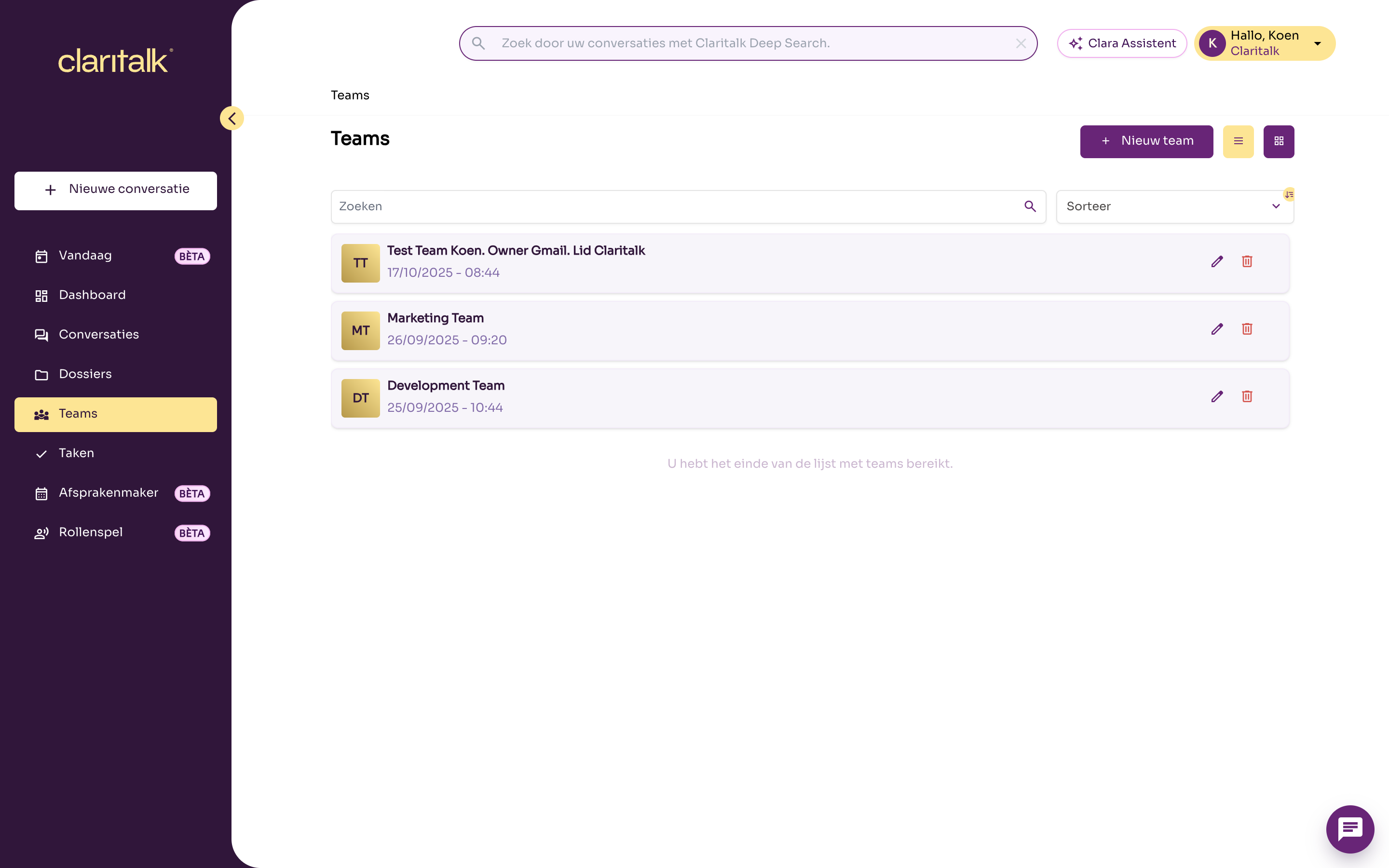
Vous gérez les équipes via Équipes dans le menu. Quiconque vous ajoutez à une équipe obtient immédiatement accès à tous les dossiers partagés avec cette équipe.
Retirer l'accès
L'accès est revérifié à chaque action. Si un propriétaire supprime quelqu'un du dossier ou si quelqu'un quitte une équipe partagée, l'accès est immédiatement retiré. La personne concernée ne reçoit pas d'e-mail à ce sujet.
Si quelqu'un a accès via une équipe, il ne suffit pas de le supprimer du dossier. Supprimez la personne de l'équipe ou déliez l'équipe du dossier.
Synchronisation avec votre logiciel de cabinet
Nous prenons AdminPulse comme exemple. Les autres applications qui synchronisent les dossiers fonctionnent de la même manière ; où elles diffèrent, c'est noté dans le tableau Autres liaisons à la fin de ce chapitre.
Une synchronisation avec AdminPulse crée des dossiers et maintient leurs données à jour. Elle donne accès à l'utilisateur qui a établi la liaison, mais ne retire jamais l'accès et ne touche pas à l'accès configuré manuellement.
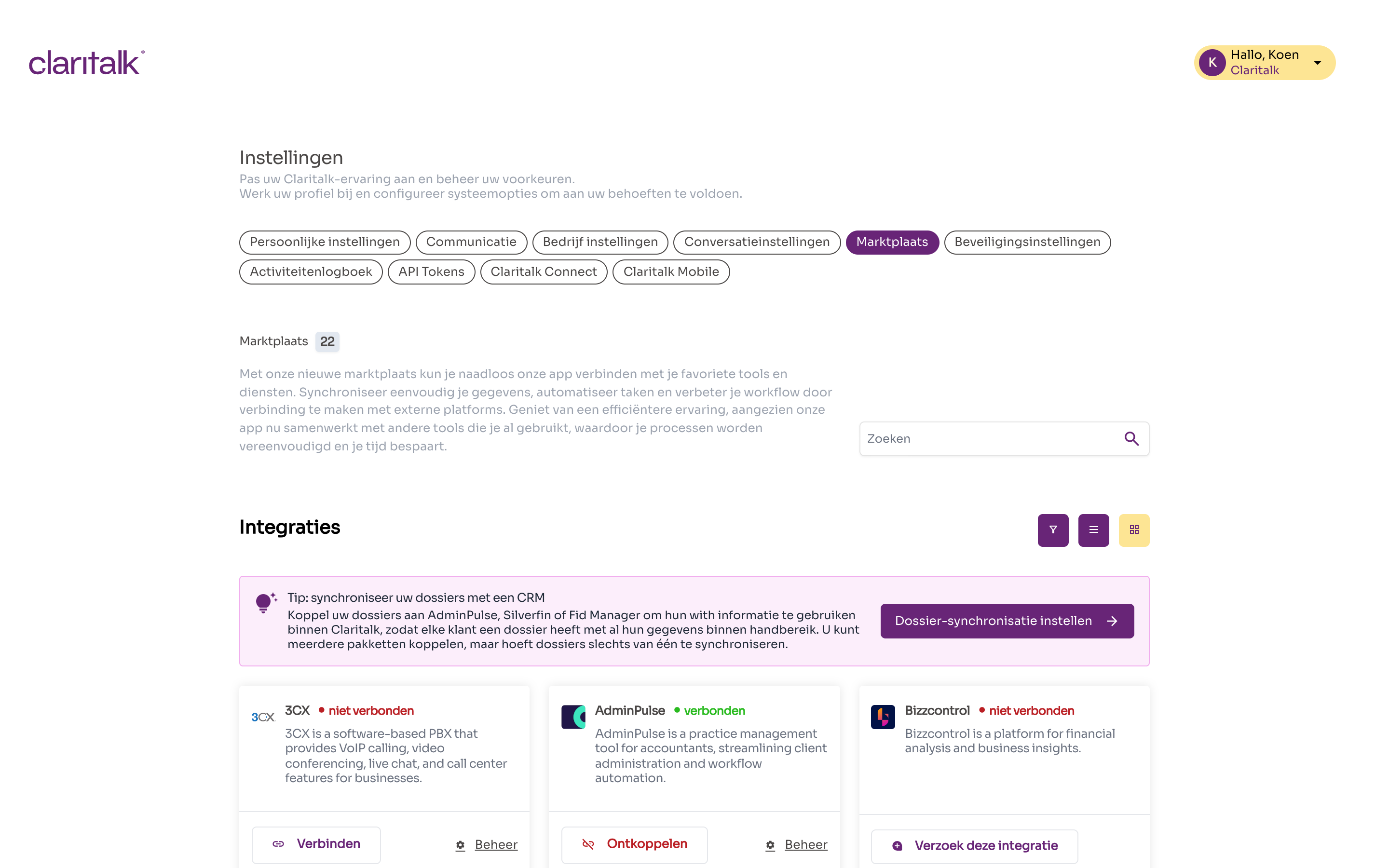
Quand Claritalk se synchronise-t-il ?
- La liaison avec AdminPulse est personnelle : chaque utilisateur connecte son propre compte AdminPulse via Paramètres > Marketplace.
- La synchronisation s'exécute automatiquement chaque nuit à 02h00. Vous pouvez aussi la lancer manuellement.
- Claritalk récupère les relations que le compte AdminPulse de cet utilisateur peut voir.
Comment Claritalk lie une relation à un dossier
Pour chaque relation d'AdminPulse, Claritalk recherche un dossier correspondant au sein de votre organisation, dans cet ordre :
- Un dossier déjà lié à cette relation AdminPulse.
- Un dossier ayant le même numéro de TVA, par exemple provenant d'une autre liaison ou saisi manuellement.
- Un dossier avec le même nom. Claritalk ne fusionne pas automatiquement, mais propose une fusion qu'un utilisateur doit approuver.
- Aucun dossier correspondant : Claritalk crée un nouveau dossier.
Claritalk reprend le nom, le numéro de TVA, les numéros de téléphone, les adresses e-mail et le site web. Les coordonnées déjà connues ne sont pas supprimées si AdminPulse ne les inclut pas lors d'une synchronisation.
Ce que la synchronisation fait avec l'accès
| Situation | Effet sur l'accès |
|---|---|
| Un nouveau dossier est créé | L'utilisateur qui synchronise devient propriétaire. Sinon, personne n'a accès jusqu'à ce que le dossier soit partagé. |
| Un dossier existe déjà, y compris un créé manuellement par un collègue | L'utilisateur qui synchronise devient membre s'il n'avait pas d'accès. Aucun e-mail n'est envoyé. |
| Quelqu'un est responsable ou collaborateur d'un client dans AdminPulse | Cela n'a pas d'effet sur l'accès dans Claritalk. |
| Vous supprimez quelqu'un dans AdminPulse ou modifiez le responsable | L'accès dans Claritalk reste inchangé. Modifiez-le vous-même dans Claritalk. |
| Vous avez partagé manuellement un dossier ou supprimé un membre | La synchronisation n'écrase pas cela. Elle ajoute uniquement l'utilisateur qui synchronise. |
| Une relation est archivée ou supprimée dans AdminPulse | Le dossier dans Claritalk reste, avec ses conversations. |
| Vous supprimez un dossier dans Claritalk qui existe toujours dans AdminPulse | Lors de la prochaine synchronisation, Claritalk crée à nouveau un dossier (vide). |
| Deux dossiers sont fusionnés | Les conversations, utilisateurs et équipes vont au dossier restant. Les utilisateurs transférés deviennent membres, même s'ils étaient propriétaires. |
Pratique : faites de préférence synchroniser par une seule personne ou un nombre limité de personnes, puis partagez les dossiers avec les bonnes équipes. Ainsi, vous contrôlez qui a accès, indépendamment de qui a établi la liaison.
Autres liaisons
| Liaison | Synchronise les dossiers ? | Effet sur l'accès |
|---|---|---|
| Silverfin | Oui | Comme AdminPulse : seul l'utilisateur qui synchronise obtient l'accès. |
| FID-Manager | Oui | La liaison s'applique à toute l'organisation. Tous les utilisateurs actifs de l'organisation deviennent membres de chaque dossier synchronisé. |
| Brokercloud | Non | Vous liez manuellement un dossier à une relation. |
| Zoho CRM, Odoo | Non | Aucun dossier n'est créé. |
Accès aux conversations
Quiconque a accès à un dossier voit toutes les conversations de ce dossier. Il n'existe pas de paramètre « privé » séparé pour une conversation dans un dossier.
Vous voyez une conversation si au moins l'un de ces points s'applique :
- vous avez enregistré vous-même la conversation ;
- la conversation se trouve dans un dossier auquel vous avez accès ;
- la conversation vous a été partagée personnellement ;
- la conversation a été partagée avec une équipe dont vous êtes membre.
Vous ne voyez jamais les conversations d'une autre organisation.
| Quoi | Qui |
|---|---|
| Consulter une conversation | Tous ceux qui peuvent la voir selon les règles ci-dessus |
| Modifier une conversation | Tous les membres de votre organisation qui peuvent voir la conversation |
| Partager une conversation personnellement avec quelqu'un | Uniquement celui qui a enregistré la conversation |
| Supprimer une conversation | Uniquement celui qui a enregistré la conversation |
| Placer une conversation dans un dossier | Tous ceux qui ont accès à ce dossier |
Conseil : si vous voulez garder une discussion confidentielle, ne la placez pas dans un dossier partagé avec une grande équipe. Partagez-la plutôt personnellement avec les bons collègues.
Questions fréquemment posées
Que se passe-t-il quand un collaborateur quitte le cabinet ? Si l'utilisateur est supprimé de l'organisation, cette personne est supprimée de tous les dossiers. Si l'utilisateur était le seul propriétaire d'un dossier, ce dossier est supprimé, même pour les autres membres. Les équipes dont l'utilisateur était propriétaire sont également supprimées. Choisissez donc transférer les données à un autre utilisateur lors de la suppression : ce collègue reprendra alors les dossiers, avec le même rôle. Un utilisateur désactivé ne peut plus se connecter.
Que deviennent les conversations quand un dossier est supprimé ? Les conversations persistent, mais ne sont plus dans un dossier. Celui qui a enregistré la conversation ou l'a reçue en partage personnel la voit toujours. S'il y a un autre propriétaire, « supprimer » vous retire uniquement du dossier.
Puis-je archiver un dossier ? Non, ce n'est pas possible pour l'instant. Un dossier existe ou est supprimé.
Clara voit-elle plus que moi ? Non. L'Assistant Clara, la fonction de recherche et la liaison avec les assistants IA (MCP) utilisent vos propres droits. Elles ne voient que les dossiers et conversations que vous voyez vous-même.
Et l'API Claritalk ? Avec un token API personnel, les mêmes règles s'appliquent que dans l'application. Un compte de service, qu'un administrateur d'organisation peut créer, voit tous les dossiers de l'organisation. Ne donnez un tel compte de service qu'à des applications de confiance.
Un collègue ne voit pas un dossier. Que vérifier ?
- Le collègue figure-t-il sous Membres du dossier, ou dans une équipe sous Équipes ?
- Le collègue est-il directement dans cette équipe, et non seulement dans une équipe parente ?
- Le collègue a-t-il effectué une synchronisation AdminPulse ? Celle-ci ne donne accès qu'à l'utilisateur qui synchronise, pas au responsable d'AdminPulse.