
≈ 4 min leestijd
Claritalk koppelen aan Claude
Met de Claritalk-connector kan Claude je meetings, samenvattingen, transcripties, dossiers en taken raadplegen. De koppeling loopt via een remote MCP-server en neemt een paar minuten in beslag.
Kies hieronder hoe je Claude gebruikt. Beide procedures gebruiken dezelfde server en dezelfde autorisatie in Claritalk.
Claude chat (claude.ai)
Eerst de connector eenmalig toevoegen en autoriseren (stap 1 tot 6), daarna per gesprek inschakelen (stap 7 en 8).
-
Open Connectors onder Customize
Klik in de linkerzijbalk van claude.ai op Customize en kies bovenaan de tab Connectors. Klik rechts op de knop Add.
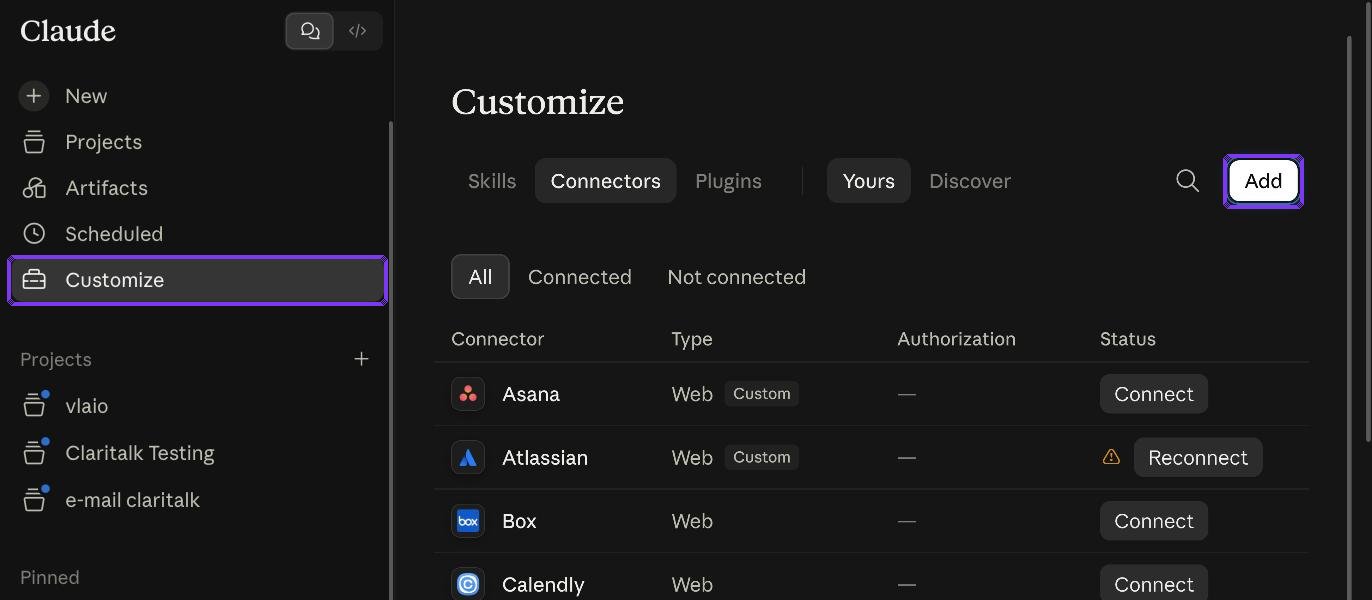
Customize → Connectors, met de knop Add rechtsboven -
Kies “Add custom connector”
Er opent een dialoogvenster met twee velden: een naam en de URL van de MCP-server.
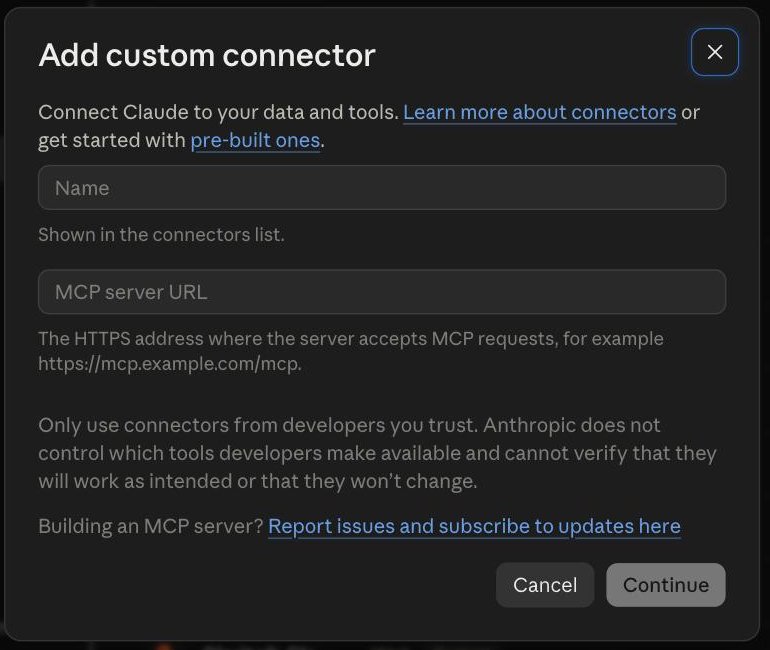
Het lege dialoogvenster Add custom connector -
Vul naam en URL in
Vul als naam Claritalk in en als MCP server URL
https://app.claritalk.com/mcp/claritalk. Klik op Continue.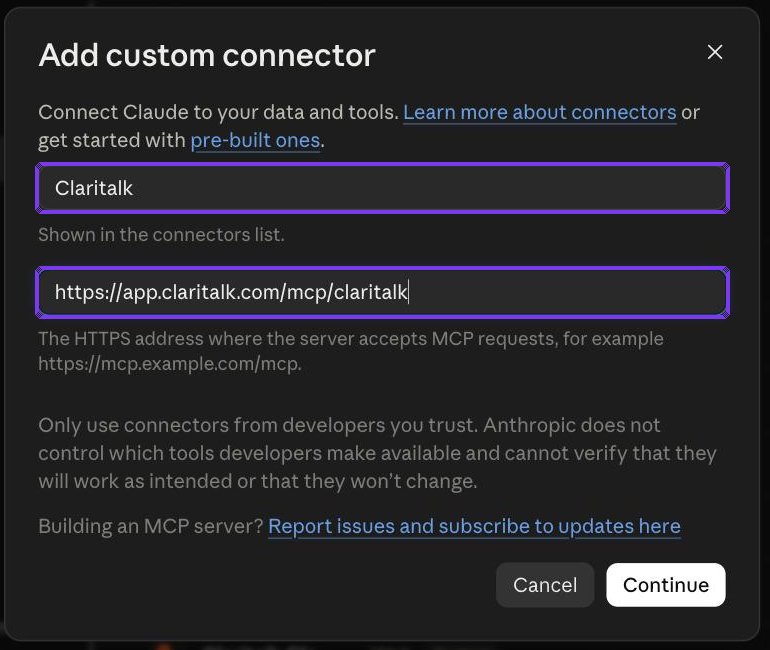
Naam en URL ingevuld -
Laat de authenticatie-instellingen staan
Claude leest de server uit en detecteert automatisch Sign in now (aanmelden via OAuth) en Register automatically (Dynamic Client Registration). Je hoeft geen Client ID of Secret in te vullen. Klik onderaan op Add.
Vul enkel iets in onder “Use your own OAuth client” als je IT-afdeling daar expliciet om vraagt.
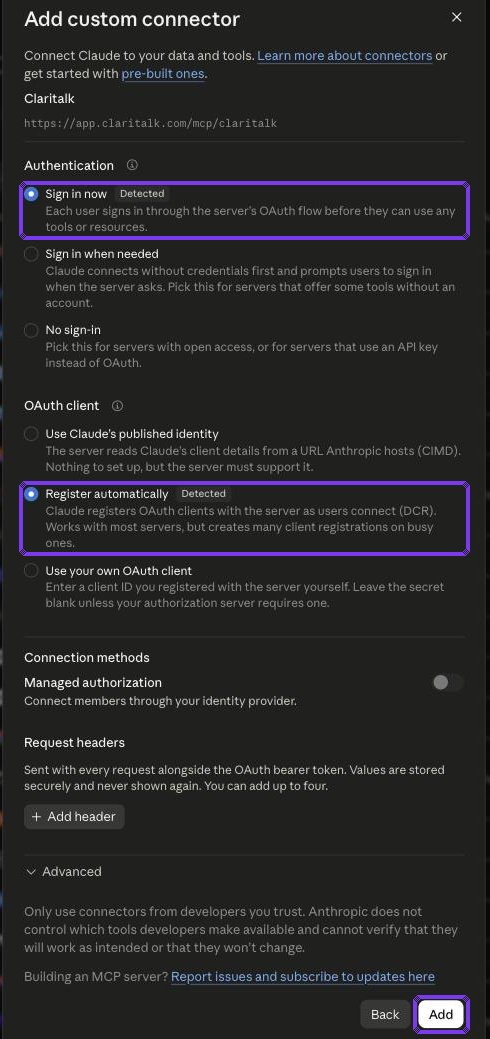
Beide opties zijn gemarkeerd als Detected -
Klik op Connect
De connector is aangemaakt maar nog niet gekoppeld aan je Claritalk-account. Klik op Connect.
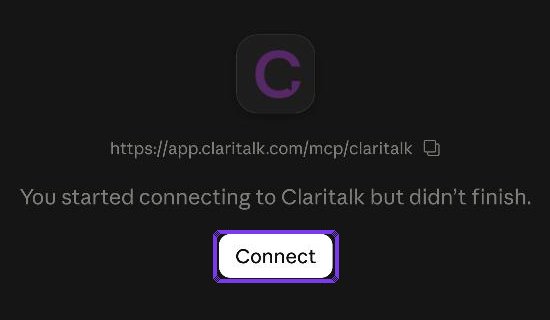
Connectorpagina met de knop Connect -
Geef Claude toegang in Claritalk
Je browser opent de autorisatiepagina van Claritalk. Controleer dat je met het juiste account bent aangemeld en klik op Allow access. Je keert automatisch terug naar claude.ai; de connector staat nu op verbonden.
Claude krijgt alleen leesrechten: het kan gesprekken, samenvattingen en transcripties raadplegen waar je zelf toegang tot hebt, en kan niets aanmaken, wijzigen of verwijderen in Claritalk.
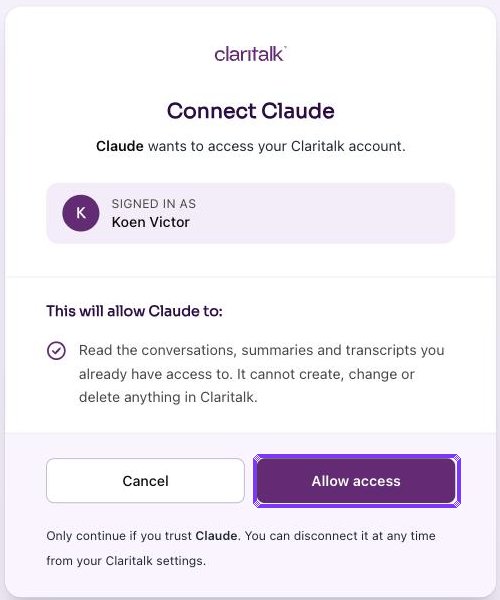
Autorisatiepagina van Claritalk -
Open Connectors in een gesprek
Klik in een nieuw of bestaand gesprek op de +-knop links onder het invoerveld en ga naar Connectors.
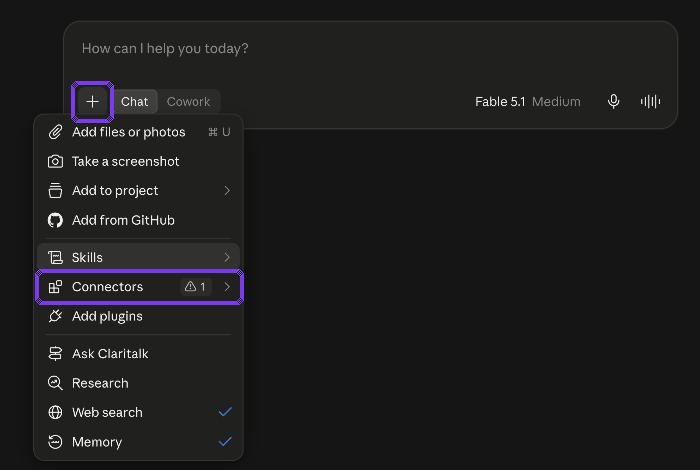
Het +-menu onder het invoerveld -
Zet Claritalk aan
Zet de schakelaar naast Claritalk aan. De Claritalk-tools zijn nu beschikbaar in dit gesprek; je kan bijvoorbeeld vragen naar je recente meetings of een samenvatting van een dossier.
De schakelaars gelden per gesprek. Via Manage connectors kom je terug op de overzichtspagina.
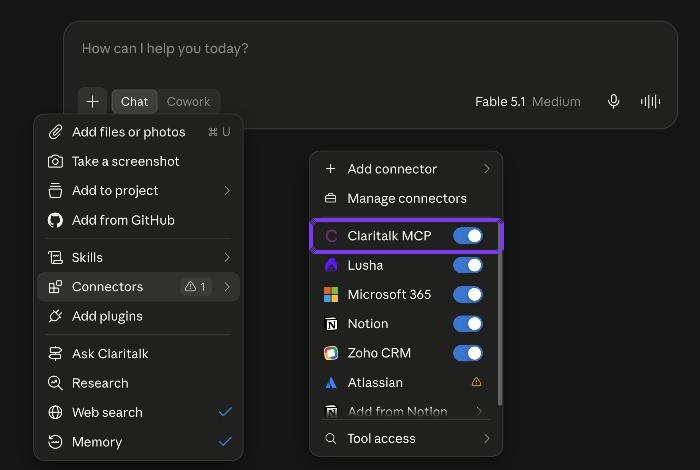
Connectors per gesprek in- of uitschakelen (hier getoond als “Claritalk MCP”)
Claude Code (terminal)
Vier stappen: server toevoegen, Claude Code starten, authenticeren via /mcp en goedkeuren in de browser.
-
Voeg de MCP-server toe
Voer in de terminal, buiten een Claude-sessie, dit commando uit:
Voeg
-s usertoe als de server in al je projecten beschikbaar moet zijn in plaats van enkel in de huidige map.# enkel in de huidige map $ claude mcp add --transport http claritalk https://app.claritalk.com/mcp/claritalk # in alle projecten $ claude mcp add -s user --transport http claritalk https://app.claritalk.com/mcp/claritalkZonder -s user geldt de server enkel voor de huidige map; met -s user voor alle projecten -
Start Claude Code
Start een nieuwe sessie met
claude.$ claudeEen nieuwe Claude Code-sessie in de projectmap -
Authenticeer via /mcp
Typ
/mcp, scroll naar claritalk (staat onderaan, na de claude.ai-connectors), druk op Enter en kies Authenticate.> /mcp ...claude.ai-connectors... > claritalk needs authentication claritalk > AuthenticateSchematische weergave van het /mcp-menu: claritalk onderaan, daarna Authenticate -
Geef toegang in de browser
Je browser opent vanzelf de autorisatiepagina van Claritalk. Klik op Allow access. De browser keert terug naar een localhost-pagina en Claude Code laadt de Claritalk-tools meteen; je kan de sessie gewoon verder gebruiken.
Dit is dezelfde autorisatiepagina als bij stap 6 van de claude.ai-procedure. Ook hier krijgt Claude alleen leesrechten.
browser: app.claritalk.com/oauth/authorize -> Allow access -> localhostHet verloop van de autorisatie; daarna zijn de tools in de sessie beschikbaar
Wat je nu kan vragen
- “Geef me een briefing van mijn meetings van deze week.”
- “Vat het laatste gesprek met klant X samen.”
- “Welke open taken staan er op mijn naam?”
- “Zoek in de transcripties naar afspraken over de prijsverhoging.”
Koppeling beheren
- Verbreken of opnieuw verbinden: Customize → Connectors, klik op de Claritalk-connector.
- Toegang intrekken vanuit Claritalk: via je instellingen in Claritalk, onder gekoppelde toepassingen.
- Verloopt de autorisatie, dan toont Claude een waarschuwingsicoon naast de connector; klik op Reconnect.
- In Claude Code:
/mcpvoor status en opnieuw authenticeren,claude mcp remove claritalkom de server te verwijderen.