
≈ 5 min de lecture
Claritalk connecter à Claude
Avec le connecteur Claritalk, Claude peut consulter tes réunions, résumés, transcriptions, dossiers et tâches. La connexion s'effectue via un serveur MCP distant et ne prend que quelques minutes.
Choisis ci-dessous comment tu utilises Claude. Les deux procédures utilisent le même serveur et la même autorisation dans Claritalk.
Claude chat (claude.ai)
D'abord ajoute et autorise le connecteur une seule fois (étapes 1 à 6), puis active-le par conversation (étapes 7 et 8).
-
Ouvre Connecteurs dans Personnaliser
Clique sur Personnaliser dans la barre latérale gauche de claude.ai et sélectionne l'onglet Connecteurs en haut. Clique sur le bouton Ajouter à droite.
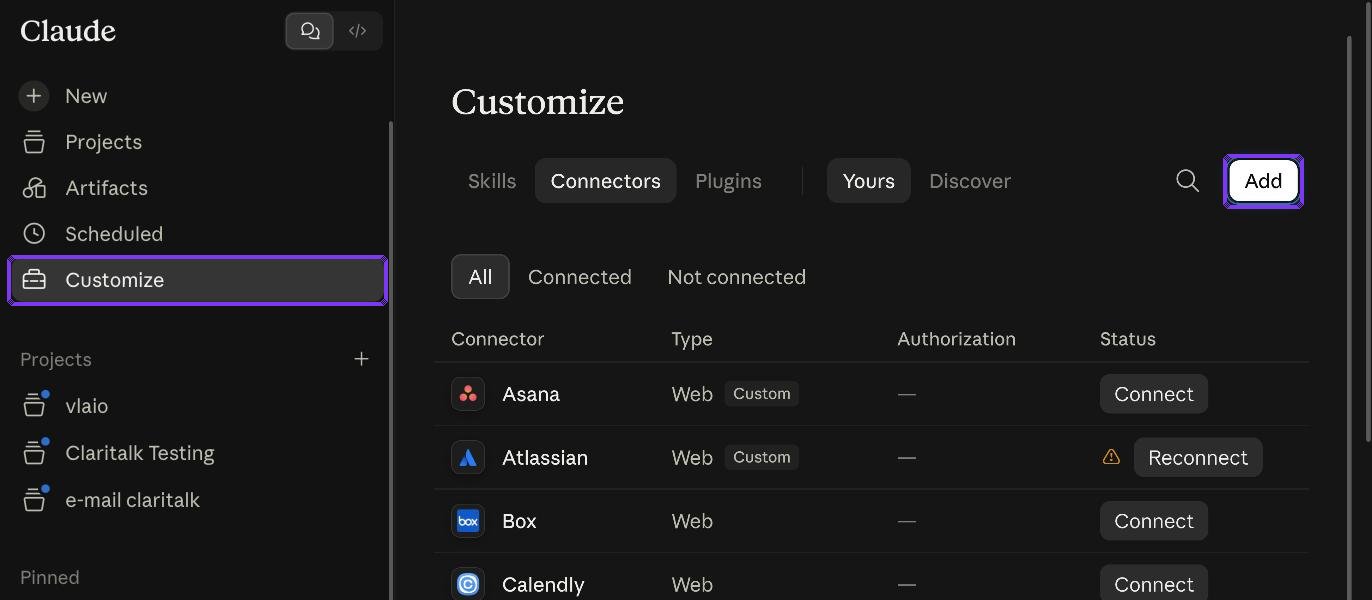
Personnaliser → Connecteurs, avec le bouton Ajouter en haut à droite -
Choisis « Ajouter un connecteur personnalisé »
Une boîte de dialogue s'ouvre avec deux champs : un nom et l'URL du serveur MCP.
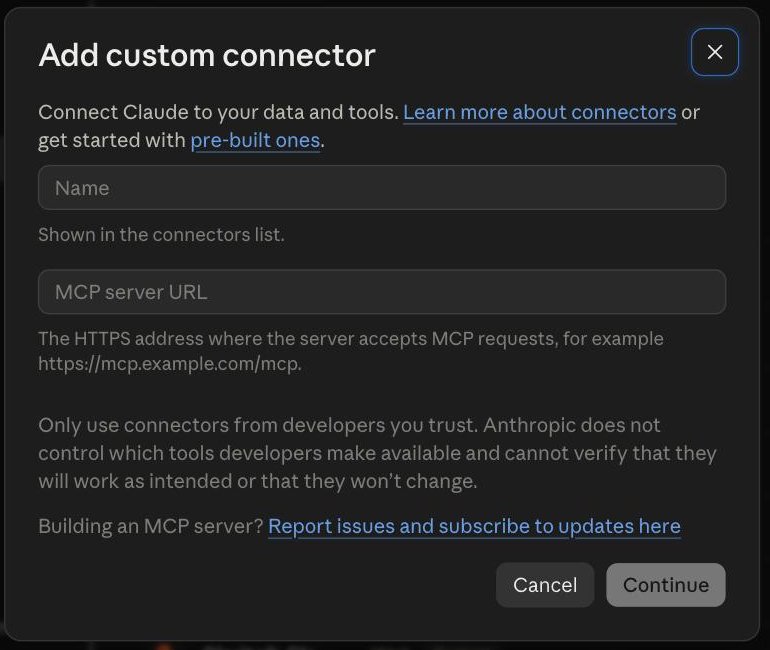
La boîte de dialogue vide Ajouter un connecteur personnalisé -
Remplis le nom et l'URL
Saisis Claritalk comme nom et
https://app.claritalk.com/mcp/claritalkcomme URL du serveur MCP. Clique sur Continuer.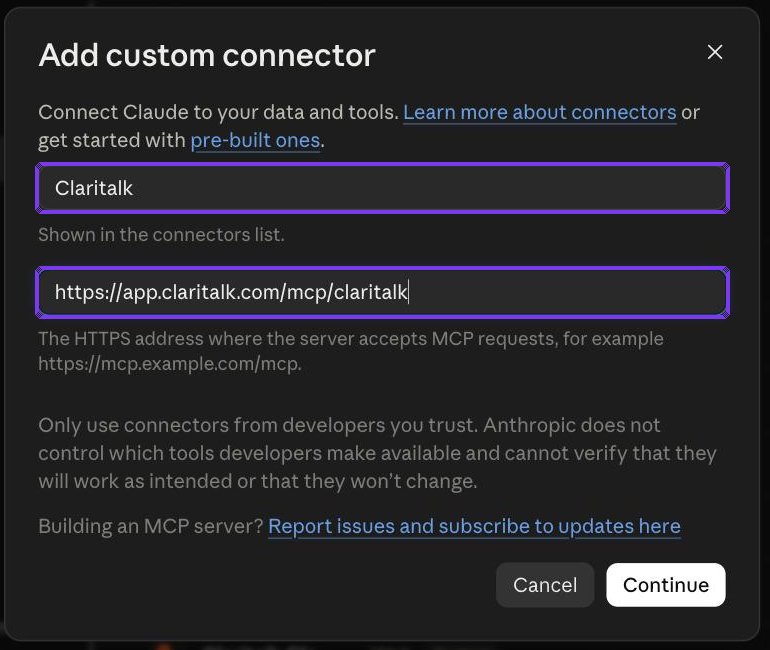
Nom et URL remplis -
Laisse les paramètres d'authentification tel quel
Claude lit le serveur et détecte automatiquement Se connecter maintenant (connexion via OAuth) et Enregistrer automatiquement (Dynamic Client Registration). Tu n'as pas besoin d'entrer un Client ID ou Secret. Clique sur Ajouter en bas.
Remplis quelque chose sous « Utilise ton propre client OAuth » uniquement si ton département informatique te le demande explicitement.
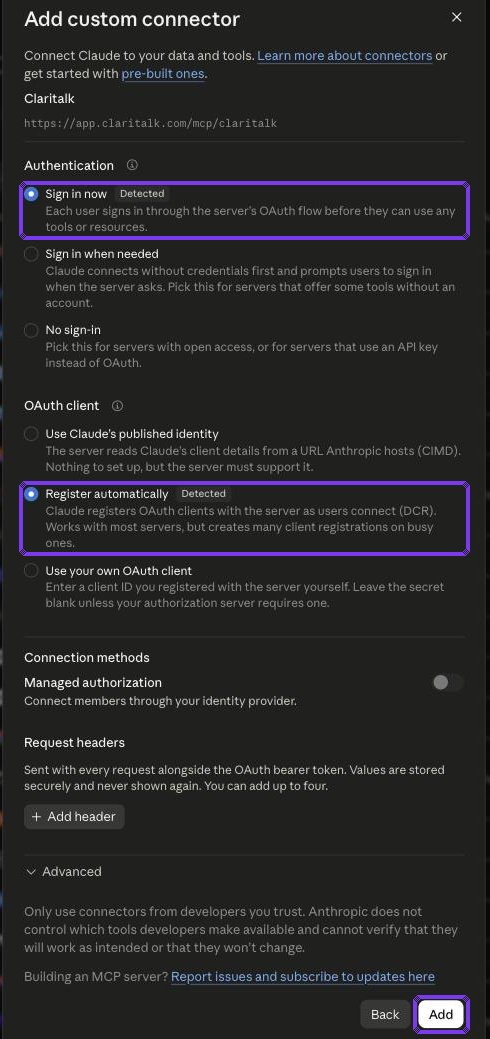
Les deux options sont marquées comme Détectées -
Clique sur Connecter
Le connecteur a été créé mais n'est pas encore relié à ton compte Claritalk. Clique sur Connecter.
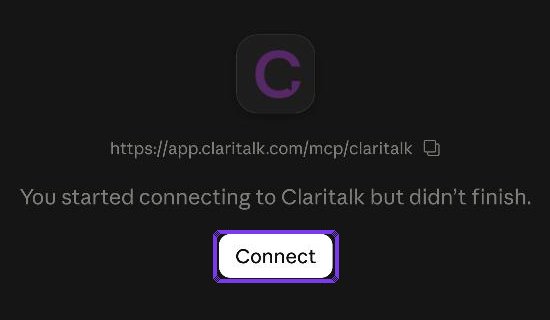
Page du connecteur avec le bouton Connecter -
Donne accès à Claude dans Claritalk
Ton navigateur ouvre la page d'autorisation de Claritalk. Vérifie que tu es connecté avec le bon compte et clique sur Autoriser l'accès. Tu reviendras automatiquement à claude.ai ; le connecteur est maintenant connecté.
Claude ne reçoit que des droits de lecture : il peut consulter les conversations, résumés et transcriptions auxquels tu as accès, mais ne peut rien créer, modifier ou supprimer dans Claritalk.
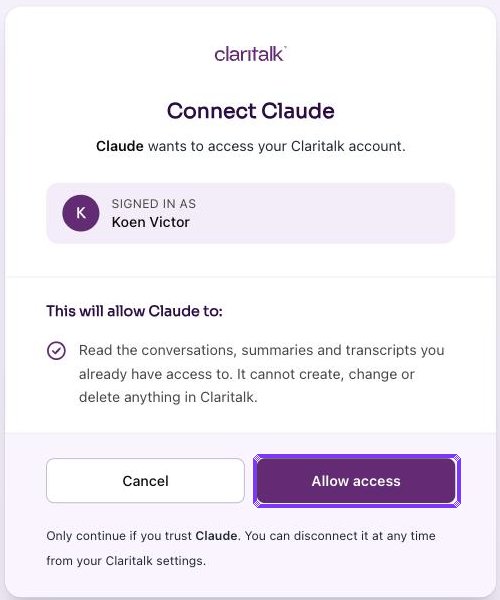
Page d'autorisation de Claritalk -
Ouvre Connecteurs dans une conversation
Clique sur le bouton + situé à gauche, en bas du champ de saisie, dans une nouvelle conversation ou une conversation existante, et accède à Connecteurs.
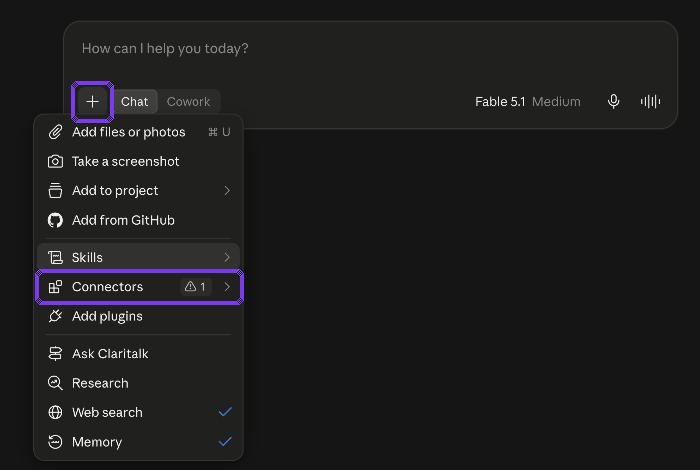
Le menu + en bas du champ de saisie -
Active Claritalk
Active l'interrupteur à côté de Claritalk. Les outils Claritalk sont maintenant disponibles dans cette conversation ; tu peux par exemple demander tes réunions récentes ou un résumé d'un dossier.
Les interrupteurs s'appliquent par conversation. Via Gérer les connecteurs, tu peux revenir à la page de synthèse.
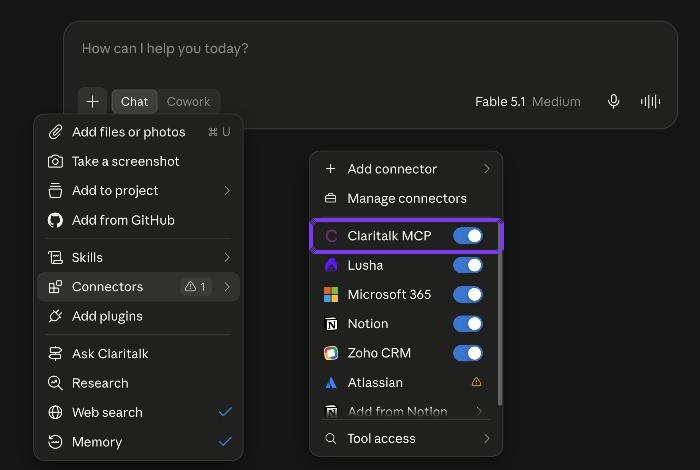
Activez ou désactivez les connecteurs par conversation (ici affiché comme « Claritalk MCP »)
Claude Code (terminal)
Quatre étapes : ajouter le serveur, démarrer Claude Code, s'authentifier via /mcp et approuver dans le navigateur.
-
Ajoute le serveur MCP
Exécute cette commande dans le terminal, en dehors d'une session Claude :
Ajoute
-s usersi le serveur doit être disponible dans tous tes projets au lieu de seulement dans le dossier actuel.# uniquement dans le dossier actuel $ claude mcp add --transport http claritalk https://app.claritalk.com/mcp/claritalk # dans tous les projets $ claude mcp add -s user --transport http claritalk https://app.claritalk.com/mcp/claritalkSans -s user, le serveur s'applique uniquement au dossier actuel ; avec -s user à tous les projets -
Démarre Claude Code
Démarre une nouvelle session avec
claude.$ claudeUne nouvelle session Claude Code dans le dossier du projet -
S'authentifier via /mcp
Tape
/mcp, fais défiler jusqu'à claritalk (en bas, après les connecteurs claude.ai), appuie sur Entrée et choisis Authentifier.> /mcp ...connecteurs claude.ai... > claritalk nécessite une authentification claritalk > AuthentifierReprésentation schématique du menu /mcp : claritalk en bas, puis Authentifier -
Donne accès dans le navigateur
Ton navigateur ouvre automatiquement la page d'autorisation de Claritalk. Clique sur Autoriser l'accès. Le navigateur revient à une page localhost et Claude Code charge immédiatement les outils Claritalk ; tu peux simplement continuer la session.
C'est la même page d'autorisation qu'à l'étape 6 de la procédure claude.ai. Ici aussi, Claude ne reçoit que des droits de lecture.
navigateur : app.claritalk.com/oauth/authorize -> Autoriser l'accès -> localhostDéroulement de l'autorisation ; après, les outils sont disponibles dans la session
Ce que tu peux maintenant demander
- « Donne-moi un briefing de mes réunions de cette semaine. »
- « Résume la dernière conversation avec le client X. »
- « Quelles tâches ouvertes me sont assignées ? »
- « Recherche dans les transcriptions les accords sur l'augmentation des prix. »
Gérer la connexion
- Déconnecter ou reconnecter : Personnaliser → Connecteurs, clique sur le connecteur Claritalk.
- Révoquer l'accès depuis Claritalk : via tes paramètres dans Claritalk, sous applications liées.
- Si l'autorisation expire, Claude affiche une icône d'avertissement à côté du connecteur ; clique sur Reconnecter.
- Dans Claude Code :
/mcppour vérifier le statut et réauthentifier,claude mcp remove claritalkpour supprimer le serveur.