
≈ 3 min leestijd
Overzicht
Gebruiksscenario’s Claritalk
Claritalk ondersteunt niet enkel remote meetings, maar ook fysieke en hybride meetings, telefoongesprekken via VOIP en meetings in internetvrije zones. Deze scenario’s worden mogelijk gemaakt door de webinterface, Claritalk Connect, apps (in ontwikkeling) en bots (in ontwikkeling). Hieronder vind je per scenario hoe het praktisch in z’n werk gaat.
Scenario 1A — Fysieke meetings zonder meeting-soundbar
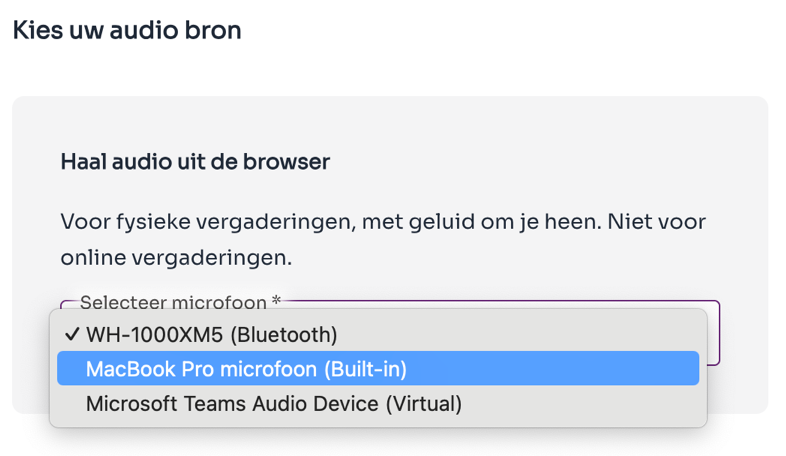

Bij fysieke meetings zijn alle deelnemers in dezelfde ruimte aanwezig. We gebruiken een lokaal beschikbare microfoon: een tafelmicrofoon of eventueel de ingebouwde microfoon van de laptop.
- De microfoon moet correct verbonden zijn met de pc en zichtbaar zijn als input-device binnen Claritalk.
- Geen verdere configuratie vereist buiten de standaard microfoonselectie in het besturingssysteem.
- Claritalk Connect is niet vereist in dit scenario, maar wordt wel geactiveerd indien geïnstalleerd.
- Een tafelmicrofoon is aangewezen voor een accurate transcriptie.
Scenario 1B — Fysieke meetings met meeting-soundbar

Gelijkaardig aan scenario 1A, maar met de meeting-soundbar als microfoon, aangesloten op de pc.
- Sluit de soundbar aan via USB of Bluetooth (indien van toepassing).
- Selecteer de soundbar als input/output in het besturingssysteem.
- Claritalk Connect is niet vereist, maar wordt wel geactiveerd indien geïnstalleerd.
Werkt bovenstaande niet in jouw configuratie? Gebruik dan de soundbar niet en volg scenario 1A.
Scenario 2 — Online meetings
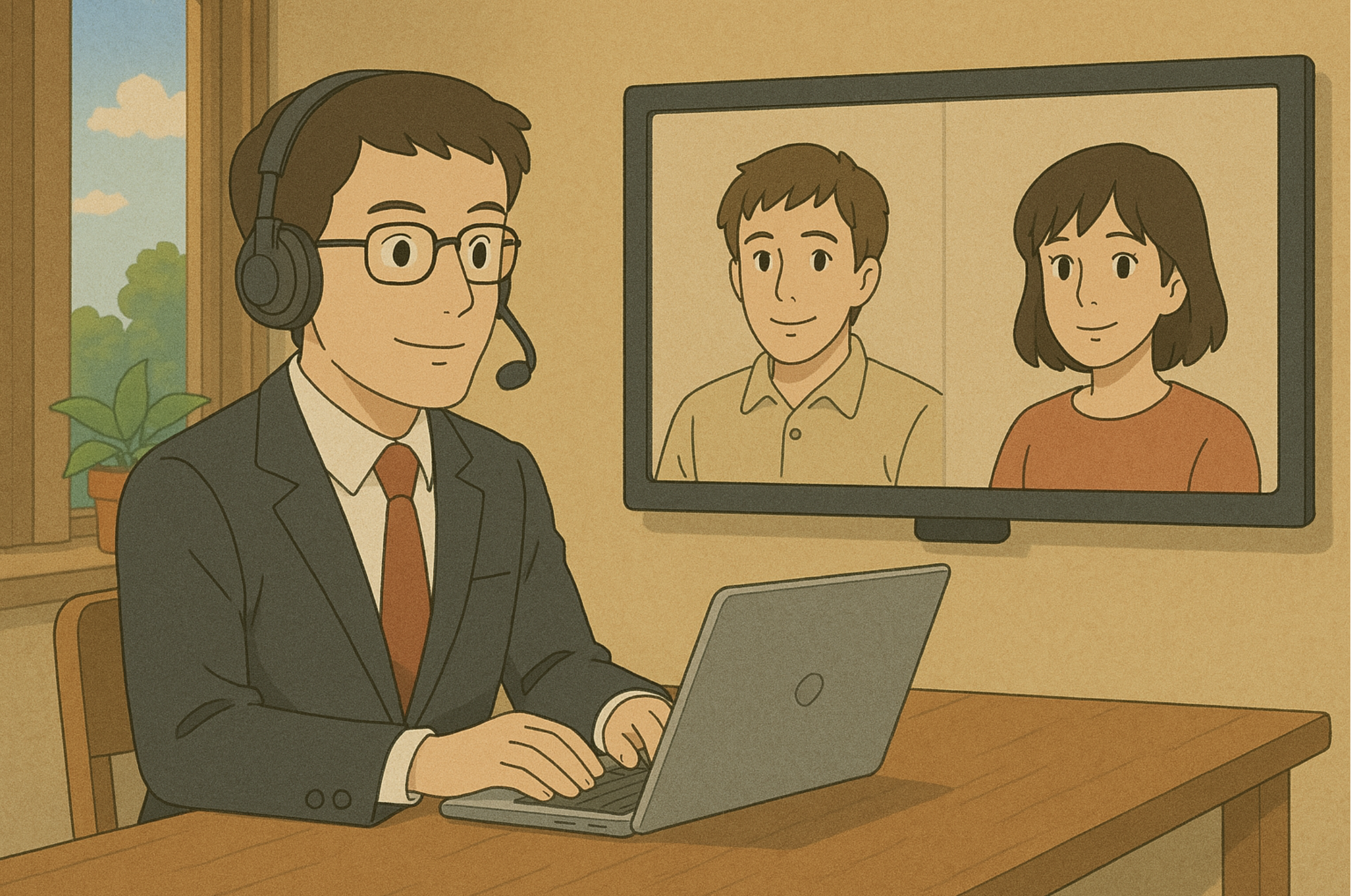
Bij online meetings zijn alle deelnemers digitaal aanwezig (via Teams, Zoom, …) in één virtuele ruimte.
- Er wordt een headset, ingebouwde laptopmicrofoon of USB-microfoon gebruikt, geselecteerd als input binnen Claritalk.
- Voor de transcriptie is Claritalk Connect vereist: het vormt de verbindingslaag tussen de externe audio (wat de anderen zeggen) en Claritalk.
Scenario 3 — Hybride meetings (fysiek + online)

Een combinatie van fysieke en online deelnemers: een deel van de mensen zit lokaal samen, een ander deel sluit remote aan.
- De lokale ruimte heeft een geschikte microfoon nodig die de volledige tafel of ruimte opvangt: een soundbar, tafelmicrofoon of andere professionele set-up.
- De audio van die microfoon moet beschikbaar zijn als input op de pc, en de luidspreker als output op diezelfde pc.
Scenario 4 — Meetings zonder (stabiele) internetverbinding (in ontwikkeling)
Handig voor enquêteurs, of wanneer je geen ruim data-abonnement hebt en geen lokale wifi kan gebruiken.
- Download de Claritalk-app in de Play Store (Android) of App Store (iPhone).
Scenario 5 — Calls via Microsoft Teams-telefonie
Handig voor wie supportcalls wil analyseren op vaak terugkerende vragen en de geboden oplossingen.
- Koppel je Microsoft-account zodat Claritalk bij elke telefonische oproep actief kan worden.
- Claritalk Connect is vereist.
- De microfoonselectie gebeurt automatisch via de actieve microfoon binnen Windows.
Ontvang je direct opeenvolgende oproepen? Houd er rekening mee dat er gemiddeld 3 seconden tijd nodig is tussen oproepen, anders worden ze samengevoegd.
Scenario 6 — Automatische captatie van Teams-meetings via Claritalk Connect
Gelijkaardig aan scenario 5, maar dan voor Teams-meetings.
Ook hier is gemiddeld 3 seconden nodig tussen meetings. Laat je een meeting uitlopen en ‘join’ je via de pop-up meteen de volgende, dan worden beide meetings samengevoegd.
Één meeting tegelijk
Houd er rekening mee dat je slechts één meeting gelijktijdig kan starten. Claritalk dwingt dit niet af: gebruik je automatische manieren om meetings te starten, zoals Claritalk Connect met Teams-koppeling (scenario 5 en 6), start dan niet ook nog manueel een meeting. In de meetinglijst zie je welke meetings actief zijn.