
≈ 3 Min. Lesezeit
Übersicht
Verwendungsszenarien Claritalk
Claritalk unterstützt nicht nur Remote-Meetings, sondern auch physische und hybride Meetings, Telefonanrufe über VOIP und Meetings in internetfreien Zonen. Diese Szenarien werden durch die Weboberfläche, Claritalk Connect, Apps (in Entwicklung) und Bots (in Entwicklung) ermöglicht. Nachfolgend findest du für jedes Szenario, wie es praktisch funktioniert.
Szenario 1A — Physische Meetings ohne Meeting-Soundbar
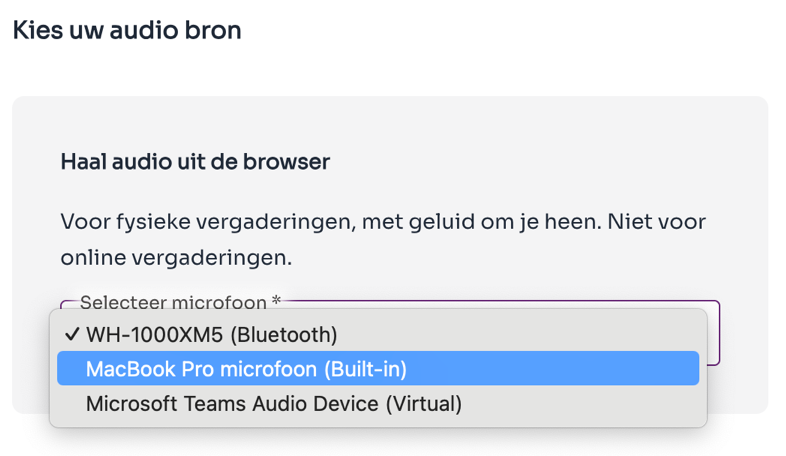

Bei physischen Meetings sind alle Teilnehmer im selben Raum anwesend. Wir verwenden ein lokal verfügbares Mikrofon: ein Tischmikrofon oder möglicherweise das integrierte Mikrofon des Laptops.
- Das Mikrofon muss korrekt mit dem PC verbunden sein und als Eingabegerät in Claritalk sichtbar sein.
- Keine weitere Konfiguration erforderlich, außer der Standard-Mikrofonauswahl im Betriebssystem.
- Claritalk Connect ist nicht erforderlich in diesem Szenario, wird aber aktiviert, falls installiert.
- Ein Tischmikrofon wird empfohlen für eine genaue Transkription.
Szenario 1B — Physische Meetings mit Meeting-Soundbar

Ähnlich wie Szenario 1A, aber mit der Meeting-Soundbar als Mikrofon, angeschlossen an den PC.
- Verbinde die Soundbar über USB oder Bluetooth (falls zutreffend).
- Wähle die Soundbar als Input/Output im Betriebssystem.
- Claritalk Connect ist nicht erforderlich, wird aber aktiviert, falls installiert.
Funktioniert das obige nicht in deiner Konfiguration? Verwende dann die Soundbar nicht und folge Szenario 1A.
Szenario 2 — Online-Meetings

Bei Online-Meetings sind alle Teilnehmer digital anwesend (über Teams, Zoom, …) in einem virtuellen Raum.
- Ein Headset, integriertes Laptop-Mikrofon oder USB-Mikrofon wird verwendet und als Input in Claritalk ausgewählt.
- Für die Transkription ist Claritalk Connect erforderlich: es bildet die Verbindungsschicht zwischen der externen Audio (was die anderen sagen) und Claritalk.
Szenario 3 — Hybride Meetings (physisch + online)

Eine Kombination aus physischen und Online-Teilnehmern: Ein Teil der Personen sitzt lokal zusammen, der andere Teil schaltet sich remote zu.
- Der lokale Raum benötigt ein geeignetes Mikrofon, das den gesamten Tisch oder Raum erfasst: eine Soundbar, ein Tischmikrofon oder ein anderes professionelles Setup.
- Das Audio dieses Mikrofons muss als Input auf dem PC verfügbar sein, und der Lautsprecher als Output auf demselben PC.
Szenario 4 — Meetings ohne (stabile) Internetverbindung (in Entwicklung)
Praktisch für Umfragenteilnehmer oder wenn du kein großes Datenpaket hast und kein lokales WLAN nutzen kannst.
- Lade die Claritalk-App aus dem Play Store (Android) oder App Store (iPhone) herunter.
Szenario 5 — Anrufe über Microsoft Teams-Telefonie
Praktisch für diejenigen, die Support-Anrufe analysieren möchten, um häufig wiederkehrende Fragen und angebotene Lösungen zu identifizieren.
- Verbinde dein Microsoft-Konto, damit Claritalk bei jedem Telefonanruf aktiv werden kann.
- Claritalk Connect ist erforderlich.
- Die Mikrofonauswahl erfolgt automatisch über das aktive Mikrofon in Windows.
Empfängst du direkt aufeinanderfolgende Anrufe? Beachte, dass durchschnittlich 3 Sekunden Zeit zwischen Anrufen erforderlich sind, sonst werden sie zusammengefasst.
Szenario 6 — Automatische Erfassung von Teams-Meetings über Claritalk Connect
Ähnlich wie Szenario 5, aber für Teams-Meetings.
Auch hier sind durchschnittlich 3 Sekunden zwischen Meetings erforderlich. Wenn du ein Meeting verlängerst und dich über das Pop-up sofort dem nächsten anschließt, werden beide Meetings zusammengefasst.
Ein Meeting gleichzeitig
Beachte, dass du nur ein Meeting gleichzeitig starten kannst. Claritalk erzwingt dies nicht: Wenn du automatische Methoden zum Starten von Meetings nutzt, wie Claritalk Connect mit Teams-Integration (Szenario 5 und 6), starte dann nicht auch noch manuell ein Meeting. In der Meeting-Liste kannst du sehen, welche Meetings aktiv sind.