
≈ 4 min de lecture
Aperçu
Scénarios d'utilisation de Claritalk
Claritalk supporte non seulement les réunions à distance, mais aussi les réunions en personne et hybrides, les appels téléphoniques via VOIP et les réunions dans les zones sans internet. Ces scénarios sont rendus possibles par l'interface web, Claritalk Connect, les applications (en développement) et les bots (en développement). Vous trouverez ci-dessous comment chaque scénario fonctionne en pratique.
Scénario 1A — Réunions en personne sans barre sonore de réunion
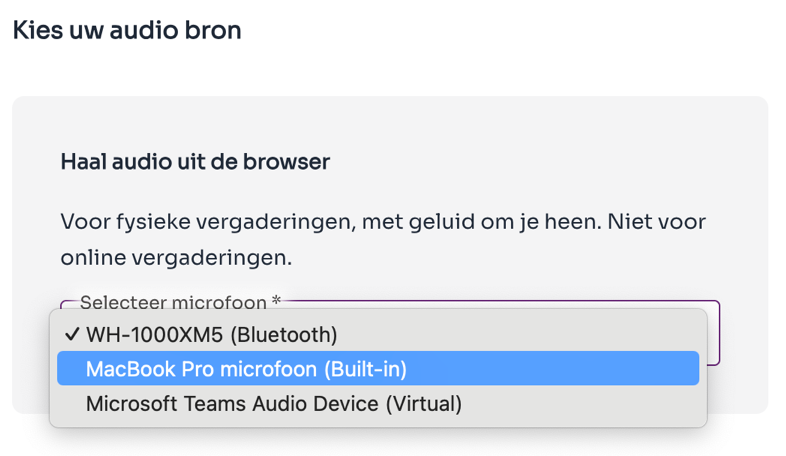

Lors des réunions en personne, tous les participants sont présents dans la même pièce. Nous utilisons un microphone disponible localement : un microphone de table ou éventuellement le microphone intégré de l'ordinateur portable.
- Le microphone doit être correctement connecté au PC et visible en tant que périphérique d'entrée dans Claritalk.
- Aucune configuration supplémentaire requise au-delà de la sélection de microphone standard dans le système d'exploitation.
- Claritalk Connect n'est pas requis dans ce scénario, mais sera activé s'il est installé.
- Un microphone de table est recommandé pour une transcription précise.
Scénario 1B — Réunions en personne avec barre sonore de réunion

Similaire au scénario 1A, mais avec la barre sonore de réunion comme microphone, connectée au PC.
- Connectez la barre sonore via USB ou Bluetooth (le cas échéant).
- Sélectionnez la barre sonore comme entrée/sortie dans le système d'exploitation.
- Claritalk Connect n'est pas requis, mais sera activé s'il est installé.
Cela ne fonctionne pas dans votre configuration ? Utilisez alors la barre sonore et suivez le scénario 1A.
Scénario 2 — Réunions en ligne
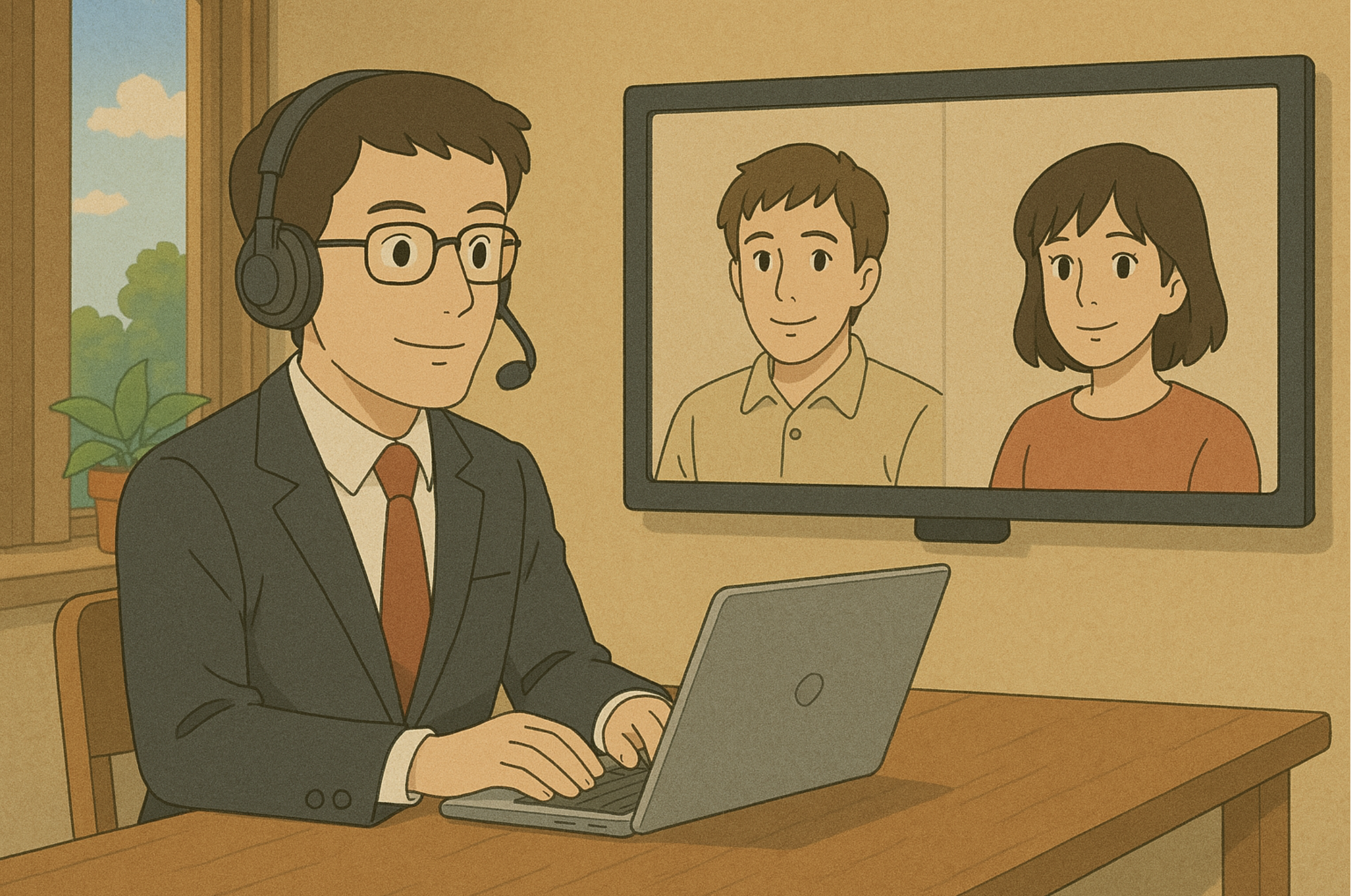
Lors des réunions en ligne, tous les participants sont numériquement présents (via Teams, Zoom, …) dans un seul espace virtuel.
- Un casque, un microphone d'ordinateur portable intégré ou un microphone USB est utilisé, sélectionné comme entrée dans Claritalk.
- Pour la transcription, Claritalk Connect est requis : il forme la couche de connexion entre l'audio externe (ce que les autres disent) et Claritalk.
Scénario 3 — Réunions hybrides (en personne + en ligne)
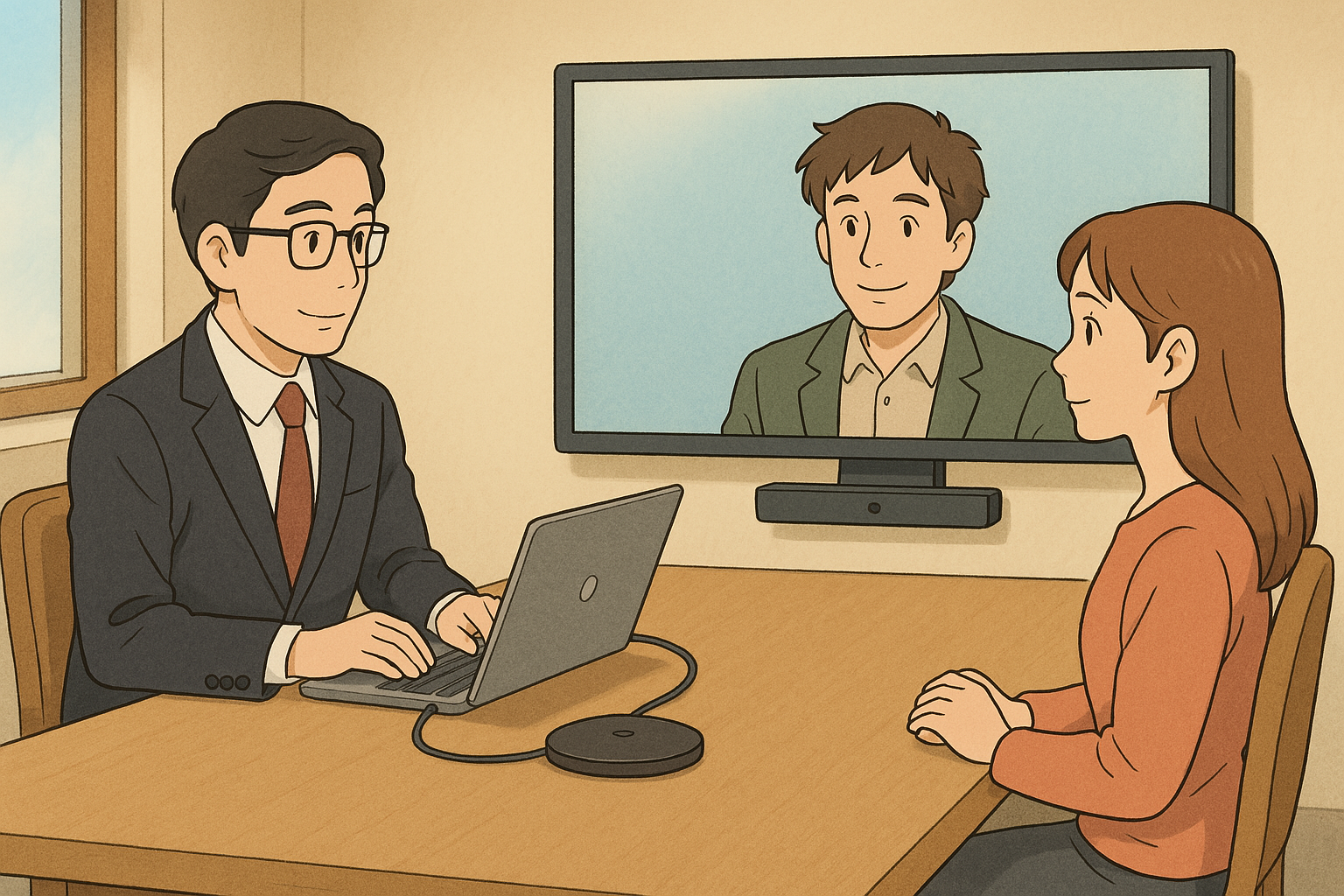
Une combinaison de participants en personne et en ligne : une partie des gens se réunit localement, une autre partie se joint à distance.
- La salle locale a besoin d'un microphone approprié qui capte la table ou la salle complète : une barre sonore, un microphone de table ou une autre configuration professionnelle.
- L'audio de ce microphone doit être disponible comme entrée sur le PC, et le haut-parleur comme sortie sur le même PC.
Scénario 4 — Réunions sans connexion Internet (stable) (en développement)
Pratique pour les enquêteurs, ou lorsque vous n'avez pas d'allocation de données généreuse et que vous ne pouvez pas utiliser le Wi-Fi local.
- Téléchargez l'application Claritalk sur le Play Store (Android) ou l'App Store (iPhone).
Scénario 5 — Appels via la téléphonie Microsoft Teams
Pratique pour ceux qui veulent analyser les appels d'assistance sur les questions fréquemment posées et les solutions fournies.
- Associez votre compte Microsoft pour que Claritalk puisse être actif à chaque appel téléphonique.
- Claritalk Connect est requis.
- La sélection du microphone se fait automatiquement via le microphone actif dans Windows.
Recevez-vous des appels consécutifs directement ? Gardez à l'esprit qu'en moyenne, 3 secondes sont nécessaires entre les appels, sinon ils seront fusionnés.
Scénario 6 — Capture automatique de réunions Teams via Claritalk Connect
Similaire au scénario 5, mais pour les réunions Teams.
Ici aussi, en moyenne 3 secondes sont nécessaires entre les réunions. Si vous laissez une réunion se prolonger et que vous vous joignez immédiatement à la suivante via la fenêtre contextuelle, les deux réunions seront fusionnées.
Une réunion à la fois
Gardez à l'esprit que vous ne pouvez démarrer qu'une seule réunion à la fois. Claritalk ne l'impose pas : si vous utilisez des moyens automatiques pour démarrer les réunions, comme Claritalk Connect avec l'intégration Teams (scénarios 5 et 6), ne démarrez pas aussi manuellement une réunion. Dans la liste des réunions, vous verrez lesquelles sont actives.