
≈ 3 min leestijd
Gebruik
Een gesprek delen met een klant
Met Claritalk stuur je het rapport van een conversatie rechtstreeks per e-mail naar je klant. Je kiest zelf welk rapport de klant ontvangt en welke onderdelen je meestuurt. Via de voorvertoning controleer je vooraf exact wat de klant te zien krijgt.
Zo deel je een gesprek
-
Open de conversatie
Ga naar Conversaties en open het gesprek dat je wil delen. Je komt op de rapportpagina van de conversatie. Rechts bovenaan, naast de titel, staat een rij actieknoppen. De tweede knop is het envelopje.
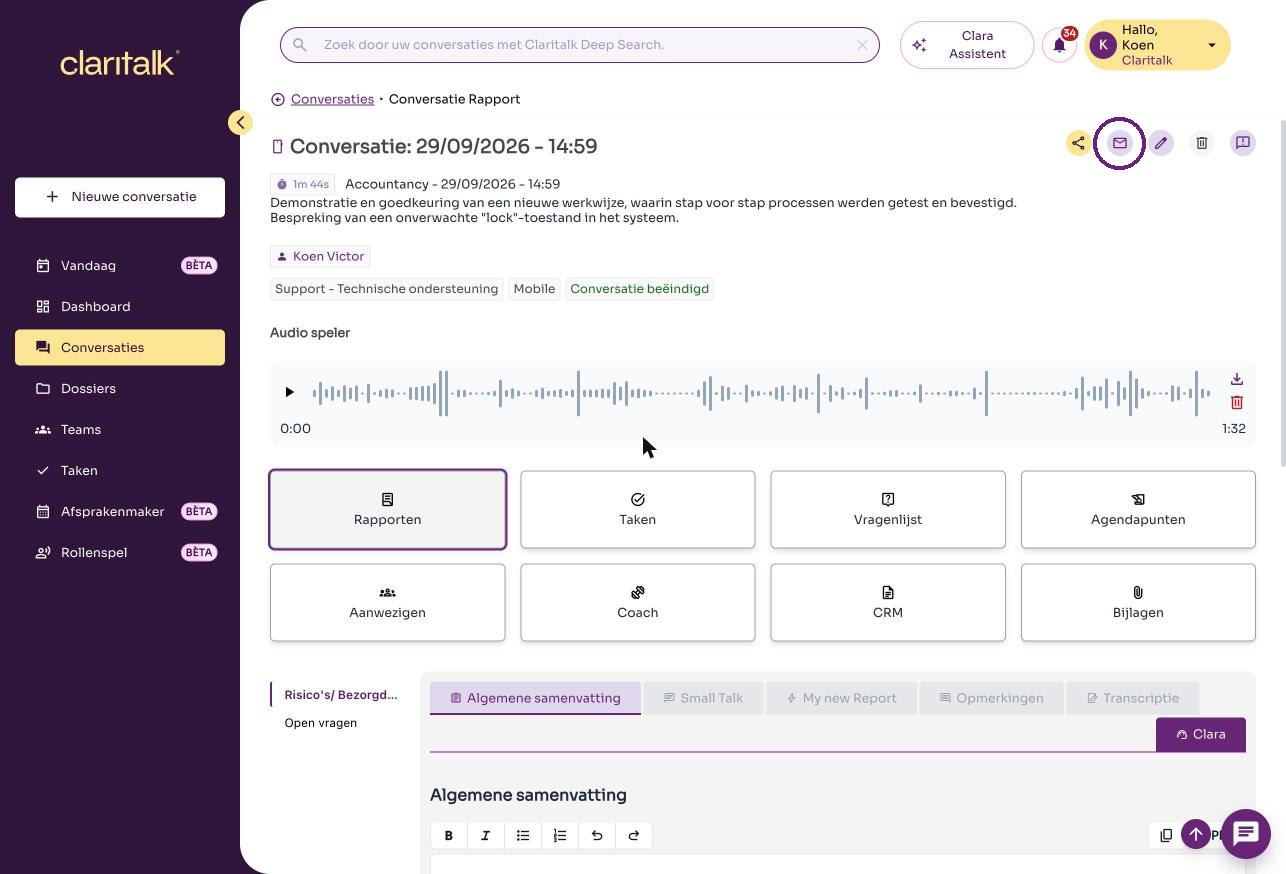
De rapportpagina van een conversatie. Het envelopje is omcirkeld. -
Klik op het envelopje
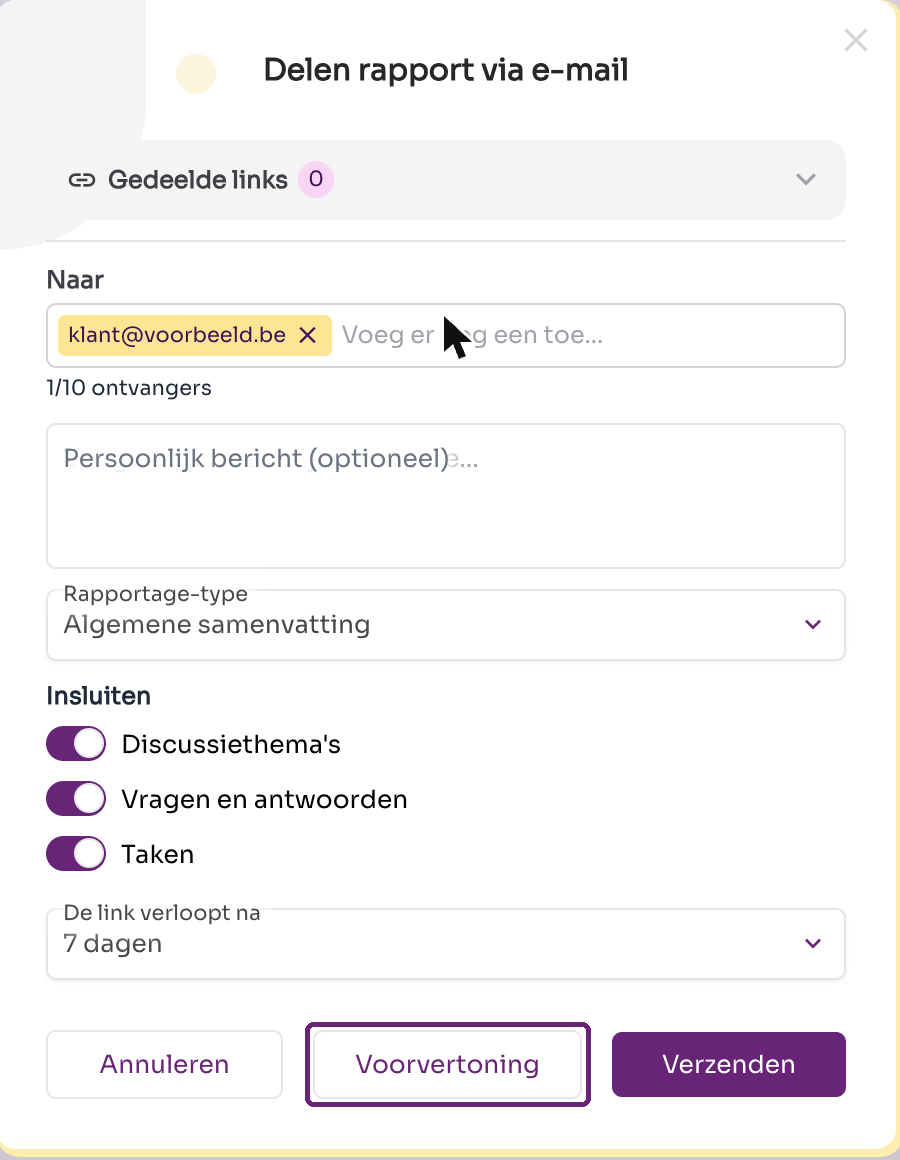
Klik op het envelopje. Het venster Delen rapport via e-mail opent. Bovenaan zie je onder Gedeelde links hoeveel links voor deze conversatie al gedeeld werden.

De actieknoppen: delen, e-mail (envelopje), bewerken, verwijderen, melden. 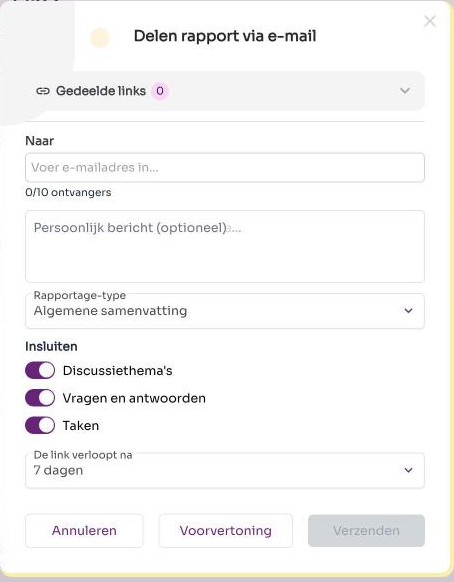
-
Voer het e-mailadres van de klant in
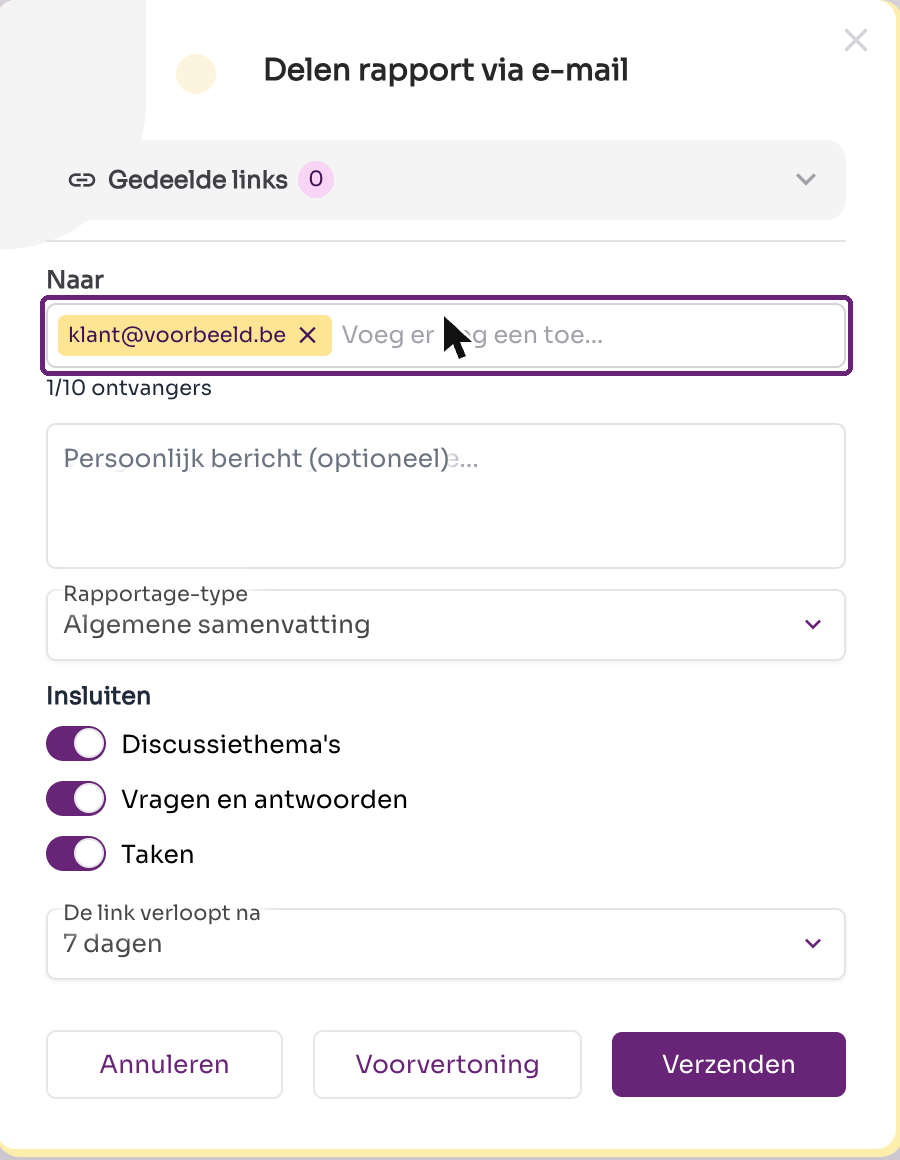
Typ in het veld Naar het e-mailadres van de klant en bevestig met Enter. Het adres verschijnt als een gele tag. Je kan tot tien ontvangers toevoegen. Een adres verwijderen doe je met het kruisje naast de tag.
Onder het adresveld kan je optioneel een persoonlijk bericht toevoegen. Dat bericht komt in de e-mail naar de klant terecht.
-
Selecteer het rapport dat je wil bezorgen
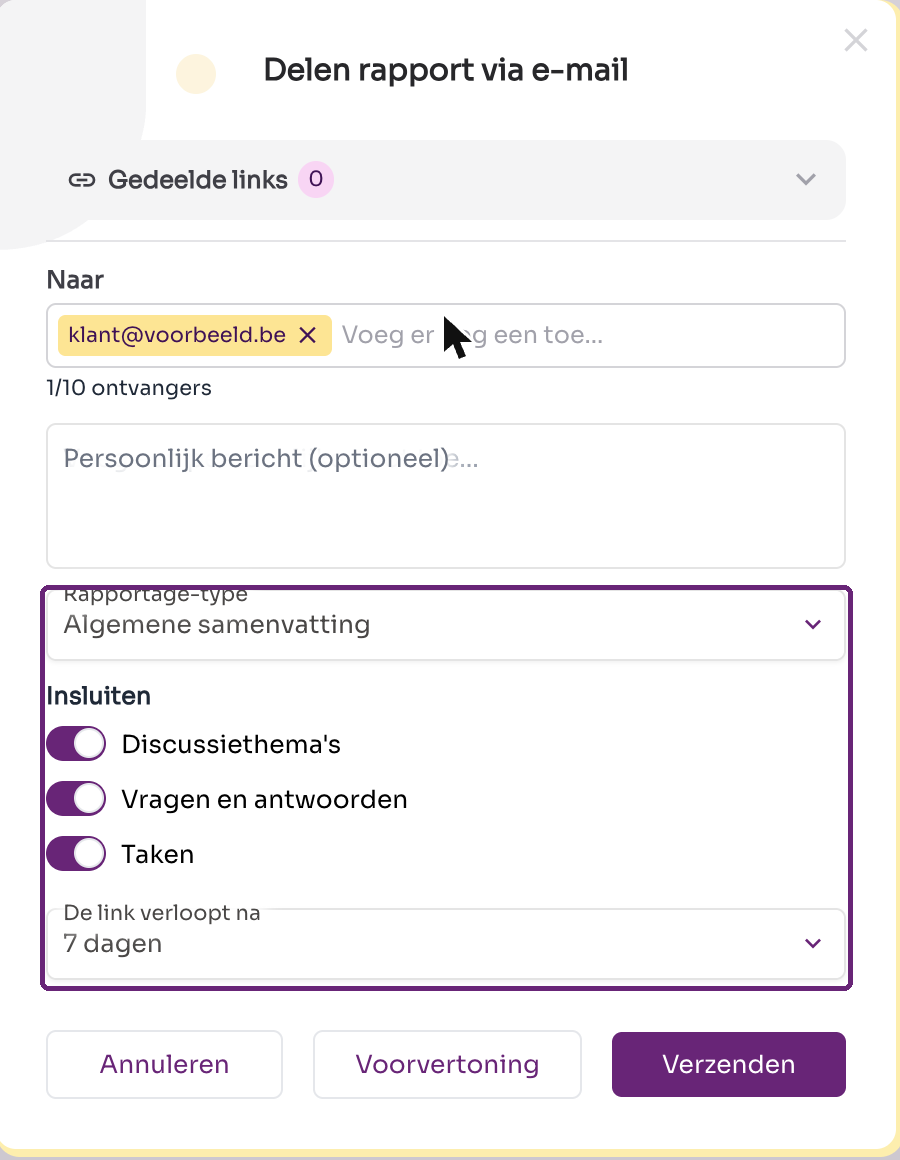
Kies bij Rapportage-type welk rapport de klant ontvangt. De lijst toont de rapporten die voor deze conversatie beschikbaar zijn, bijvoorbeeld de algemene samenvatting of een eigen rapportsjabloon.
Bepaal onder Insluiten welke onderdelen je meestuurt:
- Discussiethema’s – de besproken onderwerpen.
- Vragen en antwoorden – de vragen die aan bod kwamen met hun antwoorden.
- Taken – de actiepunten uit het gesprek.
Stel ten slotte bij De link verloopt na in hoelang de klant toegang heeft. Standaard is dat zeven dagen.
-
Bekijk de voorvertoning
Klik op Voorvertoning om vooraf te zien wat de klant ontvangt. De voorvertoning opent in een nieuw tabblad en toont het rapport exact zoals de klant het te zien krijgt: de samenvatting, de ingesloten onderdelen en de vervaldatum van de link.
Klopt het resultaat nog niet? Pas dan de instellingen aan in het deelvenster en bekijk de voorvertoning opnieuw.
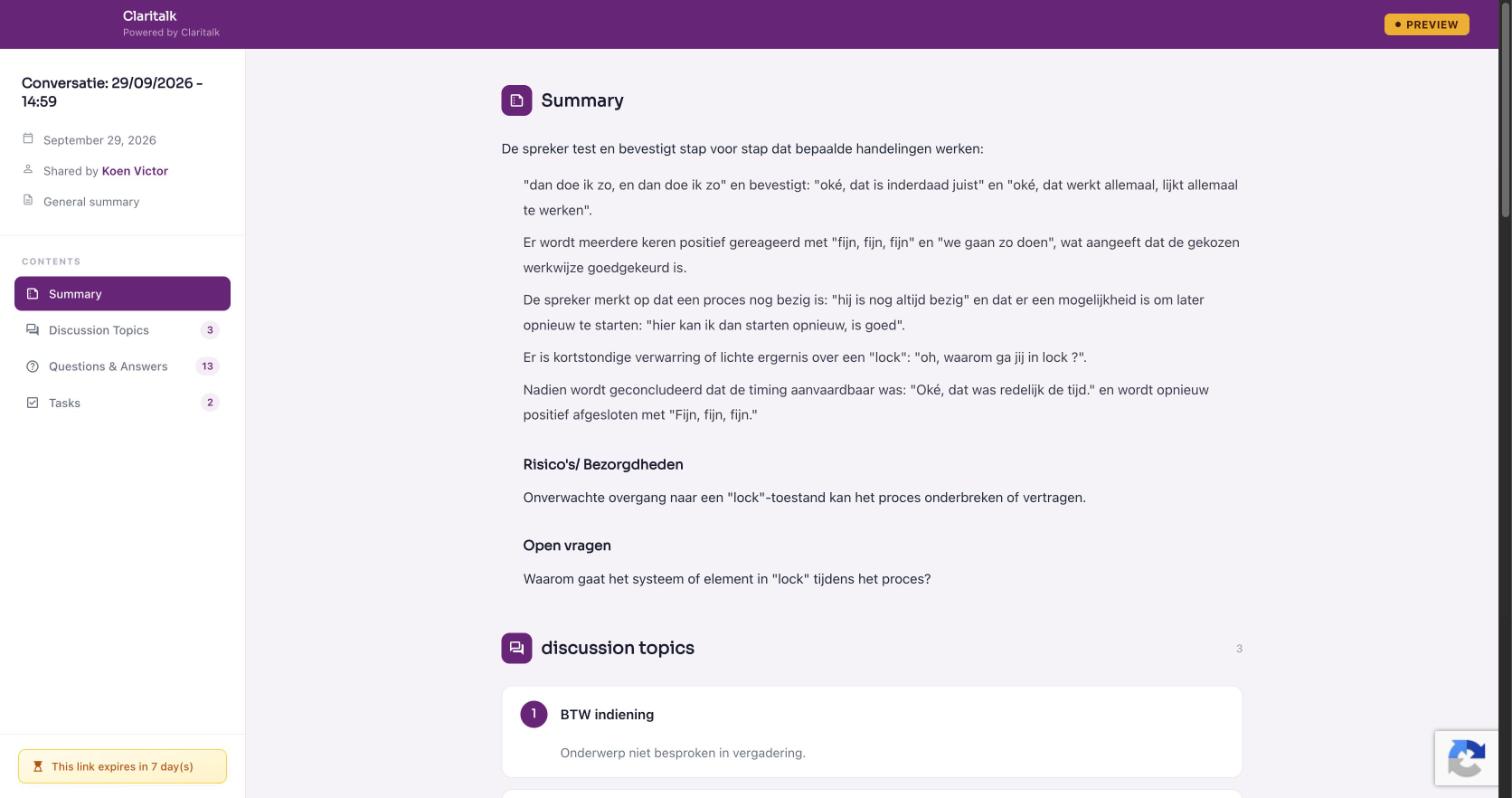
De voorvertoning: wat de klant te zien krijgt na het openen van de link. -
Verzend het rapport
Klik op Verzenden. De klant ontvangt een e-mail met een beveiligde link naar het rapport. Na de gekozen geldigheidsduur verloopt de link automatisch. Alle verzonden links vind je terug onder Gedeelde links bovenaan het deelvenster.
Goed om te weten
Controleer het e-mailadres voor je verzendt: een rapport kan gevoelige gespreksinformatie bevatten.
- Je kan dezelfde conversatie meerdere keren delen, bijvoorbeeld met een ander rapporttype of een kortere geldigheid.
- Met Annuleren sluit je het venster zonder iets te verzenden.