
≈ 3 Min. Lesezeit
Verwendung
Ein Gespräch mit einem Kunden teilen
Mit Claritalk versenden Sie den Bericht eines Gesprächs direkt per E-Mail an Ihren Kunden. Sie wählen selbst, welcher Bericht der Kunde erhält und welche Inhalte Sie miteinbeziehen. Über die Vorschau überprüfen Sie vorher genau, was der Kunde zu sehen bekommt.
So teilen Sie ein Gespräch
-
Öffnen Sie das Gespräch
Gehen Sie zu Gespräche und öffnen Sie das Gespräch, das Sie teilen möchten. Sie gelangen auf die Berichtsseite des Gesprächs. Oben rechts neben dem Titel sehen Sie eine Reihe von Aktionsschaltflächen. Die zweite Schaltfläche ist das Umschlagsymbol.
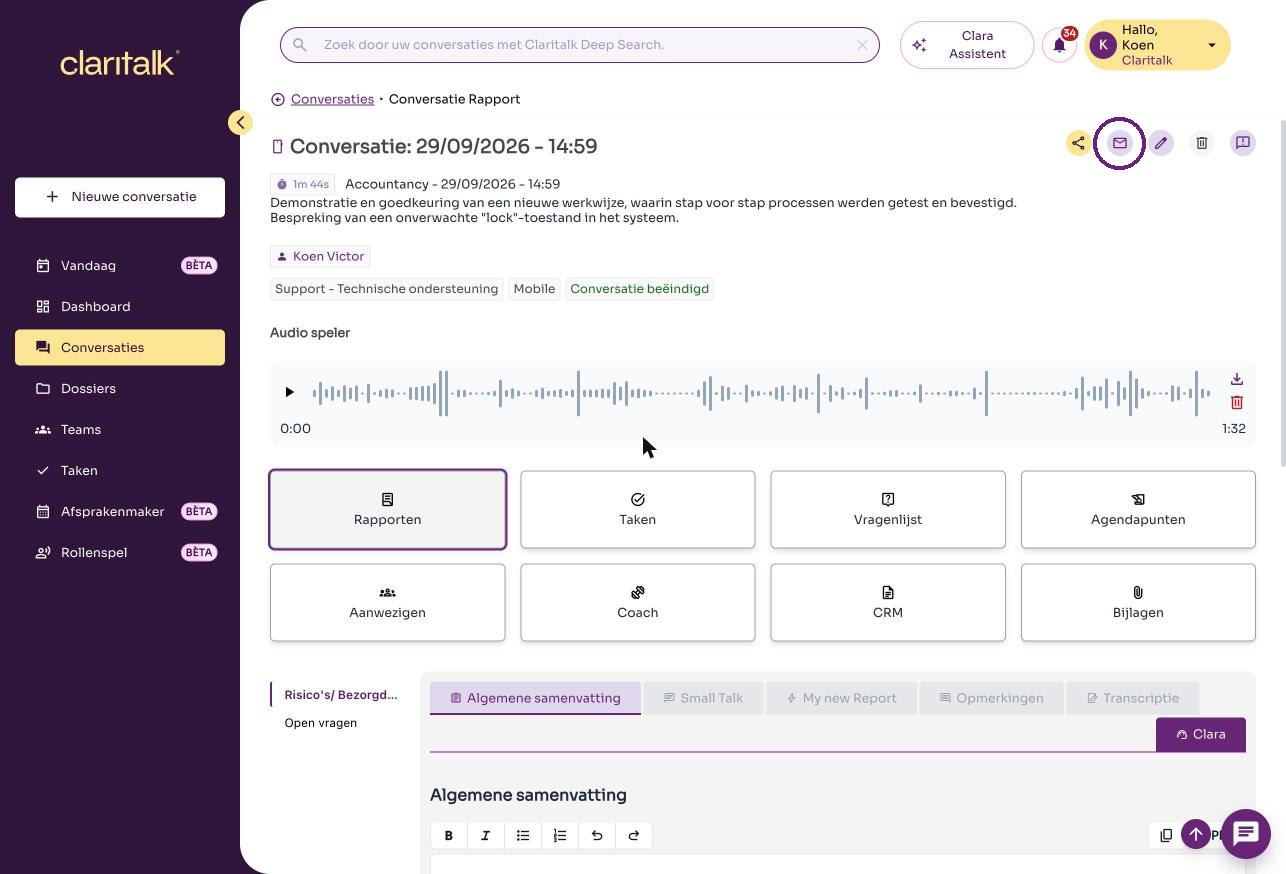
Die Berichtsseite eines Gesprächs. Das Umschlagsymbol ist markiert. -
Klicken Sie auf das Umschlagsymbol
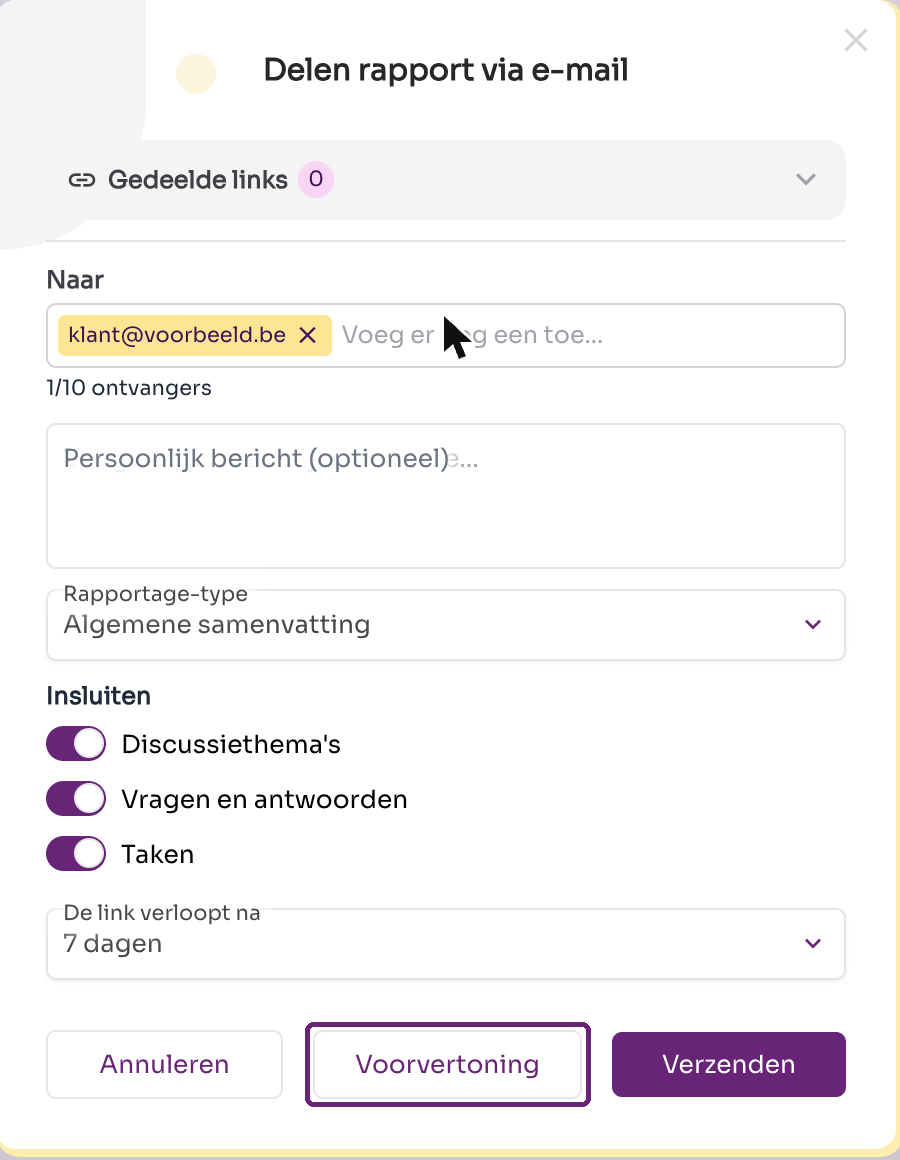
Klicken Sie auf das Umschlagsymbol. Das Fenster Bericht per E-Mail teilen wird geöffnet. Oben sehen Sie unter Geteilte Links, wie viele Links für dieses Gespräch bereits geteilt wurden.

Die Aktionsschaltflächen: teilen, E-Mail (Umschlagsymbol), bearbeiten, löschen, melden. 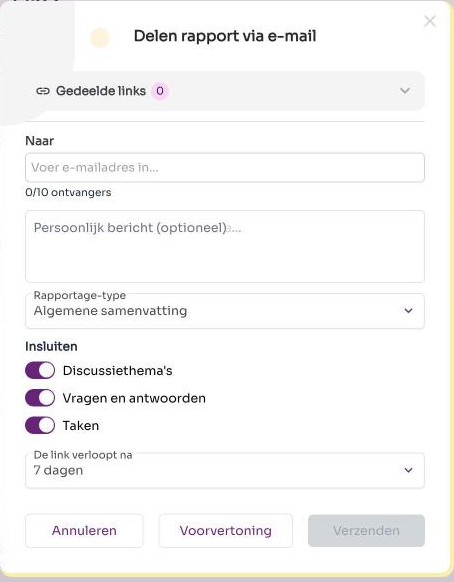
-
Geben Sie die E-Mail-Adresse des Kunden ein
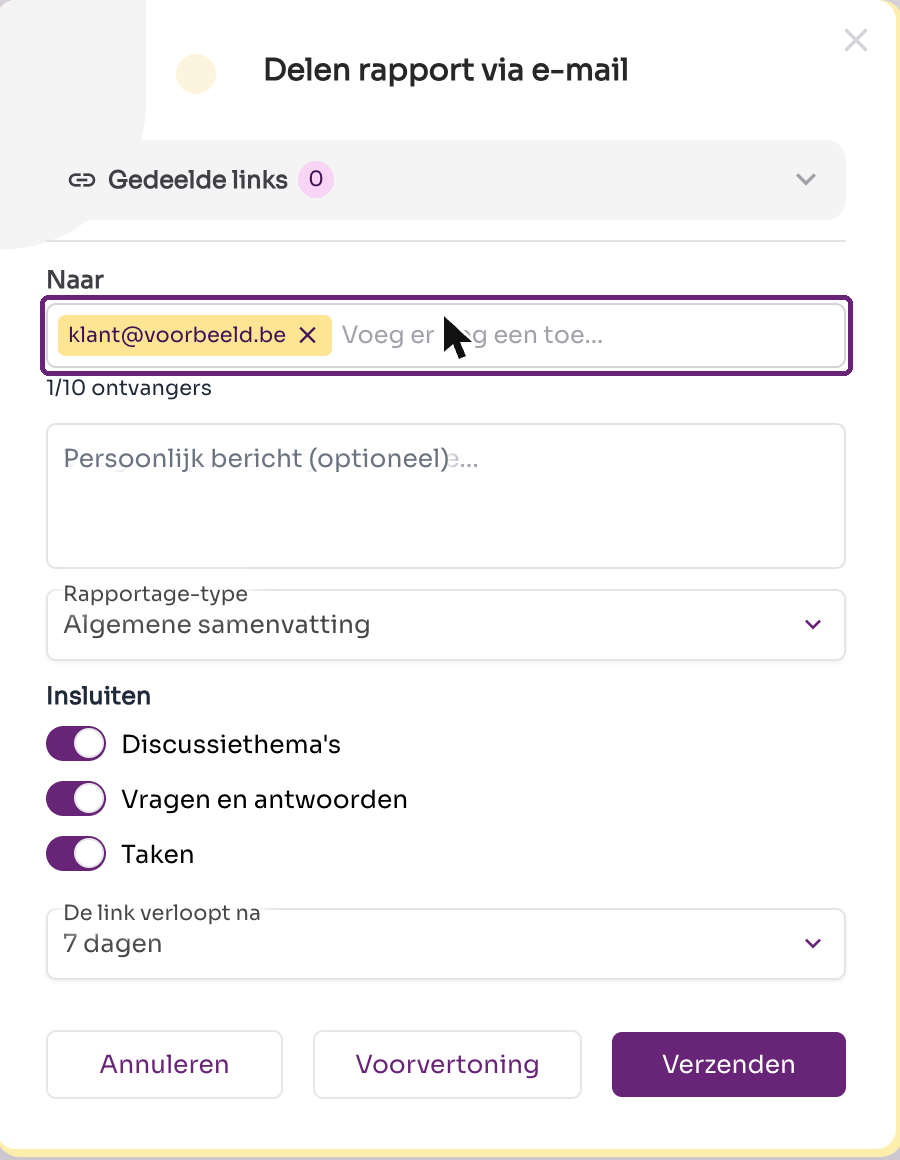
Geben Sie im Feld An die E-Mail-Adresse des Kunden ein und bestätigen Sie mit Enter. Die Adresse erscheint als gelbes Tag. Sie können bis zu zehn Empfänger hinzufügen. Um eine Adresse zu entfernen, klicken Sie auf das X neben dem Tag.
Unter dem Adressfeld können Sie optional eine persönliche Nachricht hinzufügen. Diese Nachricht wird in die E-Mail an den Kunden aufgenommen.
-
Wählen Sie den Bericht aus, den Sie versenden möchten
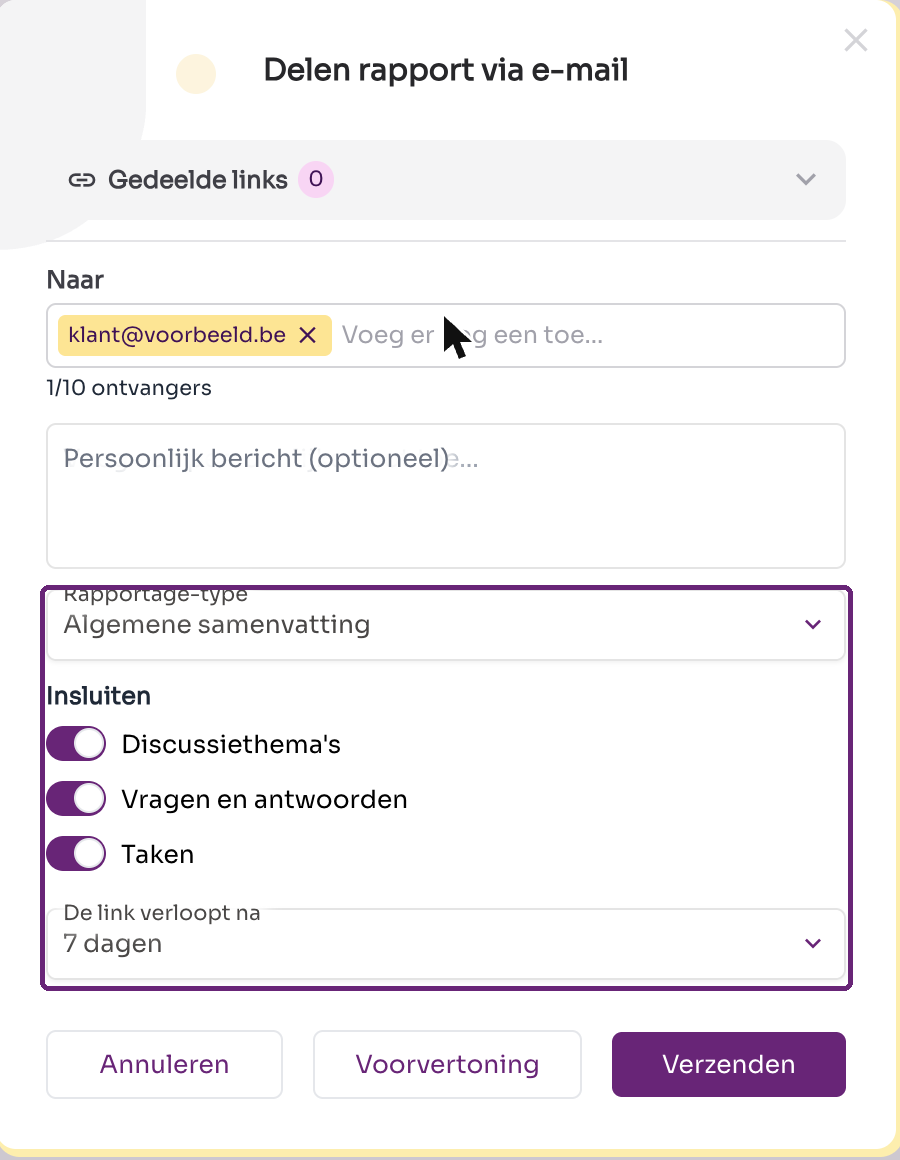
Wählen Sie unter Berichtstyp aus, welcher Bericht der Kunde erhält. Die Liste zeigt die Berichte, die für dieses Gespräch verfügbar sind, zum Beispiel die allgemeine Zusammenfassung oder eine benutzerdefinierte Berichtsvorlage.
Bestimmen Sie unter Einbinden, welche Inhalte Sie miteinbeziehen:
- Diskussionsthemen – die besprochenen Themen.
- Fragen und Antworten – die Fragen, die zur Sprache kamen, mit ihren Antworten.
- Aufgaben – die Aktionspunkte aus dem Gespräch.
Bestimmen Sie abschließend unter Der Link verfällt nach, wie lange der Kunde Zugriff hat. Standardmäßig beträgt dies sieben Tage.
-
Überprüfen Sie die Vorschau
Klicken Sie auf Vorschau, um vorher zu sehen, was der Kunde erhält. Die Vorschau öffnet sich in einem neuen Tab und zeigt den Bericht genau so, wie der Kunde ihn sieht: die Zusammenfassung, die eingebundenen Inhalte und das Ablaufdatum des Links.
Stimmt das Ergebnis noch nicht? Passen Sie dann die Einstellungen im Fenster an und zeigen Sie die Vorschau erneut an.
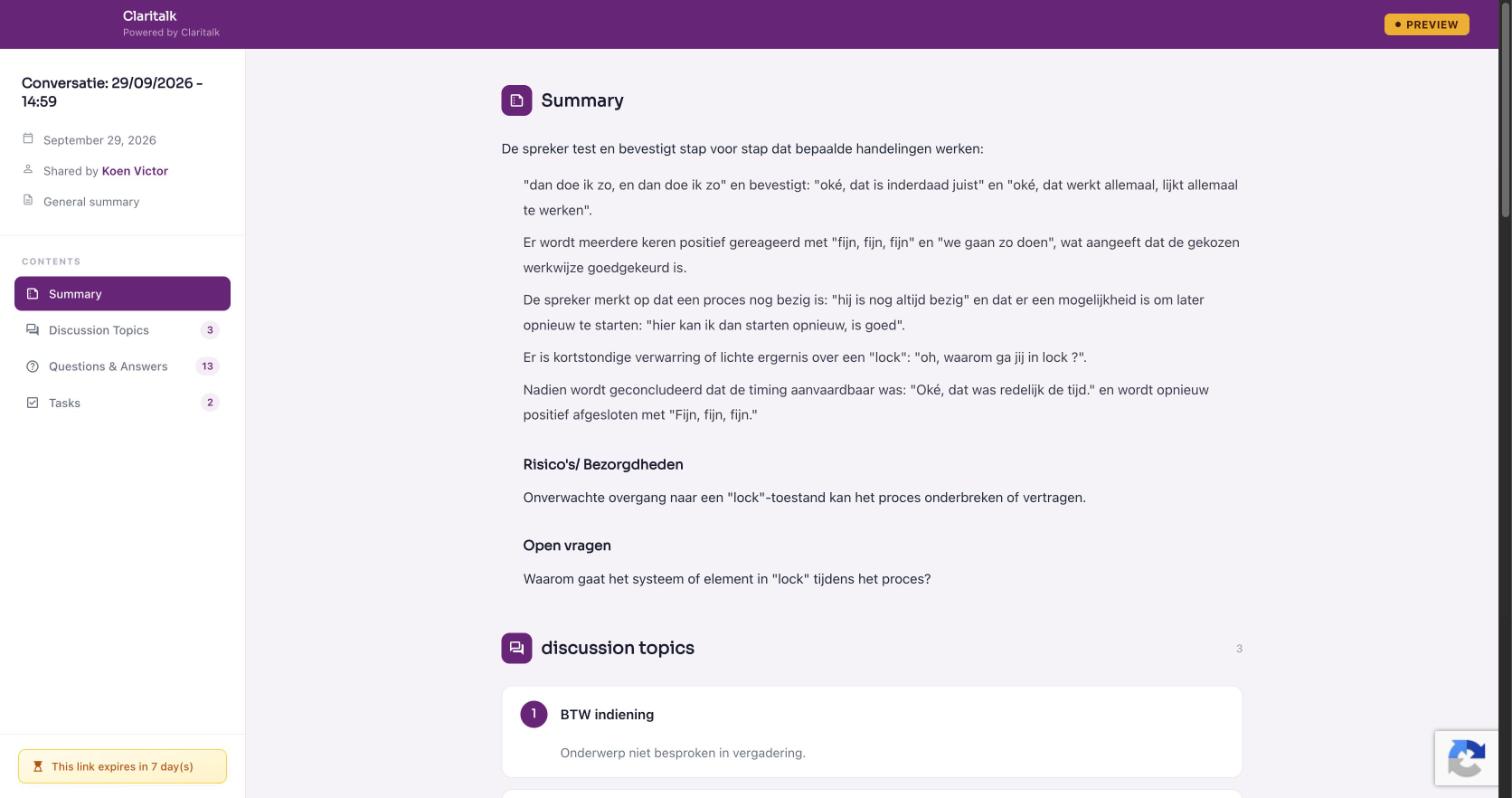
Die Vorschau: was der Kunde nach dem Öffnen des Links zu sehen bekommt. -
Versenden Sie den Bericht
Klicken Sie auf Versenden. Der Kunde erhält eine E-Mail mit einem sicheren Link zum Bericht. Nach der gewählten Gültigkeitsdauer verfällt der Link automatisch. Alle versendeten Links finden Sie unter Geteilte Links oben im Fenster.
Gut zu wissen
Überprüfen Sie die E-Mail-Adresse, bevor Sie versenden: Ein Bericht kann sensible Gesprächsinformationen enthalten.
- Sie können das gleiche Gespräch mehrmals teilen, zum Beispiel mit einem anderen Berichtstyp oder einer kürzeren Gültigkeit.
- Mit Abbrechen schließen Sie das Fenster, ohne etwas zu versenden.