
≈ 3 min de lecture
Utilisation
Partager une conversation avec un client
Avec Claritalk, vous envoyez le rapport d'une conversation directement par e-mail à votre client. Vous choisissez vous-même quel rapport le client reçoit et quelles parties vous incluez. Via l'aperçu, vous vérifiez à l'avance exactement ce que le client verra.
Comment partager une conversation
-
Ouvrez la conversation
Allez à Conversations et ouvrez la discussion que vous souhaitez partager. Vous arrivez sur la page de rapport de la conversation. En haut à droite, à côté du titre, se trouve une rangée de boutons d'action. Le deuxième bouton est l'enveloppe.
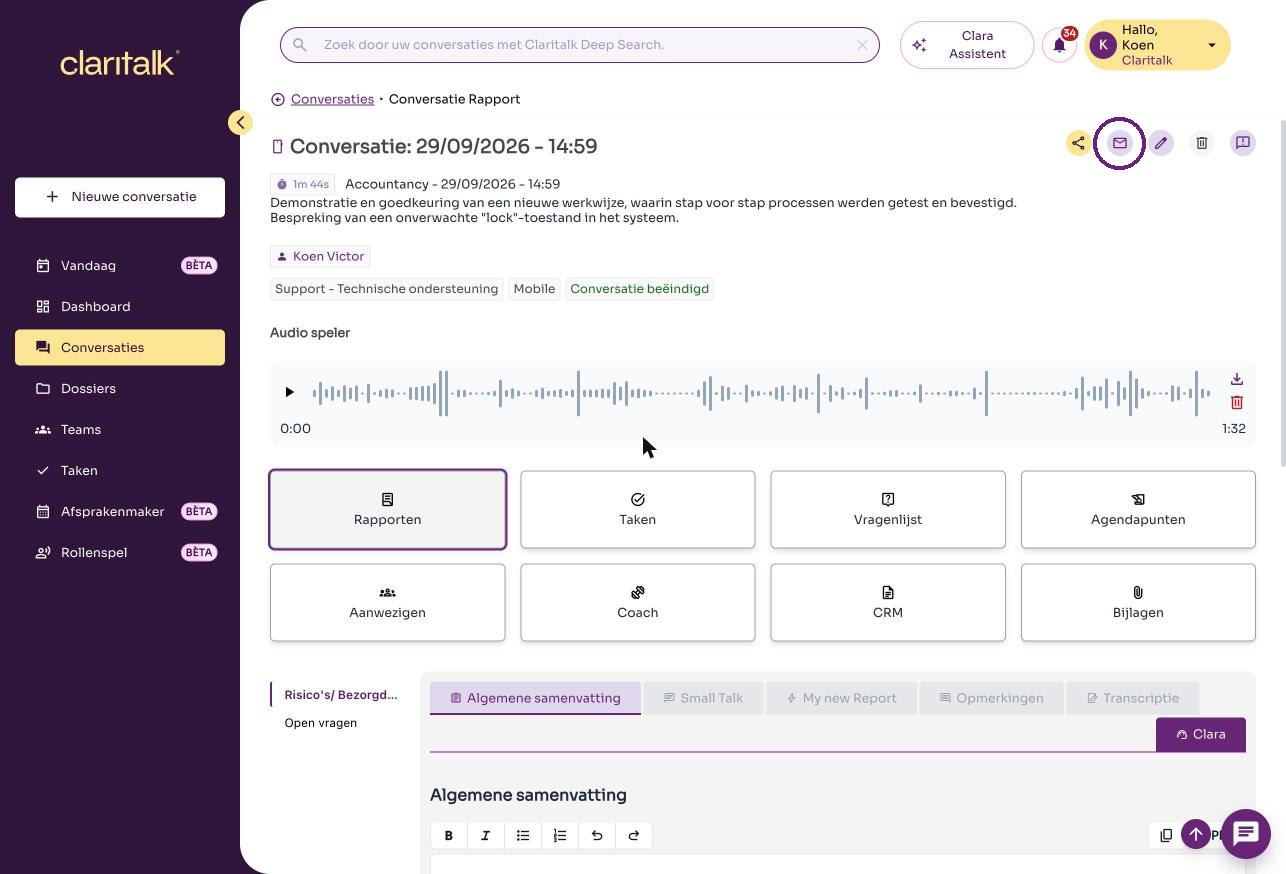
La page de rapport d'une conversation. L'enveloppe est entourée. -
Cliquez sur l'enveloppe
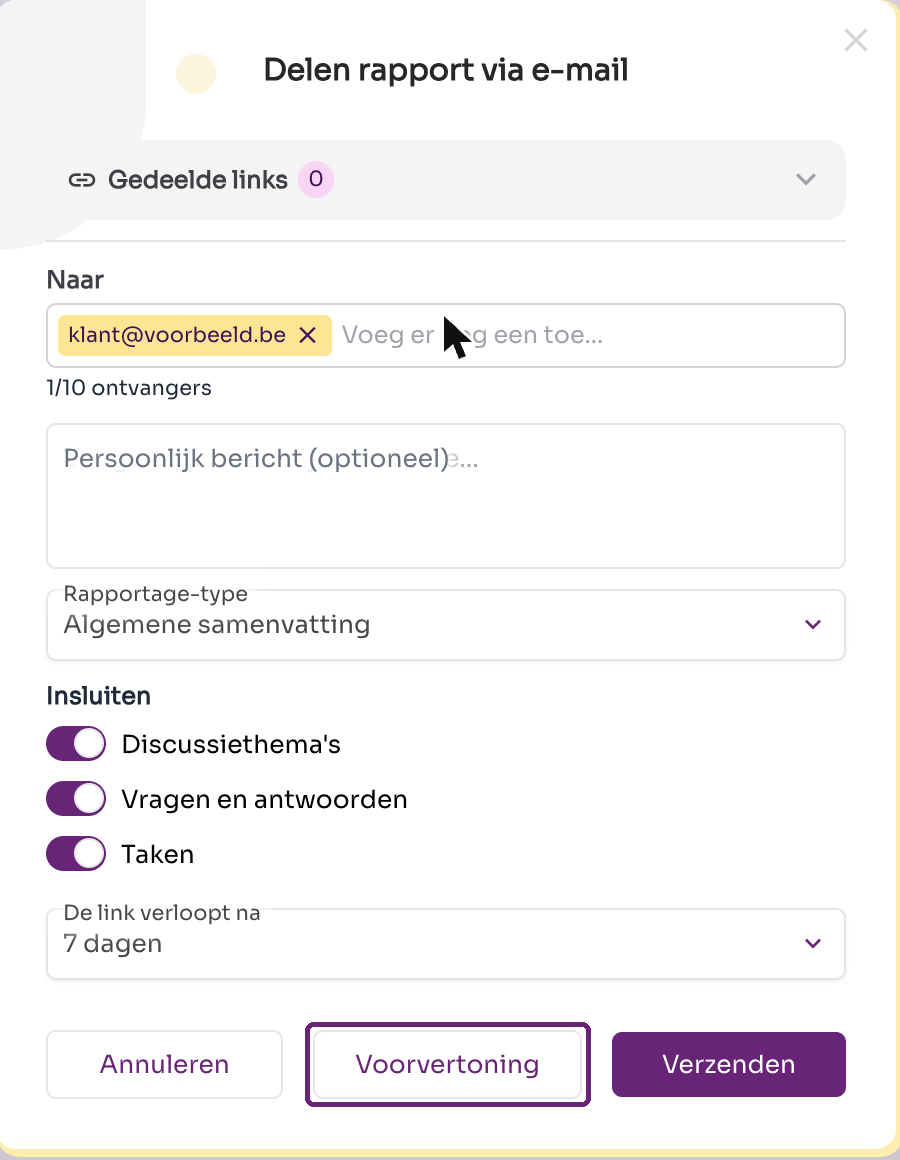
Cliquez sur l'enveloppe. La fenêtre Partager le rapport par e-mail s'ouvre. En haut, sous Liens partagés, vous voyez combien de liens pour cette conversation ont déjà été partagés.

Les boutons d'action : partager, e-mail (enveloppe), modifier, supprimer, signaler. 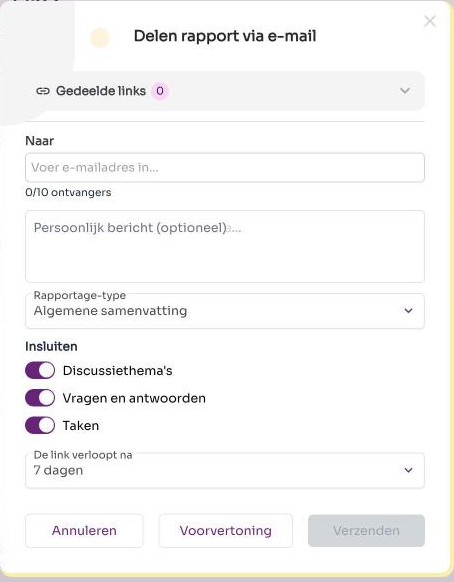
-
Entrez l'adresse e-mail du client
Tapez dans le champ À l'adresse e-mail du client et confirmez avec Entrée. L'adresse apparaît sous forme de tag jaune. Vous pouvez ajouter jusqu'à dix destinataires. Pour supprimer une adresse, utilisez la croix à côté du tag.
Sous le champ d'adresse, vous pouvez éventuellement ajouter un message personnel. Ce message sera inclus dans l'e-mail envoyé au client.
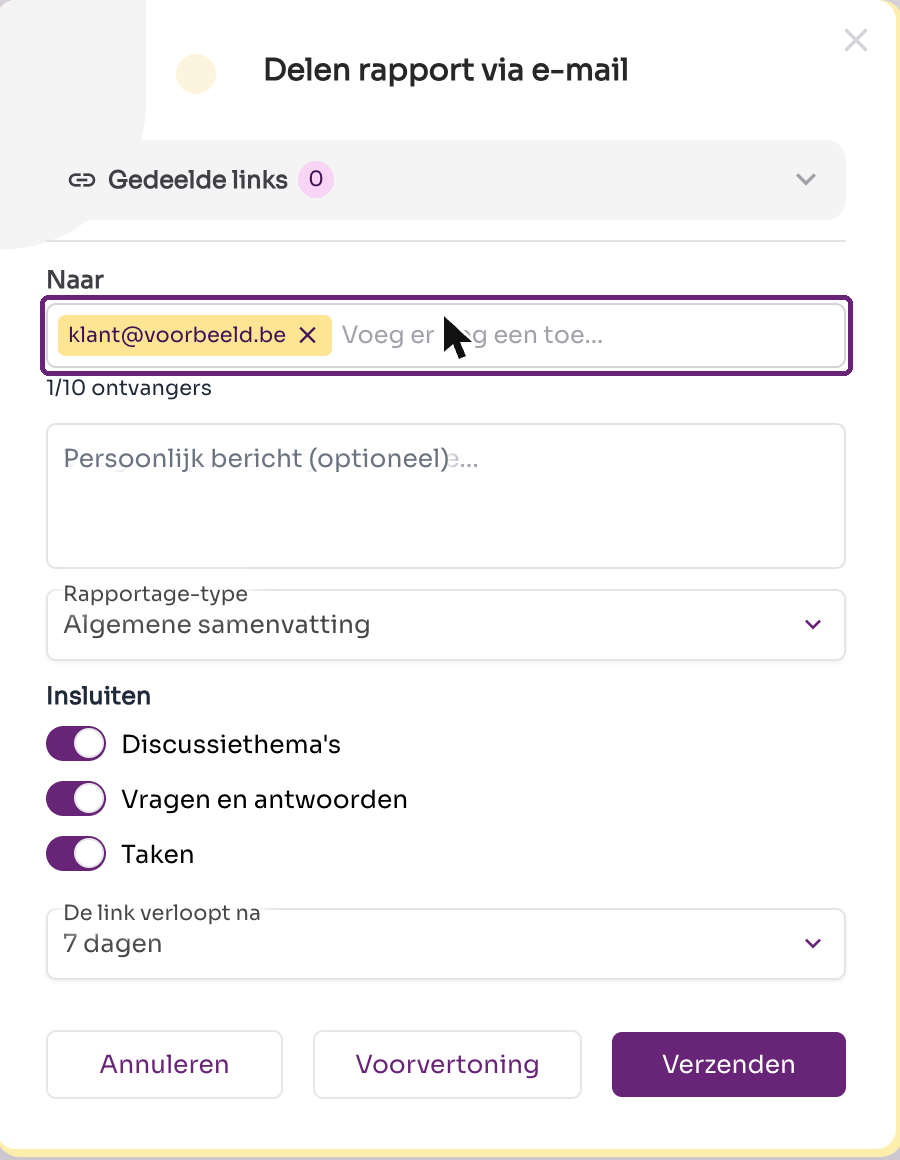
-
Sélectionnez le rapport que vous souhaitez livrer
Choisissez dans Type de rapport le rapport que le client reçoit. La liste affiche les rapports disponibles pour cette conversation, par exemple le résumé général ou un modèle de rapport personnalisé.
Déterminez sous Inclure quels éléments vous incluez :
- Thèmes de discussion – les sujets abordés.
- Questions et réponses – les questions qui ont été soulevées avec leurs réponses.
- Tâches – les points d'action de la conversation.
Enfin, définissez dans Le lien expire après combien de temps le client aura accès. Par défaut, c'est sept jours.
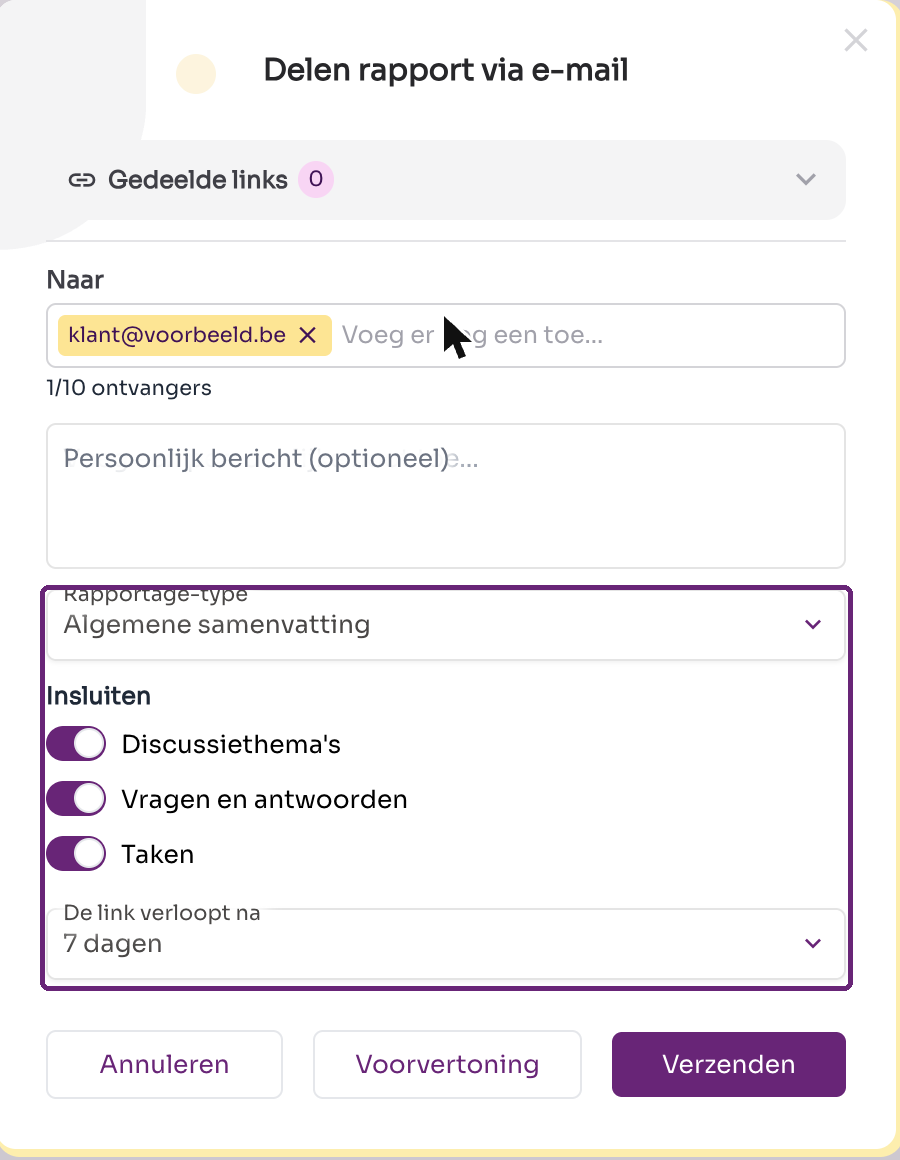
-
Consultez l'aperçu
Cliquez sur Aperçu pour voir à l'avance ce que le client reçoit. L'aperçu s'ouvre dans un nouvel onglet et affiche le rapport exactement comme le client le verra : le résumé, les éléments inclus et la date d'expiration du lien.
Le résultat ne vous plaît pas ? Alors ajustez les paramètres dans le panneau et consultez à nouveau l'aperçu.
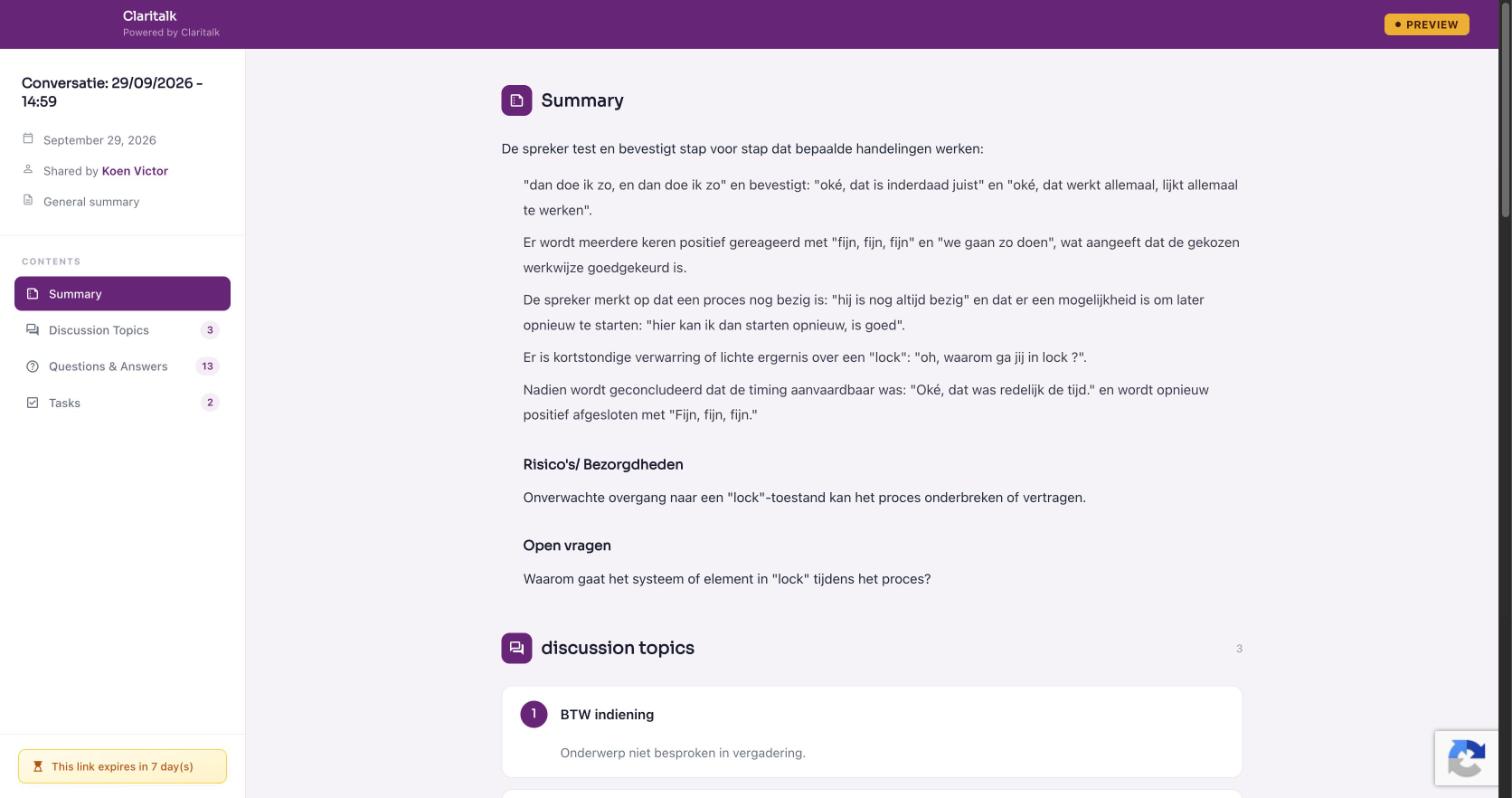
L'aperçu : ce que le client verra après avoir ouvert le lien. -
Envoyez le rapport
Cliquez sur Envoyer. Le client reçoit un e-mail avec un lien sécurisé vers le rapport. Après la durée de validité choisie, le lien expire automatiquement. Tous les liens envoyés se trouvent sous Liens partagés en haut du panneau.
Bon à savoir
Vérifiez l'adresse e-mail avant d'envoyer : un rapport peut contenir des informations sensibles sur la conversation.
- Vous pouvez partager la même conversation plusieurs fois, par exemple avec un type de rapport différent ou une validité plus courte.
- Avec Annuler, vous fermez la fenêtre sans rien envoyer.