
≈ 4 min leestijd
Probleemoplossing
Geen geluid bij gebruik van een Jabra-headset
Een Jabra-headset verschijnt in Windows vaak meerdere keren: als USB-apparaat (via de Jabra Link-dongle of de kabel) én als Bluetooth-apparaat, soms zelfs met aparte vermeldingen voor luisteren en spreken. Staat de verkeerde verbinding of de verkeerde microfoon geselecteerd, dan hoor je niets of komt er geen bruikbaar geluid binnen. Zo zet je het juist.
Waarom je Jabra meerdere keren in de lijst staat
Windows toont per verbinding een apart audioapparaat, en Claritalk kan enkel luisteren naar het apparaat dat jij selecteert. Bij Jabra komen deze varianten vaak samen voor:
| Vermelding in Windows | Wat het is | Kies je dit? |
|---|---|---|
| Jabra Link 380 / 390 (USB) | De USB-dongle die met je headset meegeleverd werd. De stabielste verbinding, met microfoon én geluid. | Ja, bij voorkeur deze. |
| … Hands-Free / AG Audio (Bluetooth) | De Bluetooth-gespreksverbinding van je pc zelf. Bevat de microfoon, maar met lagere geluidskwaliteit. | Enkel als je geen dongle of kabel gebruikt. |
| … Stereo (Bluetooth) | De Bluetooth-muziekverbinding. Klinkt goed, maar heeft géén microfoon. | Nooit als microfoon: hierlangs komt geen geluid binnen. |
De klassieke valkuil: je headset is via Bluetooth verbonden, Windows kiest de stereo-variant, en er wordt geen spraak opgepikt. Of omgekeerd: de microfoon staat goed, maar het afspeelapparaat staat nog op de luidsprekers van je laptop, waardoor jij niets hoort.
Werk de headset bij met Jabra Direct
Verouderde firmware van de headset of de dongle is een veelvoorkomende oorzaak van haperend of wegvallend geluid. Werk die daarom eerst bij: Jabra stelt daarvoor gratis het programma Jabra Direct beschikbaar.
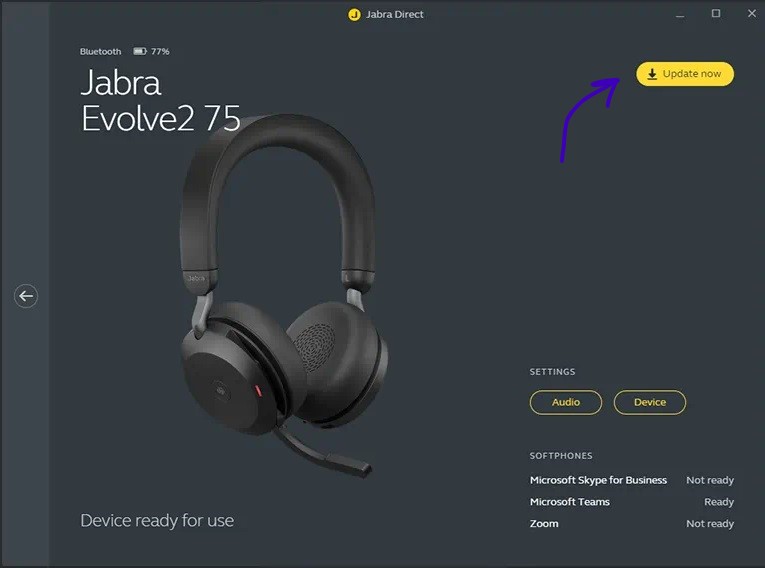
- Download Jabra Direct via jabra.com › Jabra Direct en installeer het.
- Sluit je headset (en de dongle) aan; Jabra Direct toont dan of er een firmware-update klaarstaat voor de headset én voor de Jabra Link-dongle. Installeer beide.
- Via Jabra Direct koppel je de headset ook opnieuw aan de dongle als die verbinding verloren ging.
Werk daarnaast ook de geluidsdrivers van je pc zelf bij; hoe je dat doet lees je in Geluidsdrivers bijwerken.
De melding in Claritalk: kies eerst de juiste microfoon
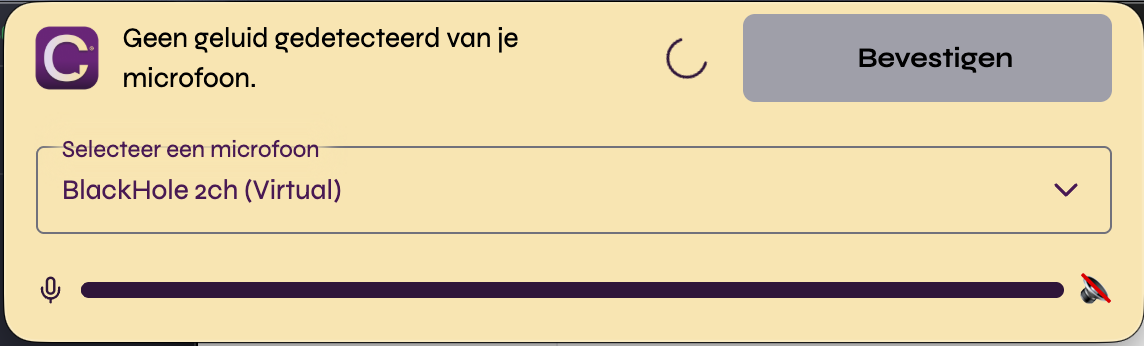
Claritalk controleert bij de start van een meeting of er geluid van je microfoon wordt opgepikt, en verwittigt je wanneer dat fout lijkt te gaan:
-
Kies in de keuzelijst de microfoon die je echt gebruikt. Bij een Jabra is dat de vermelding met de dongle (bv. Jabra Link 380) of de Hands-Free-variant, nooit de Stereo-variant.
-
Zeg een paar woorden en kijk of het geluidsbalkje meebeweegt. Beweegt het, dan zit je goed.
-
Klik pas daarna op Bevestigen. Controleer ook of je headset aanstaat, opgeladen is en niet op mute staat: veel Jabra-modellen dempen de microfoon zodra je de microfoonarm omhoog klapt.
Klik je op Bevestigen terwijl er geen geluid binnenkomt, dan gaat de meeting gewoon door, maar valt er achteraf niets te verwerken: zonder audio kan er geen verslag gemaakt worden.
Ook niets horen? Zet ook het afspeelapparaat juist in Windows
Hoor je zelf geen geluid door de headset (bv. van je gesprekspartners of bij het afspelen van een opname), dan staat het afspeelapparaat verkeerd:
-
Open de geluidsinstellingen. Klik met de rechtermuisknop op het luidsprekericoon in de taakbalk en kies Geluidsinstellingen.
-
Kies bij Uitvoer je Jabra. Selecteer de vermelding via de dongle of kabel; bij Bluetooth mag hier wel de Stereo-variant staan.
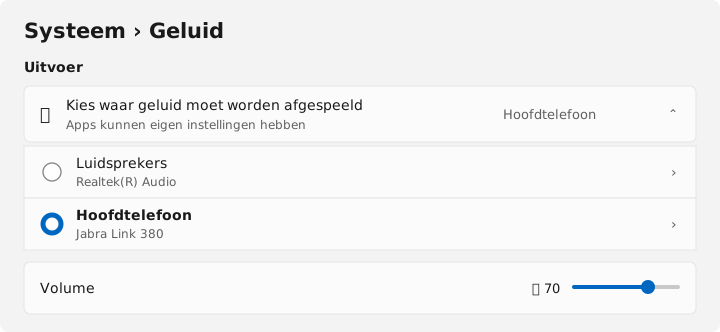
Kies bij Uitvoer je Jabra in plaats van de ingebouwde luidsprekers (nagebootste weergave van de Windows 11-geluidsinstellingen). -
Kies bij Invoer dezelfde Jabra-verbinding als microfoon. Spreek en controleer of het volumebalkje in Windows uitslaat.
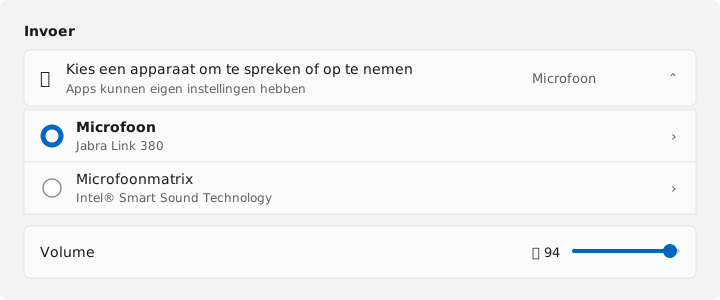
Kies bij Invoer de microfoon van je Jabra, niet de ingebouwde laptopmicrofoon (nagebootste weergave van de Windows 11-geluidsinstellingen). -
Controleer het volume op de headset zelf. Jabra-headsets hebben eigen volume- en muteknoppen die los staan van Windows.
Gebruik je de headset ook in Teams of een ander vergaderprogramma? Kijk dan ook dáár na welk apparaat geselecteerd staat: die programma’s onthouden hun eigen keuze.
Daarna: even testen
- Herstart Claritalk Connect, zodat het de audioapparaten opnieuw inleest.
- Start een korte testmeeting, kies de Jabra als microfoon en controleer of het geluidsbalkje meebeweegt terwijl je spreekt.
- Trok je de dongle uit of wisselde je van USB-poort? Controleer dan opnieuw de apparaatkeuze: Windows zet die weleens terug naar de laptopmicrofoon.
Mail support@claritalk.com met het model van je Jabra-headset, hoe die verbonden is (dongle, kabel of Bluetooth) en of het probleem zich ook buiten Claritalk voordoet, bijvoorbeeld in Teams. Dan kijken we graag met je mee.