
≈ 5 min de lecture
Dépannage
Pas de geluid aan bij gebruik van un casque Jabra
Un casque Jabra apparaît souvent plusieurs fois dans Windows : en tant qu'appareil USB (via le dongle Jabra Link ou le câble) et en tant qu'appareil Bluetooth, parfois même avec des entrées distinctes pour l'écoute et la parole. Si la mauvaise connexion ou le mauvais microphone est sélectionné, vous n'entendez rien ou aucun son utilisable n'entre. Voici comment configurer correctement.
Pourquoi votre Jabra apparaît plusieurs fois dans la liste
Windows affiche un appareil audio distinct par connexion, et Claritalk ne peut écouter que l'appareil que vous sélectionnez. Avec Jabra, ces variantes surviennent souvent ensemble :
| Entrée dans Windows | Ce que c'est | Choisir ceci ? |
|---|---|---|
| Jabra Link 380 / 390 (USB) | Le dongle USB fourni avec votre casque. La connexion la plus stable, avec microphone et son. | Oui, de préférence celui-ci. |
| … Hands-Free / AG Audio (Bluetooth) | La connexion d'appel Bluetooth de votre PC lui-même. Contient le microphone, mais avec une qualité sonore inférieure. | Uniquement si vous n'utilisez pas de dongle ou de câble. |
| … Stereo (Bluetooth) | La connexion musicale Bluetooth. Sonne bien, mais n'a pas de microphone. | Jamais comme microphone : aucun son n'entre par ici. |
Le piège classique : votre casque est connecté via Bluetooth, Windows choisit la variante stéréo, et aucune parole n'est détectée. Ou l'inverse : le microphone est bien réglé, mais l'appareil de sortie est encore sur les haut-parleurs de votre ordinateur portable, vous ne n'entendez rien.
Mettez à jour le casque avec Jabra Direct
Un micrologiciel obsolète du casque ou du dongle est une cause courante de son saccadé ou coupé. Mettez-le donc à jour en premier : Jabra fournit gratuitement le programme Jabra Direct à cette fin.
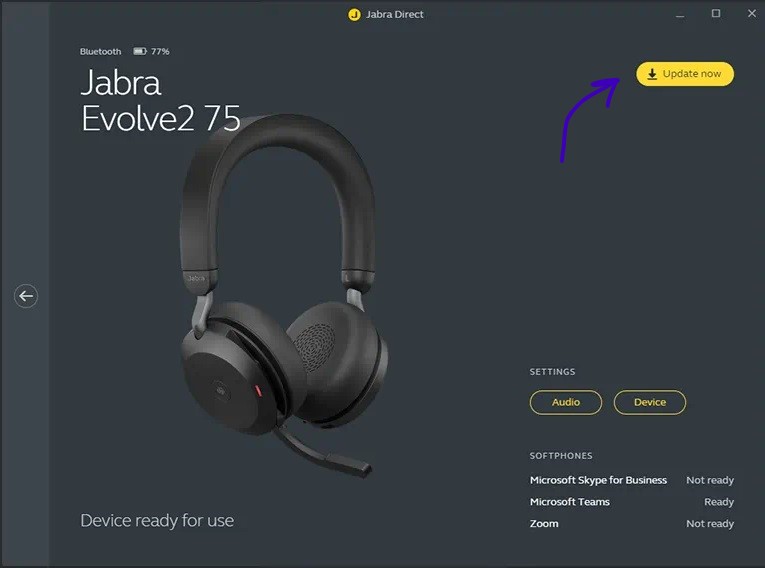
- Téléchargez Jabra Direct via jabra.com › Jabra Direct et installez-le.
- Connectez votre casque (et le dongle) ; Jabra Direct affiche alors s'il y a une mise à jour du micrologiciel disponible pour le casque et pour le dongle Jabra Link. Installez les deux.
- Via Jabra Direct, vous pouvez également reconnecter le casque au dongle si cette connexion a été perdue.
Mettez également à jour les pilotes audio de votre PC lui-même ; comment le faire, lisez-le dans Mettre à jour les pilotes audio.
Le message dans Claritalk : sélectionnez d'abord le bon microphone
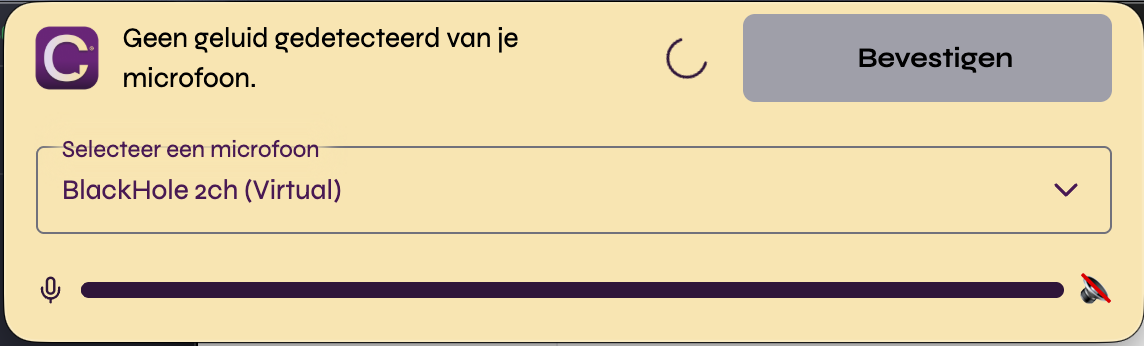
Claritalk vérifie au démarrage d'une réunion si le son de votre microphone est détecté, et vous avertit si quelque chose semble mal fonctionner :
-
Sélectionnez dans la liste le microphone que vous utilisez réellement. Avec un Jabra, il s'agit de l'entrée avec le dongle (par exemple Jabra Link 380) ou la variante Hands-Free, jamais la variante Stereo.
-
Dites quelques mots et vérifiez si la barre sonore bouge. Si elle bouge, c'est correct.
-
Cliquez ensuite sur Confirmer. Vérifiez également que votre casque est allumé, chargé et non en sourdine : de nombreux modèles Jabra coupent le microphone dès que vous repliez le bras du microphone vers le haut.
Si vous cliquez sur Confirmer alors qu'aucun son n'entre, la réunion se poursuit quand même, mais il n'y a rien à traiter par la suite : sans audio, aucun rapport ne peut être généré.
Vous n'entendez toujours rien ? Configurez également l'appareil de sortie correctement dans Windows
Si vous n'entendez pas de son via le casque (par exemple de vos interlocuteurs ou lors de la lecture d'un enregistrement), l'appareil de sortie est mal configuré :
-
Ouvrez les paramètres audio. Cliquez avec le bouton droit sur l'icône du haut-parleur dans la barre des tâches et sélectionnez Paramètres audio.
-
Sélectionnez votre Jabra sous Sortie. Sélectionnez l'entrée via le dongle ou le câble ; avec Bluetooth, la variante Stereo peut être ici.
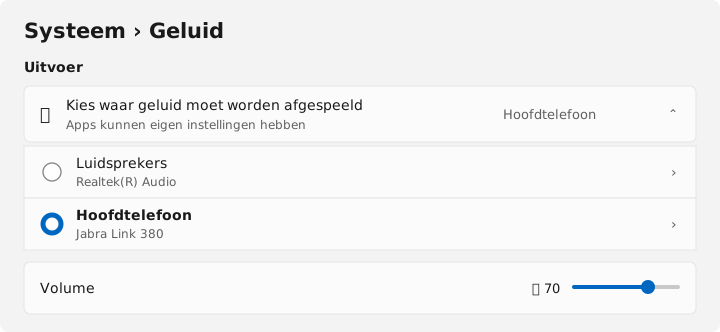
Sélectionnez votre Jabra sous Sortie au lieu des haut-parleurs intégrés (affichage simulé des paramètres audio Windows 11). -
Sélectionnez la même connexion Jabra sous Entrée comme microphone. Parlez et vérifiez que la barre de volume dans Windows se déclenche.
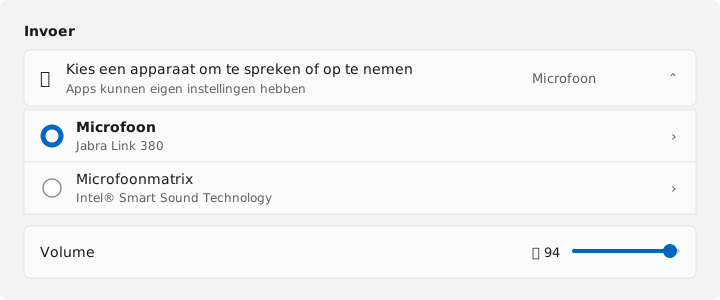
Sélectionnez le microphone de votre Jabra sous Entrée, pas le microphone intégré de l'ordinateur portable (affichage simulé des paramètres audio Windows 11). -
Vérifiez le volume sur le casque lui-même. Les casques Jabra ont leurs propres boutons de volume et de sourdine indépendants de Windows.
Vous utilisez également le casque dans Teams ou un autre programme de réunion ? Vérifiez alors également quel appareil y est sélectionné : ces programmes mémorisent leur propre choix.
Ensuite : tester
- Redémarrez Claritalk Connect pour qu'il relise les appareils audio.
- Démarrez une courte réunion de test, sélectionnez le Jabra comme microphone et vérifiez que la barre sonore bouge pendant que vous parlez.
- Avez-vous retiré le dongle ou changé de port USB ? Vérifiez ensuite à nouveau le choix de l'appareil : Windows le réinitialise parfois au microphone de l'ordinateur portable.
Envoyez un e-mail à support@claritalk.com avec le modèle de votre casque Jabra, comment il est connecté (dongle, câble ou Bluetooth) et si le problème se produit également en dehors de Claritalk, par exemple dans Teams. Nous serons heureux de vous aider.