
≈ 4 Min. Lesezeit
Fehlerbehebung
Kein Ton bei Verwendung eines Jabra-Headsets
Ein Jabra-Headset wird in Windows häufig mehrfach angezeigt: als USB-Gerät (über den Jabra Link-Dongle oder das Kabel) und als Bluetooth-Gerät, manchmal sogar mit separaten Einträgen für Wiedergabe und Sprache. Wenn die falsche Verbindung oder das falsche Mikrofon ausgewählt ist, hörst du nichts oder es kommt kein brauchbarer Ton herein. So stellst du es richtig ein.
Warum dein Jabra mehrfach in der Liste angezeigt wird
Windows zeigt pro Verbindung ein separates Audiogerät an, und Claritalk kann nur auf das Gerät hören, das du auswählst. Bei Jabra treten diese Varianten häufig zusammen auf:
| Eintrag in Windows | Was es ist | Wählst du das? |
|---|---|---|
| Jabra Link 380 / 390 (USB) | Der USB-Dongle, der mit deinem Headset mitgeliefert wurde. Die stabilste Verbindung mit Mikrofon und Ton. | Ja, bevorzugt diesen. |
| … Hands-Free / AG Audio (Bluetooth) | Die Bluetooth-Gesprächsverbindung deines PCs selbst. Enthält das Mikrofon, aber mit geringerer Tonqualität. | Nur, wenn du keinen Dongle oder Kabel verwendest. |
| … Stereo (Bluetooth) | Die Bluetooth-Musikverbindung. Klingt gut, hat aber kein Mikrofon. | Niemals als Mikrofon: über diesen Kanal kommt kein Ton herein. |
Die klassische Falle: Dein Headset ist über Bluetooth verbunden, Windows wählt die Stereo-Variante, und es wird keine Sprache aufgenommen. Oder umgekehrt: Das Mikrofon funktioniert richtig, aber das Ausgabegerät ist noch auf die Lautsprecher deines Laptops eingestellt, daher hörst du nichts.
Aktualisiere das Headset mit Jabra Direct
Veraltete Firmware des Headsets oder des Dongles ist eine häufige Ursache für Ton- oder Ausfallprobleme. Aktualisiere diese daher zuerst: Jabra stellt dafür kostenlos das Programm Jabra Direct bereit.
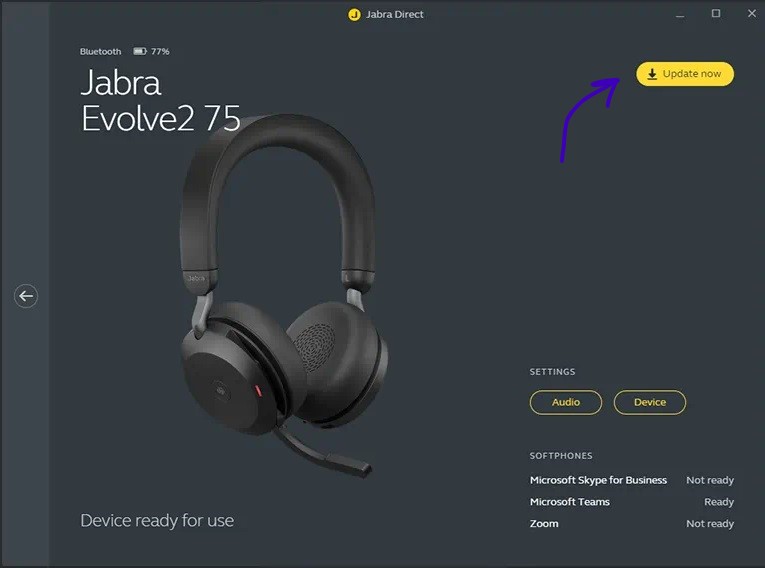
- Lade Jabra Direct von jabra.com › Jabra Direct herunter und installiere es.
- Verbinde dein Headset (und den Dongle); Jabra Direct zeigt dann an, ob ein Firmware-Update für das Headset und den Jabra Link-Dongle verfügbar ist. Installiere beide.
- Über Jabra Direct kannst du das Headset auch neu mit dem Dongle koppeln, wenn die Verbindung verloren gegangen ist.
Aktualisiere auch die Audiotreiber deines PCs selbst; wie du das machst, liest du in Audiotreiber aktualisieren.
Die Meldung in Claritalk: Wähle zuerst das richtige Mikrofon
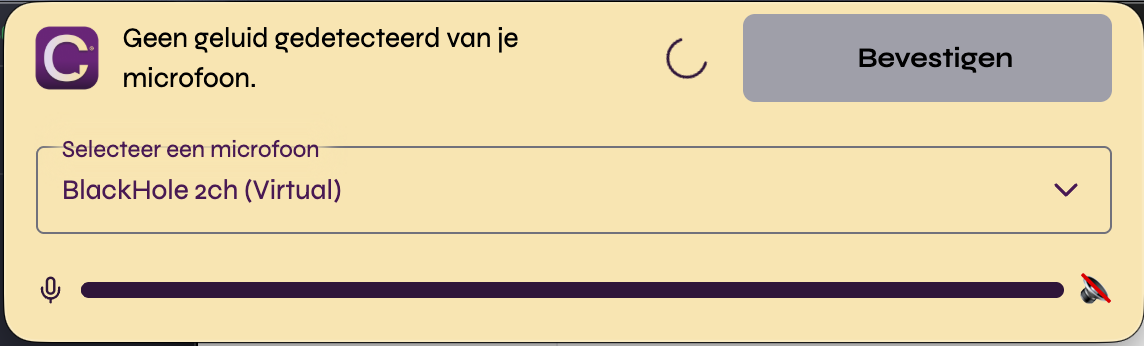
Claritalk prüft beim Start einer Besprechung, ob Ton von deinem Mikrofon aufgenommen wird, und benachrichtigt dich, wenn etwas schiefzugehen scheint:
-
Wähle in der Auswahliste das Mikrofon aus, das du tatsächlich verwendest. Bei einem Jabra ist das der Eintrag mit dem Dongle (z. B. Jabra Link 380) oder die Hands-Free-Variante, niemals die Stereo-Variante.
-
Sprich ein paar Worte und prüfe, ob der Tonbalken sich bewegt. Wenn er sich bewegt, dann läuft es richtig.
-
Klicke erst dann auf Bestätigen. Überprüfe auch, ob dein Headset eingeschaltet ist, geladen ist und nicht auf Stummschaltung steht: Viele Jabra-Modelle schalten das Mikrofon stumm, sobald du den Mikrofonarm hochklappst.
Wenn du auf Bestätigen klickst, während kein Ton hereinkommt, findet die Besprechung zwar statt, aber es kann später nichts verarbeitet werden: Ohne Audio kann kein Protokoll erstellt werden.
Hörst du auch nichts? Stelle auch das Ausgabegerät in Windows richtig ein
Wenn du selbst keinen Ton über das Headset hörst (z. B. von deinen Gesprächspartnern oder beim Abspielen einer Aufnahme), ist das Ausgabegerät falsch eingestellt:
-
Öffne die Toneinstellungen. Klicke mit der rechten Maustaste auf das Lautsprechersymbol in der Taskleiste und wähle Toneinstellungen.
-
Wähle unter Ausgabe dein Jabra. Wähle den Eintrag über den Dongle oder das Kabel; bei Bluetooth kann hier auch die Stereo-Variante stehen.
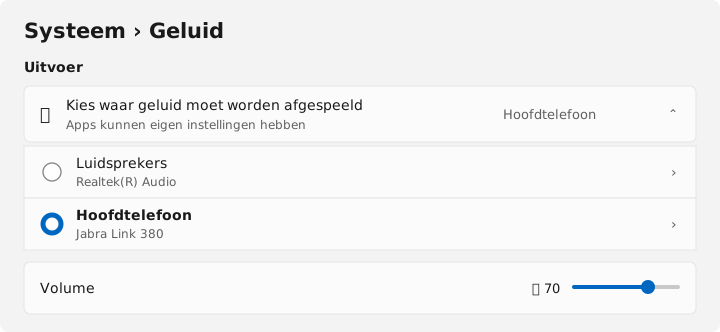
Wähle unter Ausgabe dein Jabra anstelle der eingebauten Lautsprecher (simulierte Ansicht der Windows 11-Toneinstellungen). -
Wähle unter Eingabe dieselbe Jabra-Verbindung als Mikrofon. Sprich und prüfe, ob der Lautstärkeschieber in Windows ausschlägt.
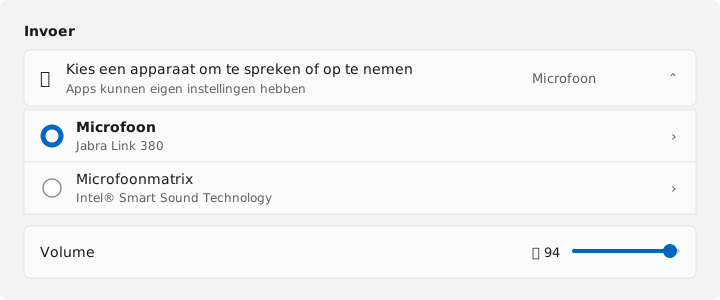
Wähle unter Eingabe das Mikrofon deines Jabra, nicht das eingebaute Laptop-Mikrofon (simulierte Ansicht der Windows 11-Toneinstellungen). -
Überprüfe die Lautstärke am Headset selbst. Jabra-Headsets haben eigene Lautstärke- und Stummschalter, die unabhängig von Windows sind.
Verwendest du das Headset auch in Teams oder einem anderen Besprechungsprogramm? Prüfe dort auch, welches Gerät ausgewählt ist: Diese Programme speichern ihre eigene Auswahl.
Danach: Schnell testen
- Starte Claritalk Connect neu, damit es die Audiogeräte erneut einliest.
- Starte eine kurze Test-Besprechung, wähle das Jabra als Mikrofon und prüfe, ob der Tonbalken sich bewegt, während du sprichst.
- Hast du den Dongle herausgezogen oder einen USB-Anschluss gewechselt? Überprüfe dann die Gerätewahl erneut: Windows setzt diese manchmal auf das Laptop-Mikrofon zurück.
Schreibe eine E-Mail an support@claritalk.com mit dem Modell deines Jabra-Headsets, wie es verbunden ist (Dongle, Kabel oder Bluetooth) und ob das Problem auch außerhalb von Claritalk auftritt, beispielsweise in Teams. Dann schauen wir uns das gerne mit dir an.