
≈ 2 min leestijd
Integratie
Koppeling met FID-Manager
Met de FID-Manager-koppeling wordt de pdf van elke meeting automatisch aan de juiste relatie toegevoegd. Deze stappen doorloop je maar één keer.
Stap 1 — In FID-Manager
Open de documentparameters
Ga naar Documenten / Document parameters.
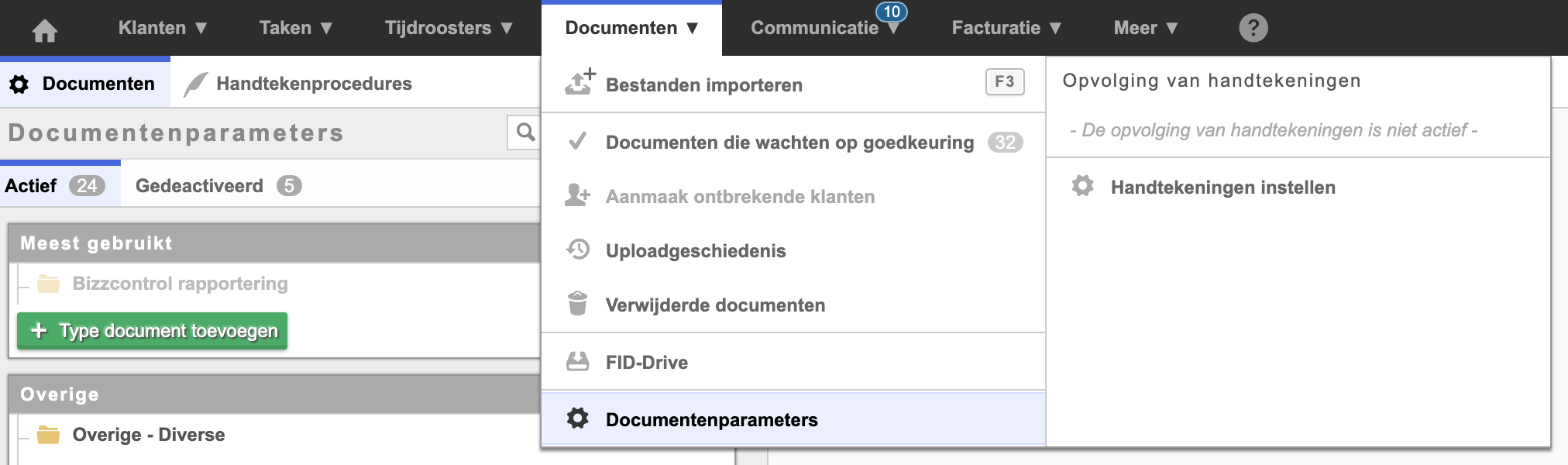
Documenten › Document parameters in FID-Manager Voeg een nieuw type document toe
Klik op Type document toevoegen.
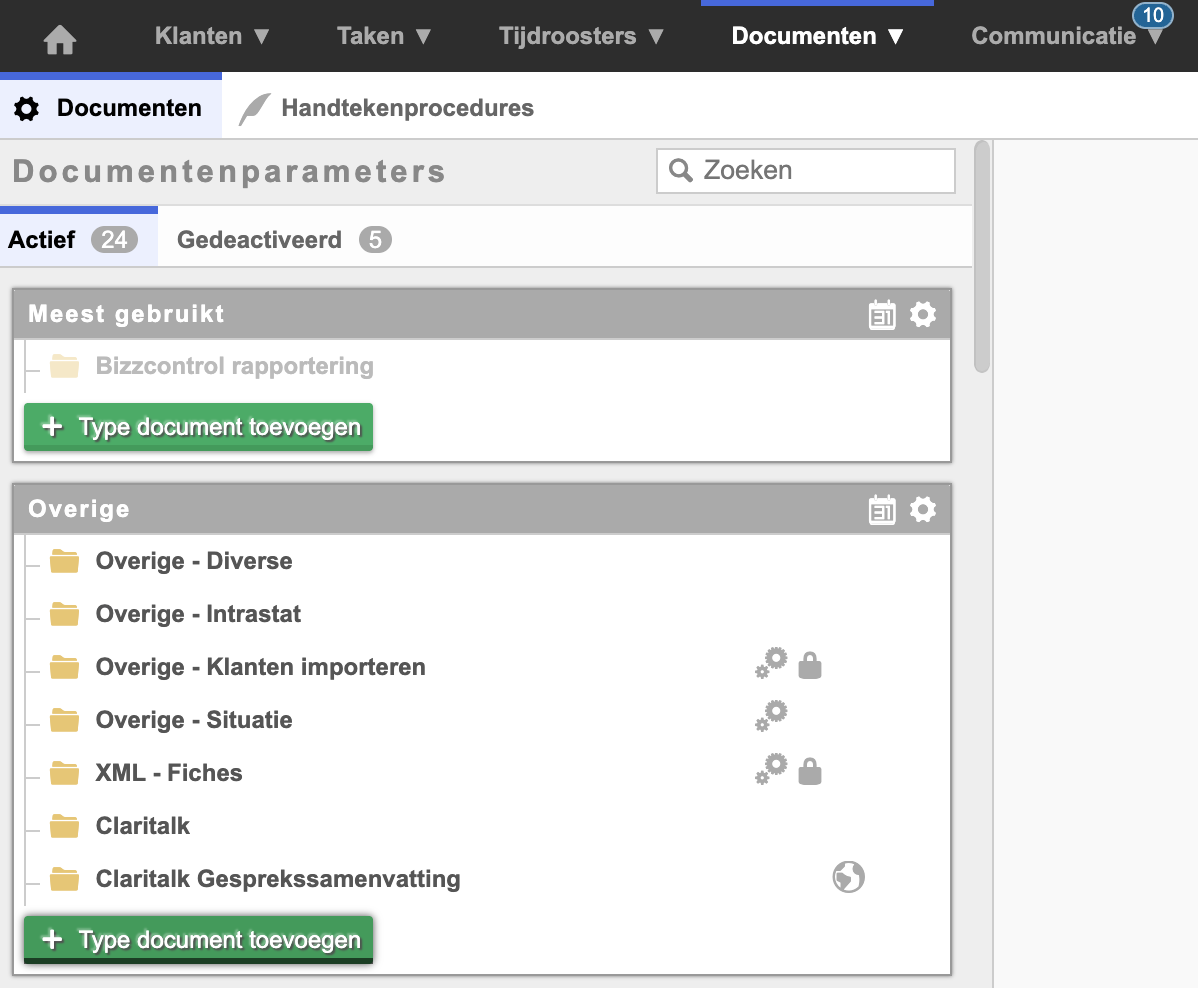
Type document toevoegen Vul in: Claritalk Summary.
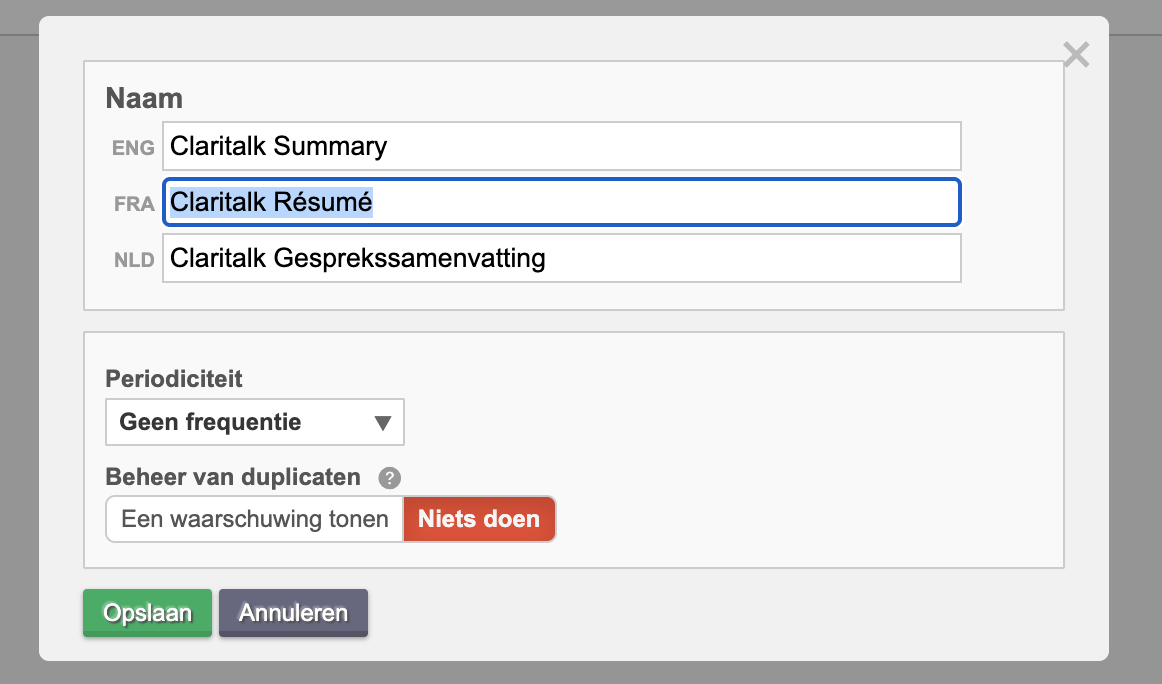
Documenttype “Claritalk Summary” invullen Stel het documenttype ter beschikking van de API
Klik op “Parameters voor de toegang van externe software (API)” en klik vervolgens op Claritalk.
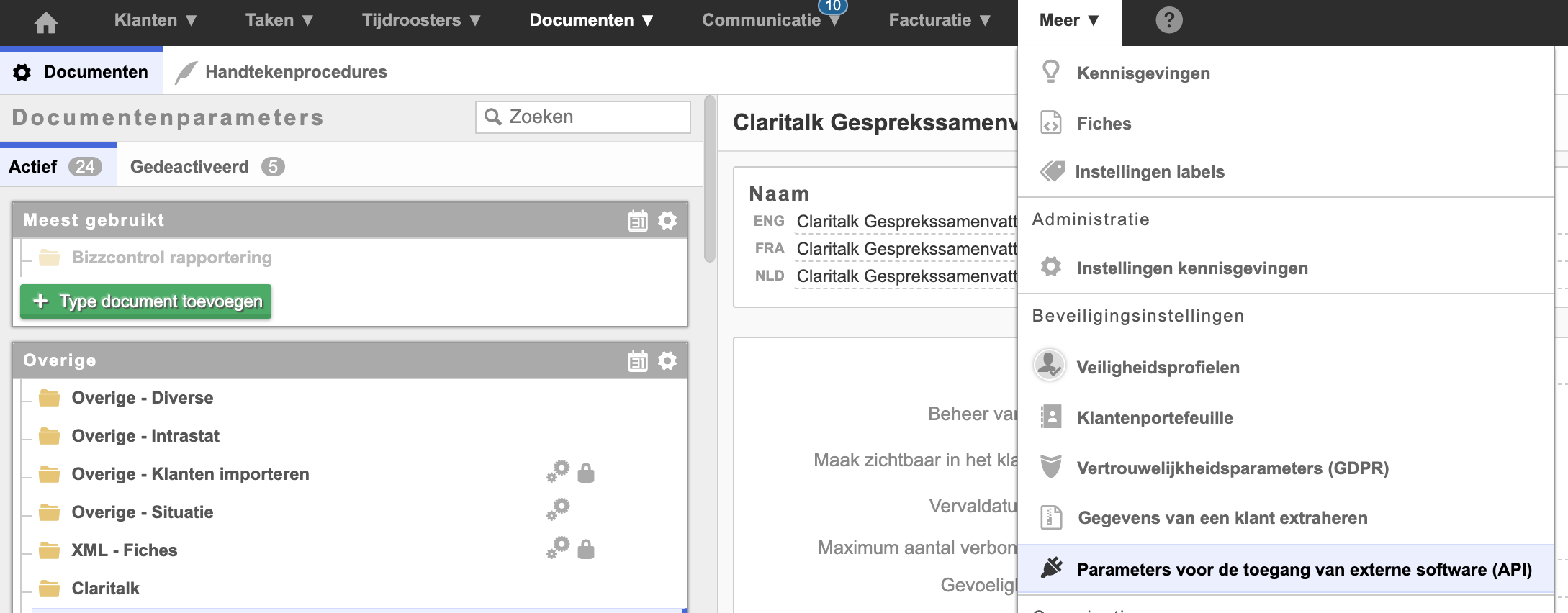
API-toegang activeren voor Claritalk Je ontvangt een mail met de toegangscodes.
Vul de partnercode in
Klik op “Toelatingen documenten” / Overige en vul bij Claritalk CLARI in.
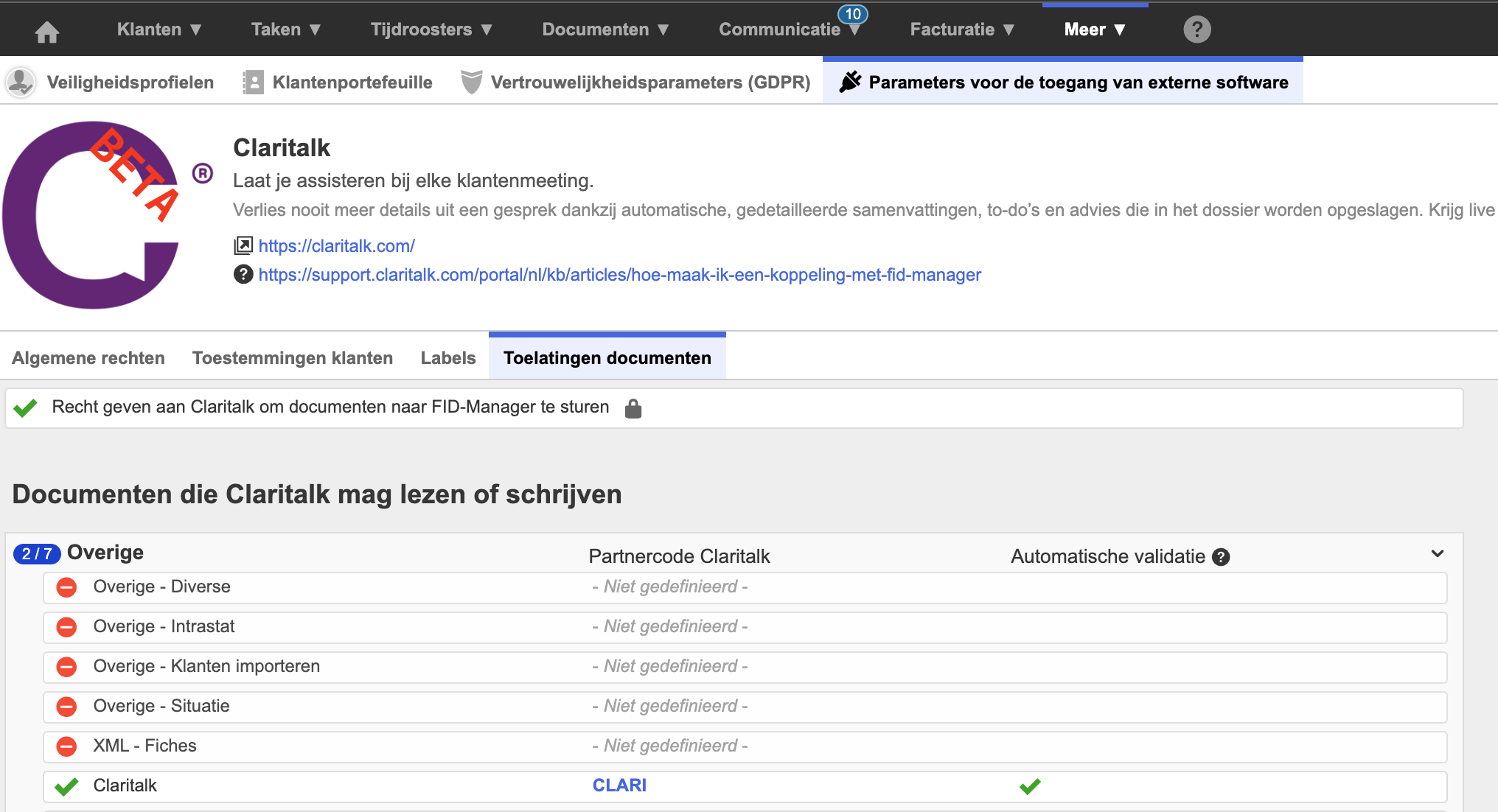
Partnercode CLARI invullen bij Toelatingen documenten
Het paswoord dat FID-Manager stuurt, is één paswoord per bedrijf en moet door iedereen gebruikt worden. Geef het dus door aan de andere gebruikers die FID-Manager-toegang nodig hebben. Bij elke nieuwe aanvraag verwijdert FID het vorige paswoord.
Stap 2 — In Claritalk
Open de marketplace
Ga naar app.claritalk.com › profiel › marketplace en klik op FID-Manager.
Vul de toegangscodes in
Gebruik de codes uit de mail van FID-Manager.
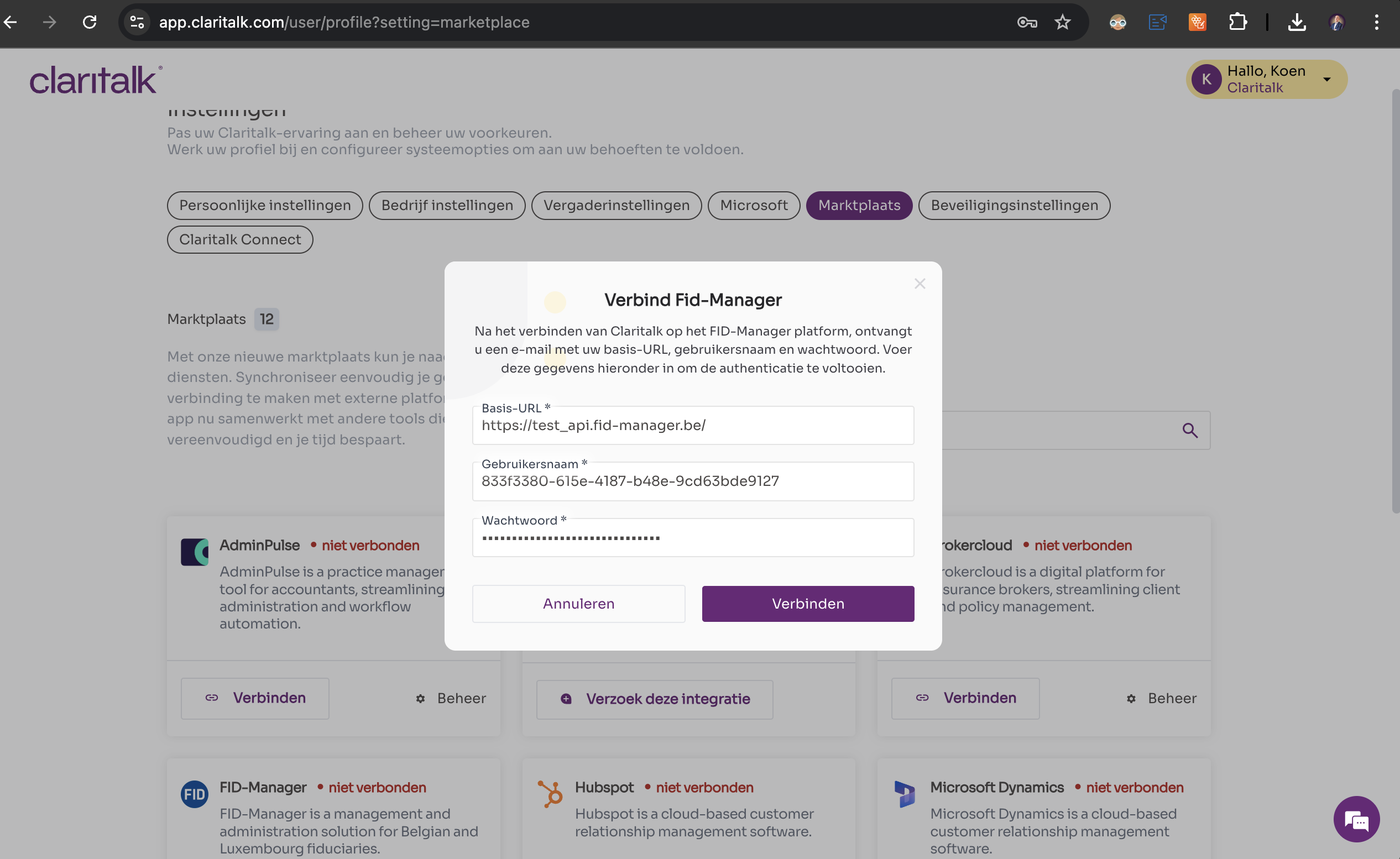
Toegangscodes invullen in Claritalk Vul de partnercode in
Klik op Configuratie en vul de partnercode CLARI in.
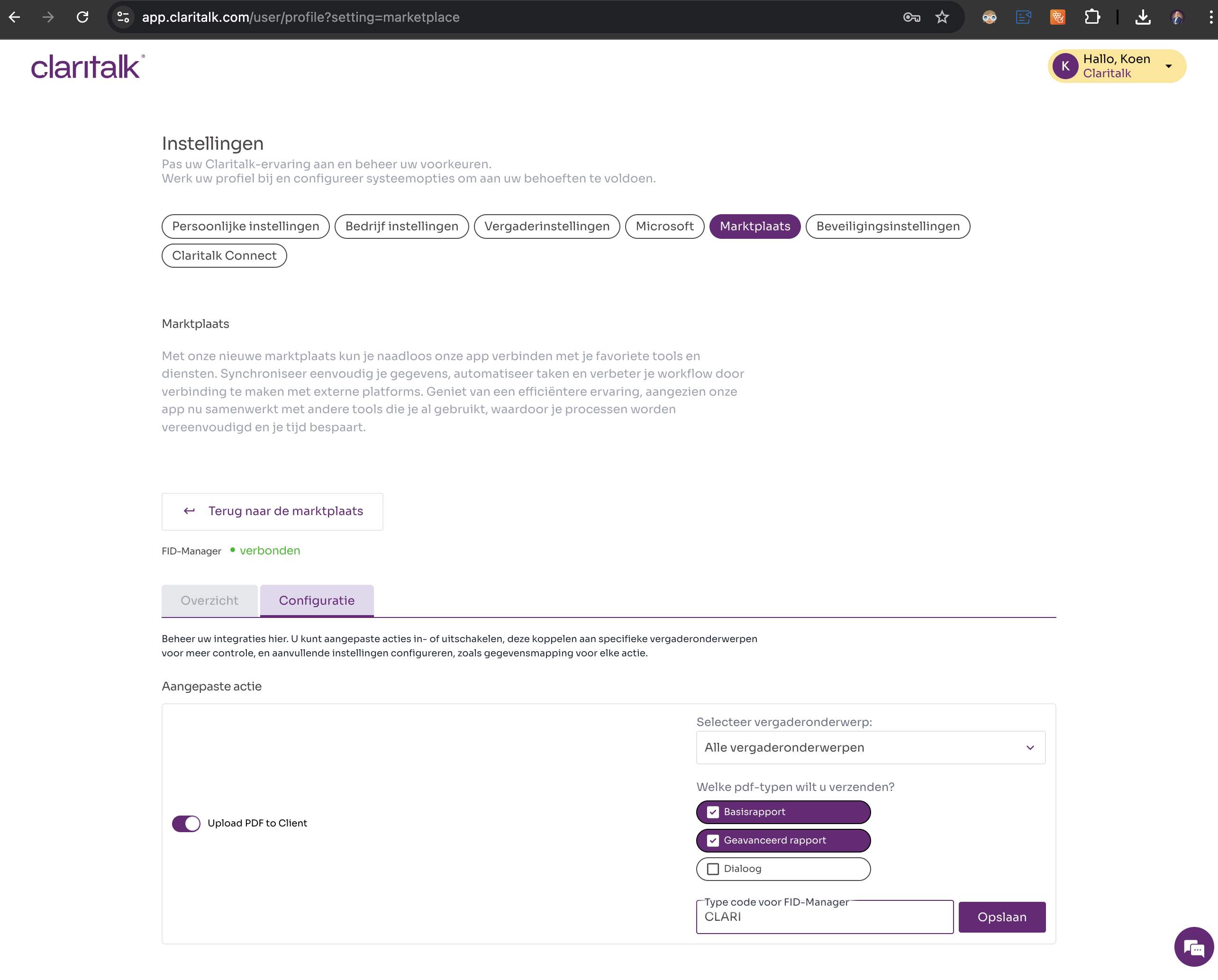
Partnercode CLARI invullen in de configuratie
Het resultaat
Bij het starten van een meeting kan je nu de relatie selecteren met wie je de meeting doet. Na de meeting wordt de pdf van de meeting automatisch aan die relatie toegevoegd. Succes!