
≈ 2 min de lecture
Intégration
Connexion avec FID-Manager
Avec la connexion FID-Manager, le PDF de chaque réunion est automatiquement ajouté au bon contact. Vous ne devez suivre ces étapes qu'une fois.
Étape 1 — Dans FID-Manager
Ouvrez les paramètres des documents
Allez à Documents / Paramètres des documents.
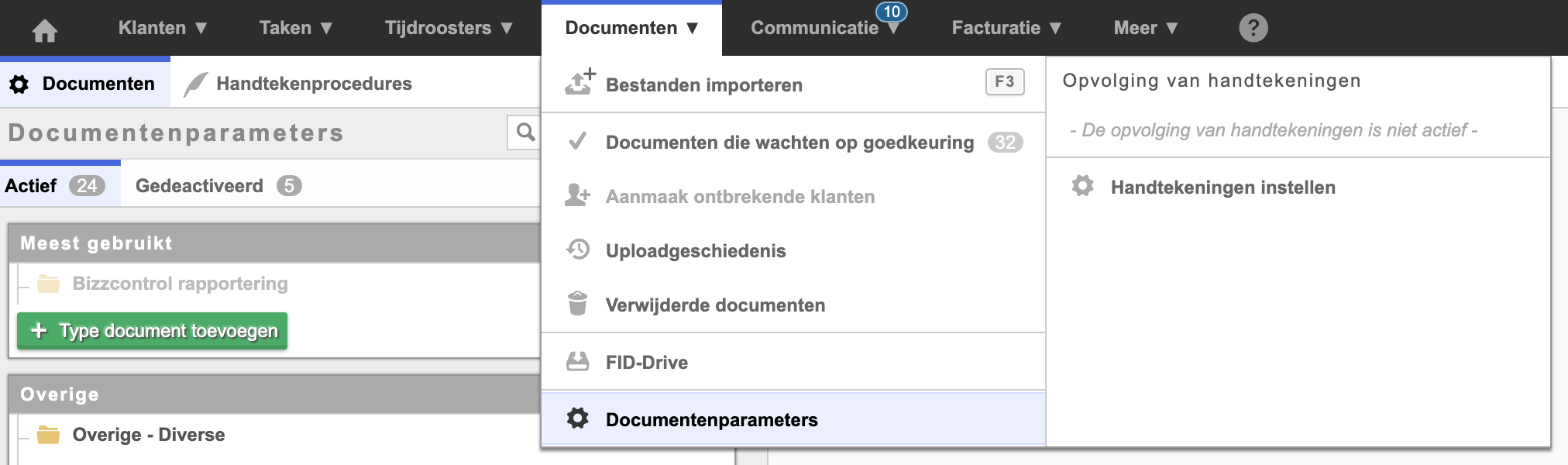
Documents › Paramètres des documents dans FID-Manager Ajoutez un nouveau type de document
Cliquez sur Ajouter un type de document.
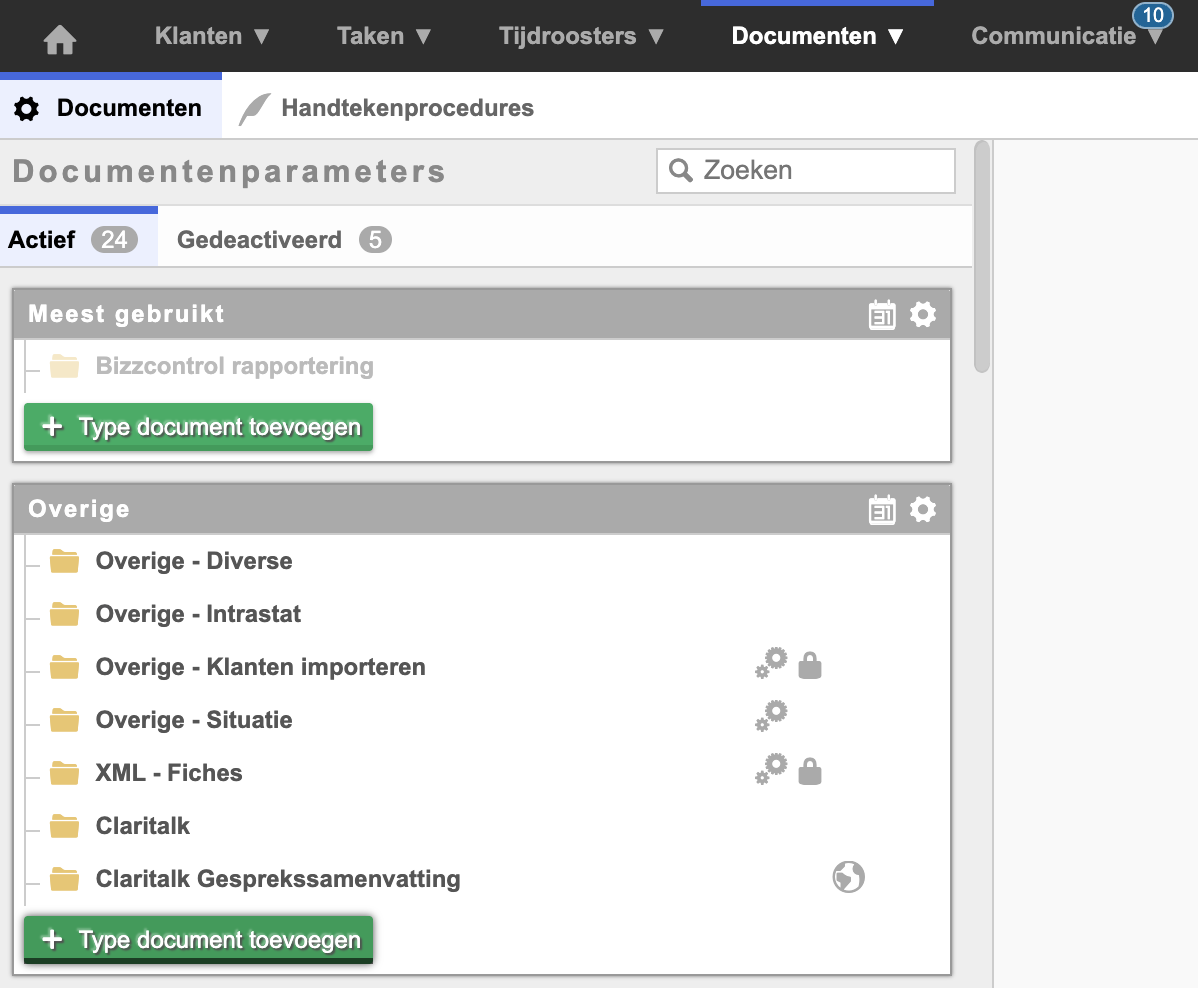
Ajouter un type de document Remplissez : Claritalk Summary.
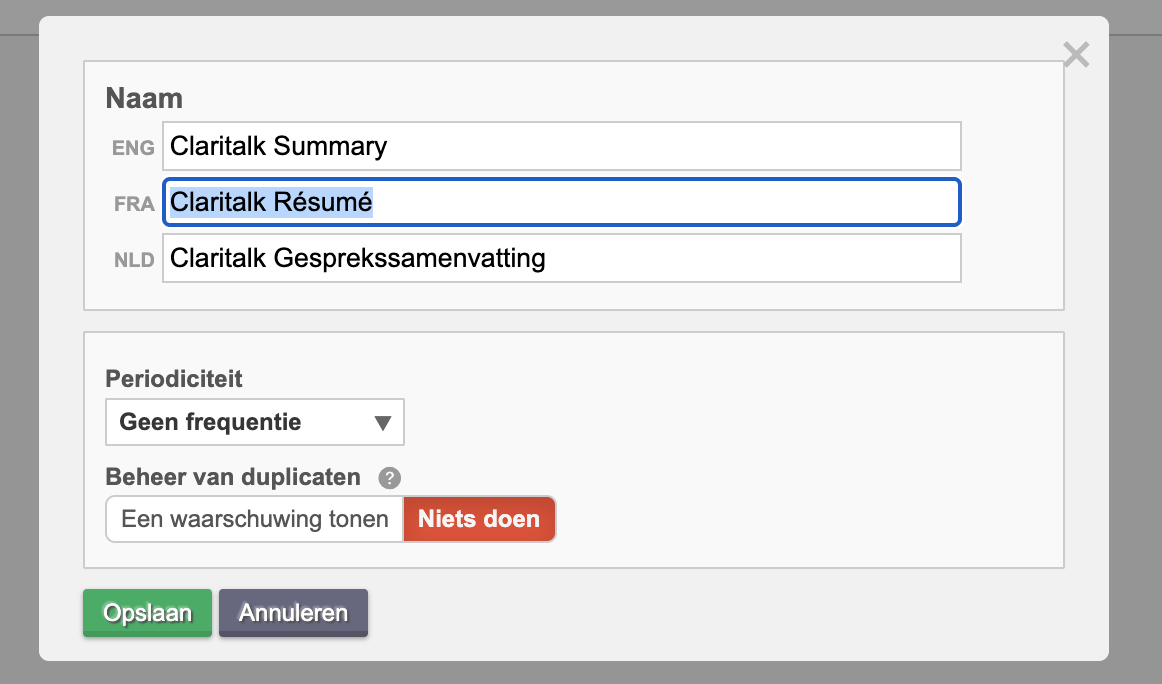
Remplissez le type de document « Claritalk Summary » Mettez le type de document à disposition de l'API
Cliquez sur « Paramètres pour l'accès des logiciels externes (API) » puis sur Claritalk.
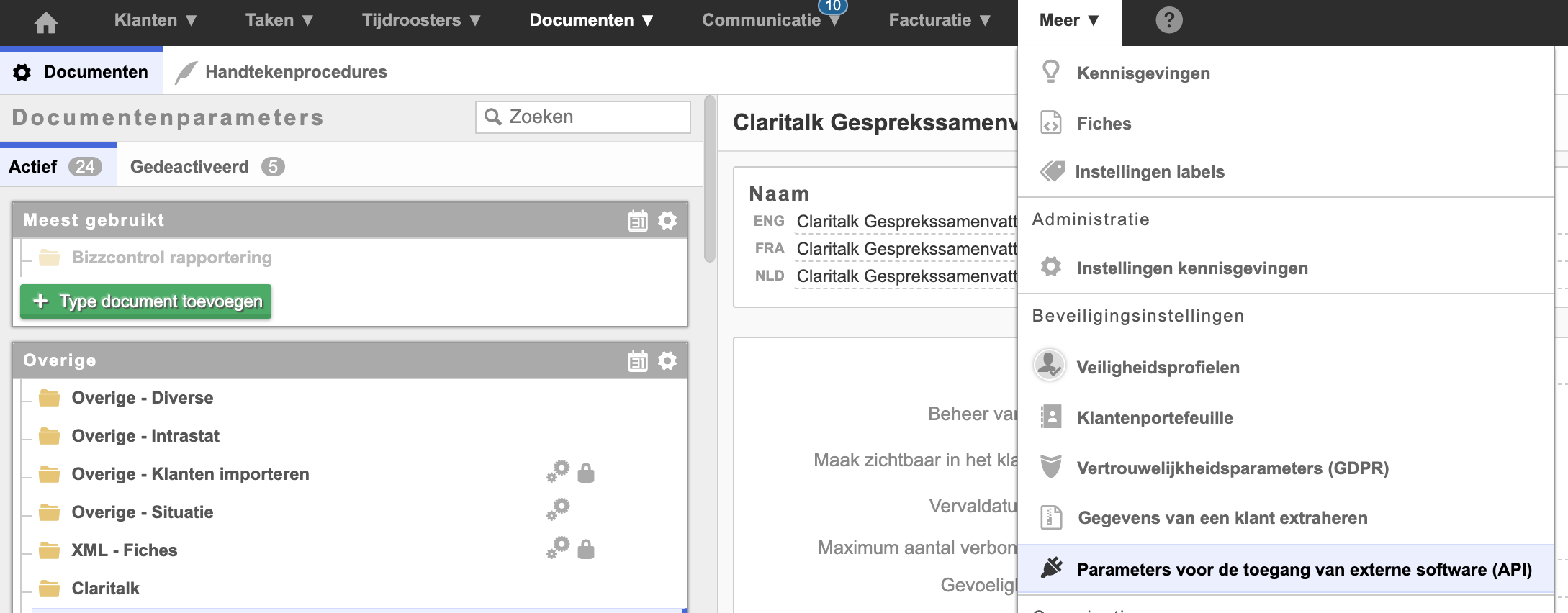
Activer l'accès API pour Claritalk Vous recevrez un e-mail avec les codes d'accès.
Remplissez le code partenaire
Cliquez sur « Autorisations de documents » / Autre et remplissez CLARI pour Claritalk.
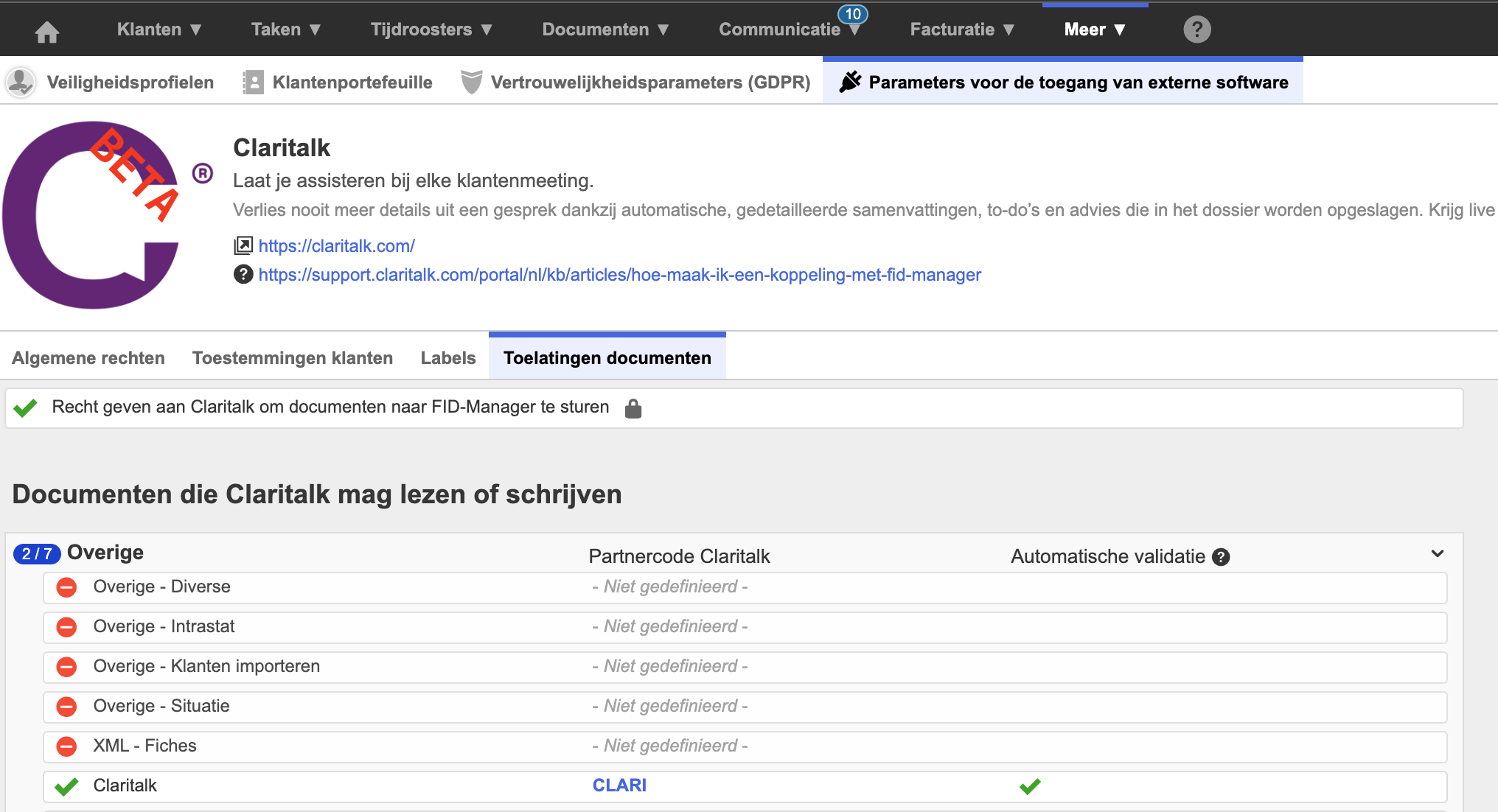
Remplissez le code partenaire CLARI dans les autorisations de documents
Le mot de passe envoyé par FID-Manager est un mot de passe par entreprise et doit être utilisé par tout le monde. Transmettez-le donc aux autres utilisateurs qui ont besoin d'accès à FID-Manager. À chaque nouvelle demande, FID supprime le mot de passe précédent.
Étape 2 — Dans Claritalk
Ouvrez la marketplace
Allez à app.claritalk.com › profil › marketplace et cliquez sur FID-Manager.
Remplissez les codes d'accès
Utilisez les codes de l'e-mail de FID-Manager.
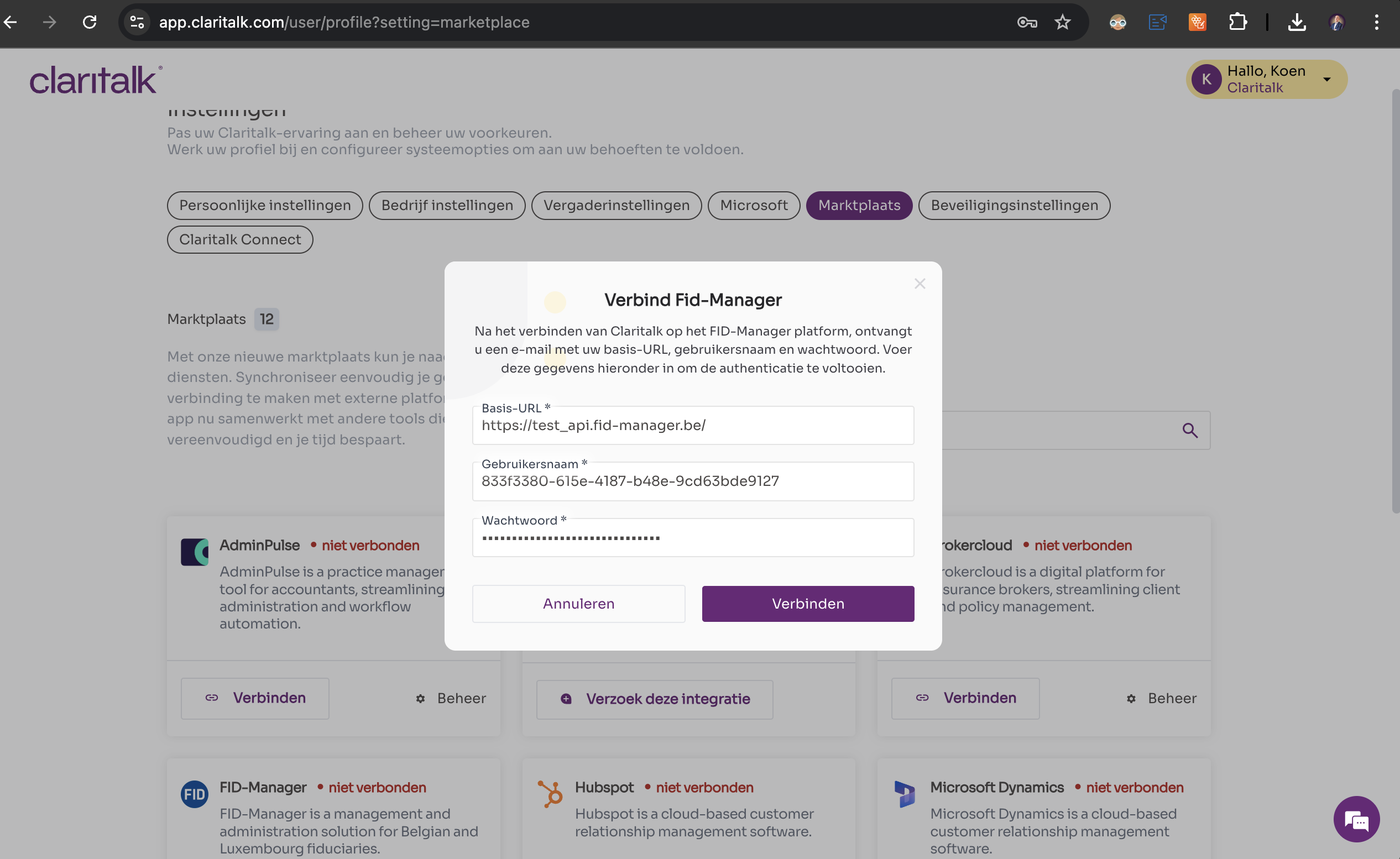
Remplissez les codes d'accès dans Claritalk Remplissez le code partenaire
Cliquez sur Configuration et remplissez le code partenaire CLARI.
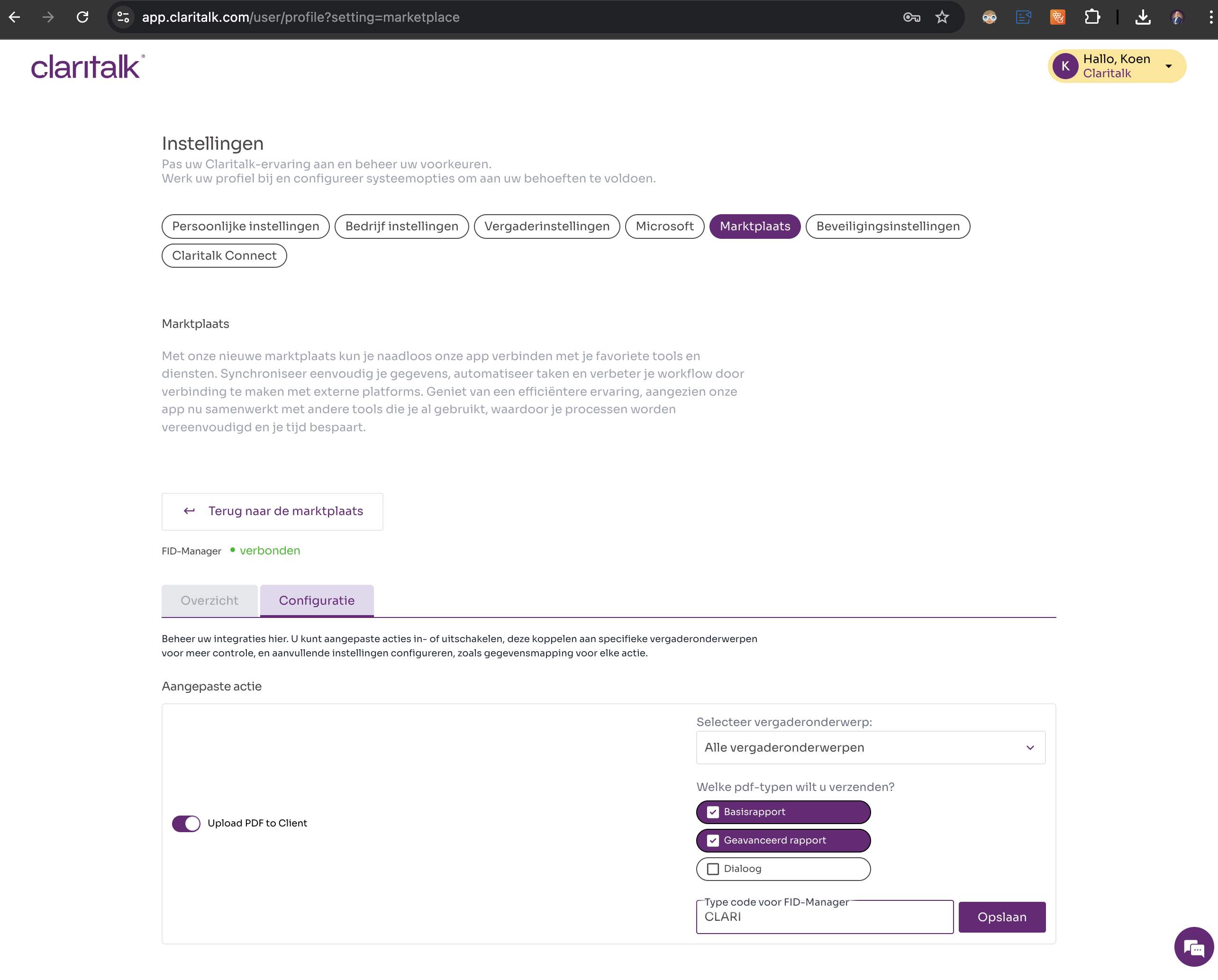
Remplissez le code partenaire CLARI dans la configuration
Le résultat
Lors du démarrage d'une réunion, vous pouvez maintenant sélectionner le contact avec lequel vous effectuez la réunion. Après la réunion, le PDF de la réunion est automatiquement ajouté à ce contact. Bonne chance !