
≈ 2 Min. Lesezeit
Integration
Verbindung mit FID-Manager
Mit der FID-Manager-Verbindung wird die PDF jedes Meetings automatisch dem richtigen Kontakt hinzugefügt. Diese Schritte führen Sie nur einmal durch.
Schritt 1 — In FID-Manager
Öffnen Sie die Dokumentparameter
Gehen Sie zu Dokumente / Dokumentparameter.
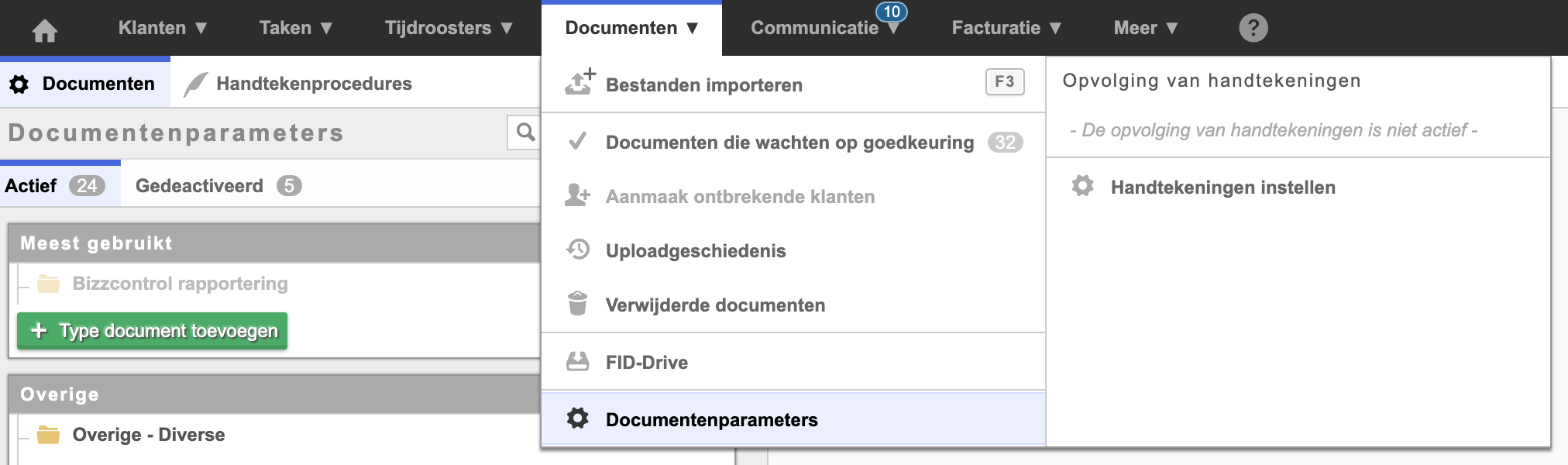
Dokumente › Dokumentparameter in FID-Manager Fügen Sie einen neuen Dokumenttyp hinzu
Klicken Sie auf Dokumenttyp hinzufügen.
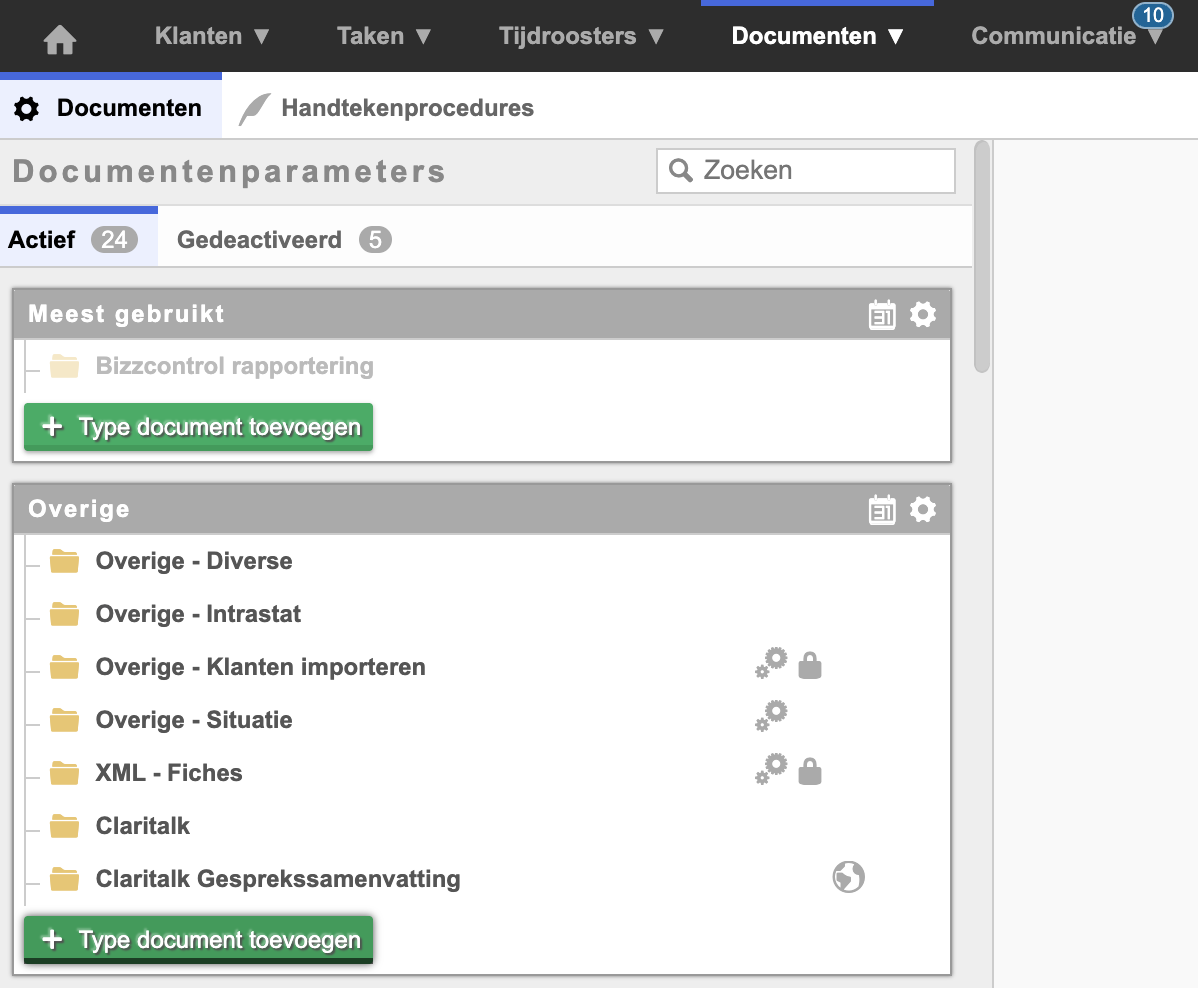
Dokumenttyp hinzufügen Geben Sie ein: Claritalk Summary.
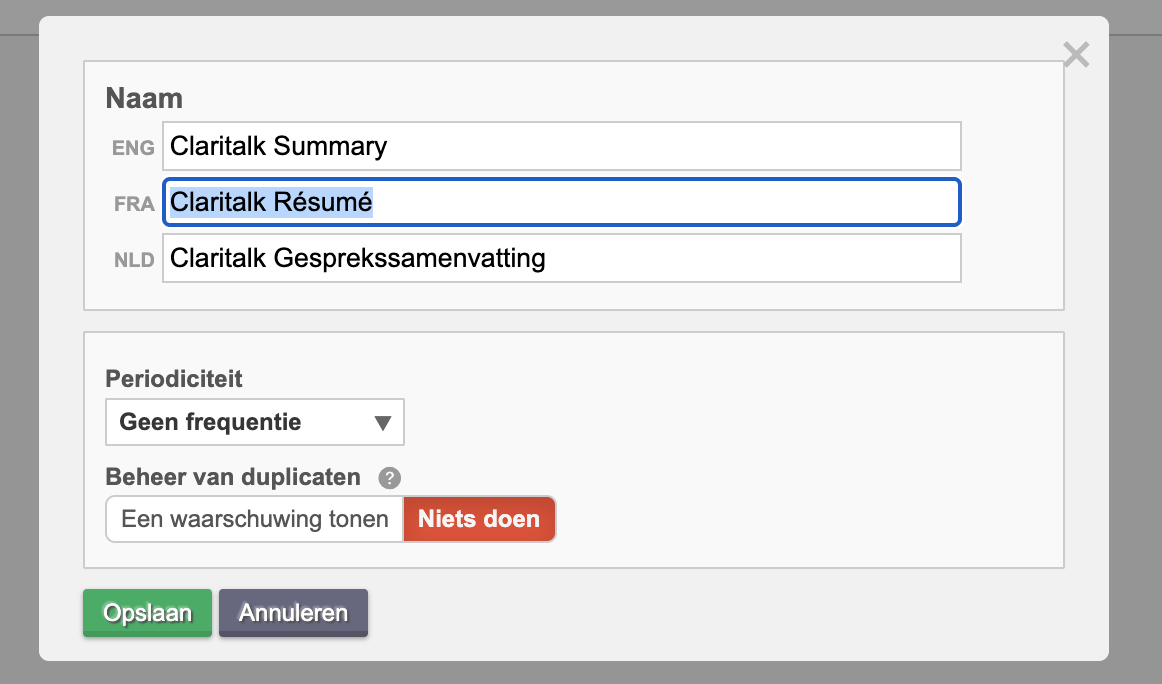
Dokumenttyp “Claritalk Summary” ausfüllen Stellen Sie den Dokumenttyp der API zur Verfügung
Klicken Sie auf “Parameter für den Zugriff durch externe Software (API)” und klicken Sie anschließend auf Claritalk.
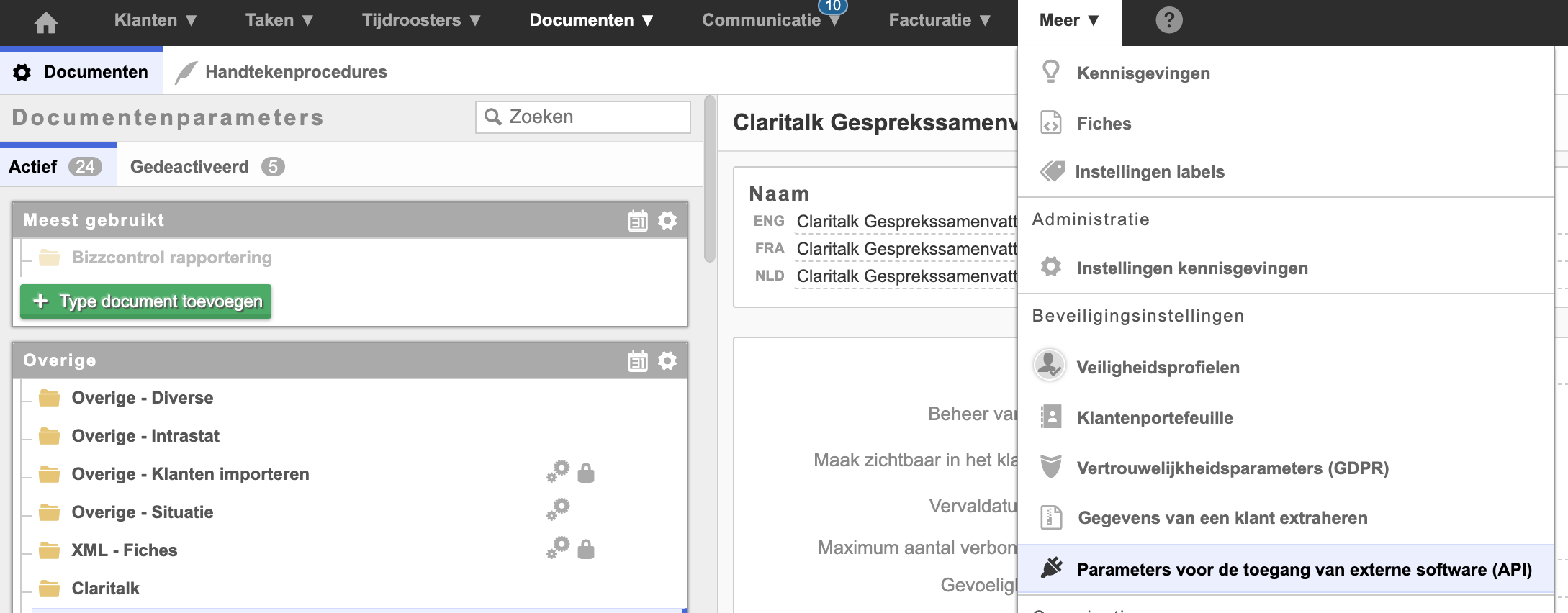
API-Zugriff für Claritalk aktivieren Sie erhalten eine E-Mail mit den Zugriffscodes.
Geben Sie den Partnercode ein
Klicken Sie auf “Dokumentgenehmigungen” / Sonstige und geben Sie bei Claritalk CLARI ein.
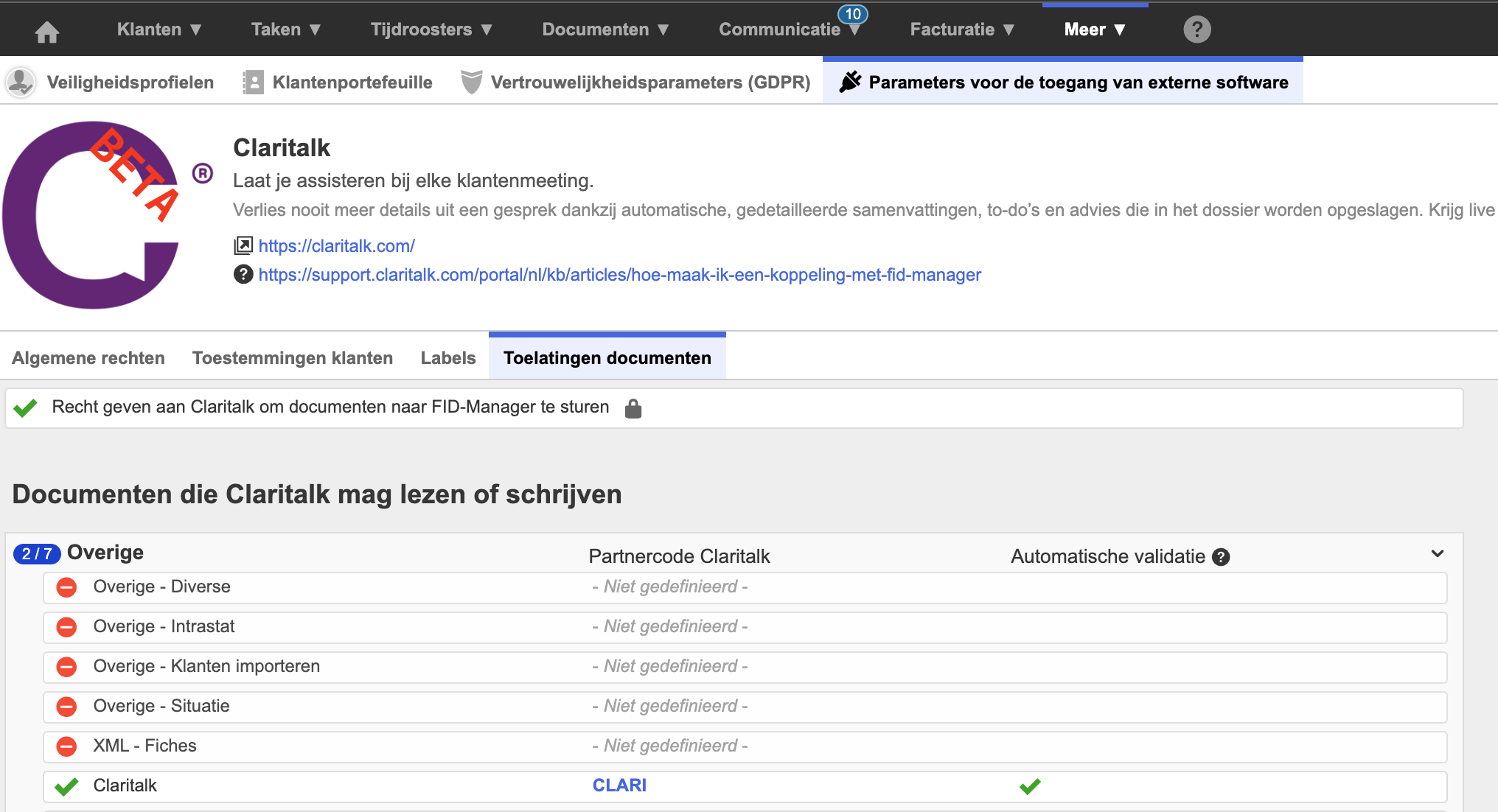
Partnercode CLARI unter Dokumentgenehmigungen eingeben
Das Passwort, das FID-Manager sendet, ist ein Passwort pro Unternehmen und muss von allen verwendet werden. Geben Sie es also an die anderen Benutzer weiter, die FID-Manager-Zugriff benötigen. Bei jeder neuen Anfrage löscht FID das vorherige Passwort.
Schritt 2 — In Claritalk
Öffnen Sie den Marketplace
Gehen Sie zu app.claritalk.com › Profil › Marketplace und klicken Sie auf FID-Manager.
Geben Sie die Zugriffscodes ein
Verwenden Sie die Codes aus der E-Mail von FID-Manager.
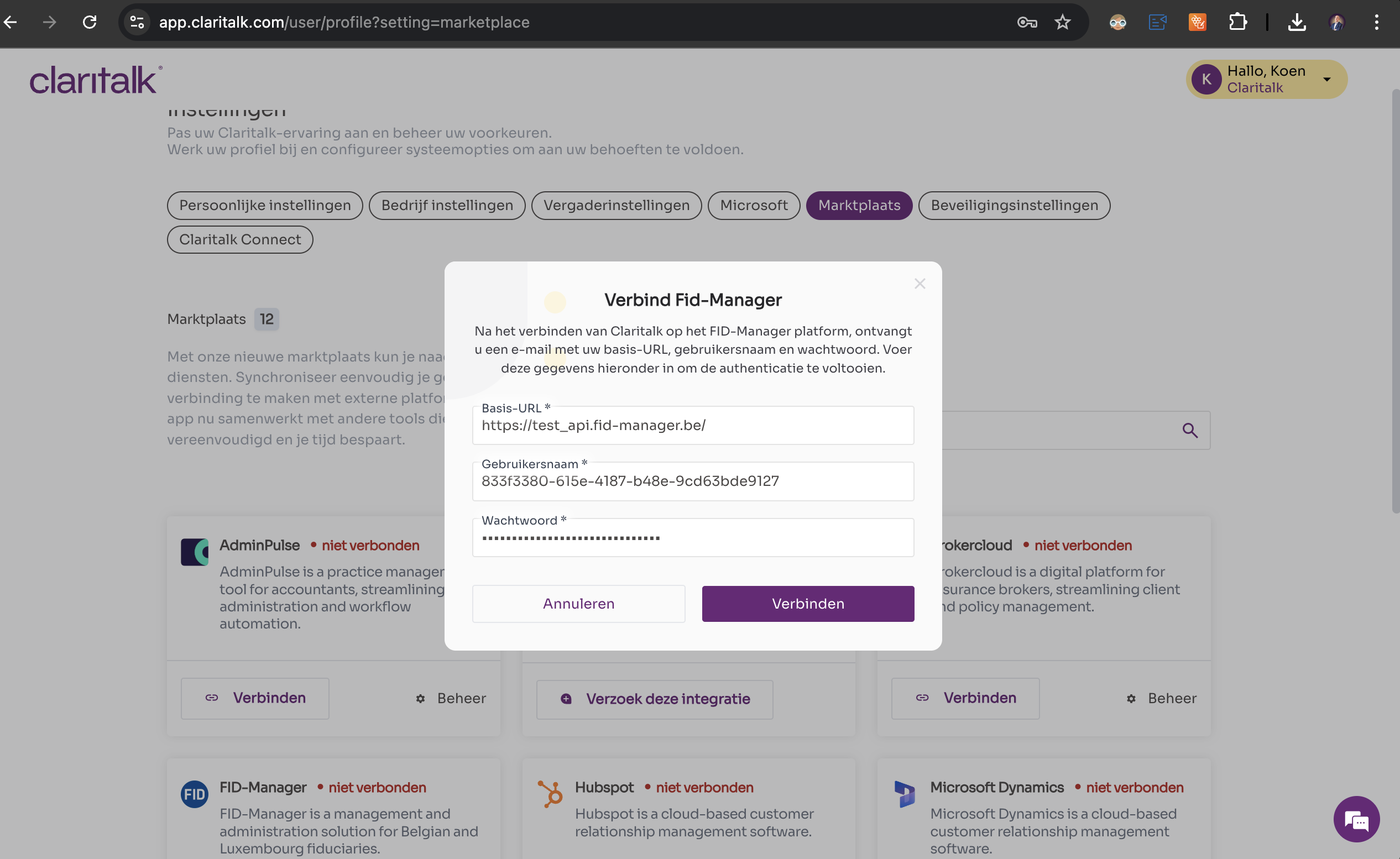
Zugriffscodes in Claritalk eingeben Geben Sie den Partnercode ein
Klicken Sie auf Konfiguration und geben Sie den Partnercode CLARI ein.
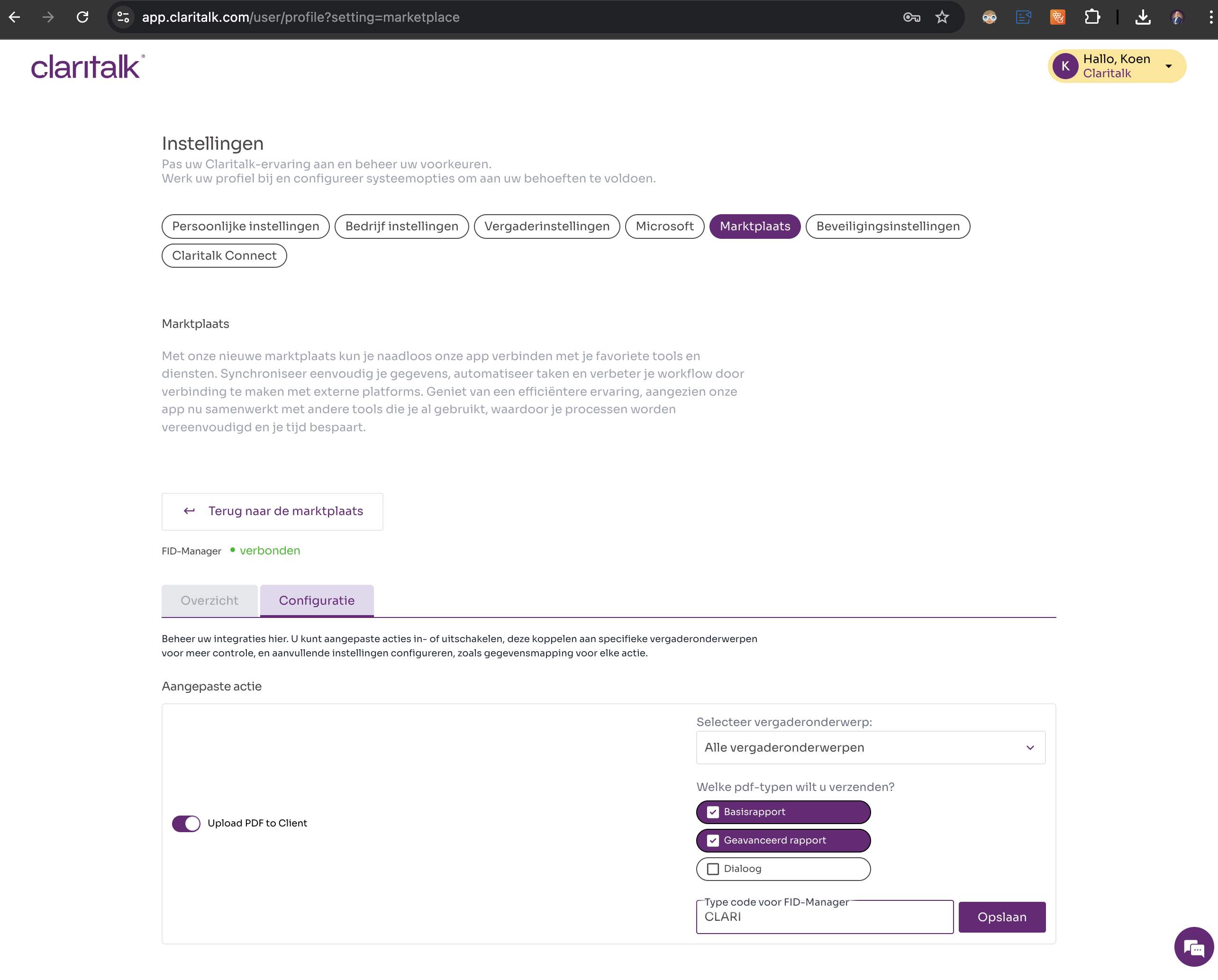
Partnercode CLARI in der Konfiguration eingeben
Das Ergebnis
Beim Start eines Meetings können Sie nun den Kontakt auswählen, mit dem Sie das Meeting durchführen. Nach dem Meeting wird die PDF des Meetings automatisch diesem Kontakt hinzugefügt. Viel Erfolg!