
≈ 2 min leestijd
Instellingen
Microfoon gebruik toelaten
Claritalk heeft toegang tot de microfoon nodig om meetings te kunnen transcriberen. Hieronder lees je hoe je die toegang toelaat op je eigen pc, en hoe systeembeheerders dit centraal regelen via Microsoft Intune.
Op de eigen pc
Open de Windows-instellingen
Ga in Windows 11 naar Instellingen en open de sectie Privacy & beveiliging (Security & Privacy).
Geef desktop-apps toegang tot de microfoon
Zet de instelling om desktop-apps toegang te geven tot de microfoon aan. Zonder deze instelling kan Claritalk de microfoon niet gebruiken.
Via Microsoft Intune
Deze sectie is voor systeembeheerders die de instellingen van de Windows-toestellen in het netwerk centraal beheren. Ook hier moet je desktop-apps toegang geven tot de microfoon.
Open de instellingencatalogus
In de privacycategorie van de instellingencatalogus (Settings Catalog) vind je de instelling “Let Apps Access Microphone”.
Sta microfoontoegang toe
Kies Force allow zodat alle apps de microfoonmachtiging ingeschakeld krijgen.
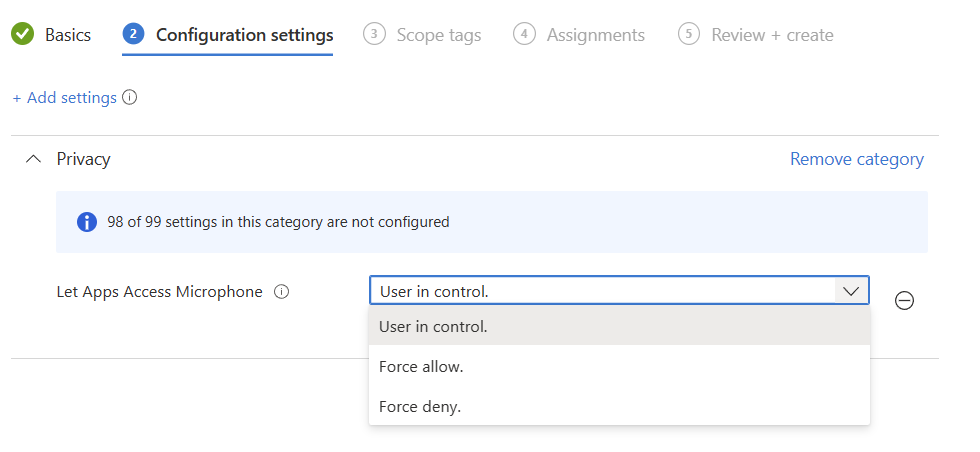
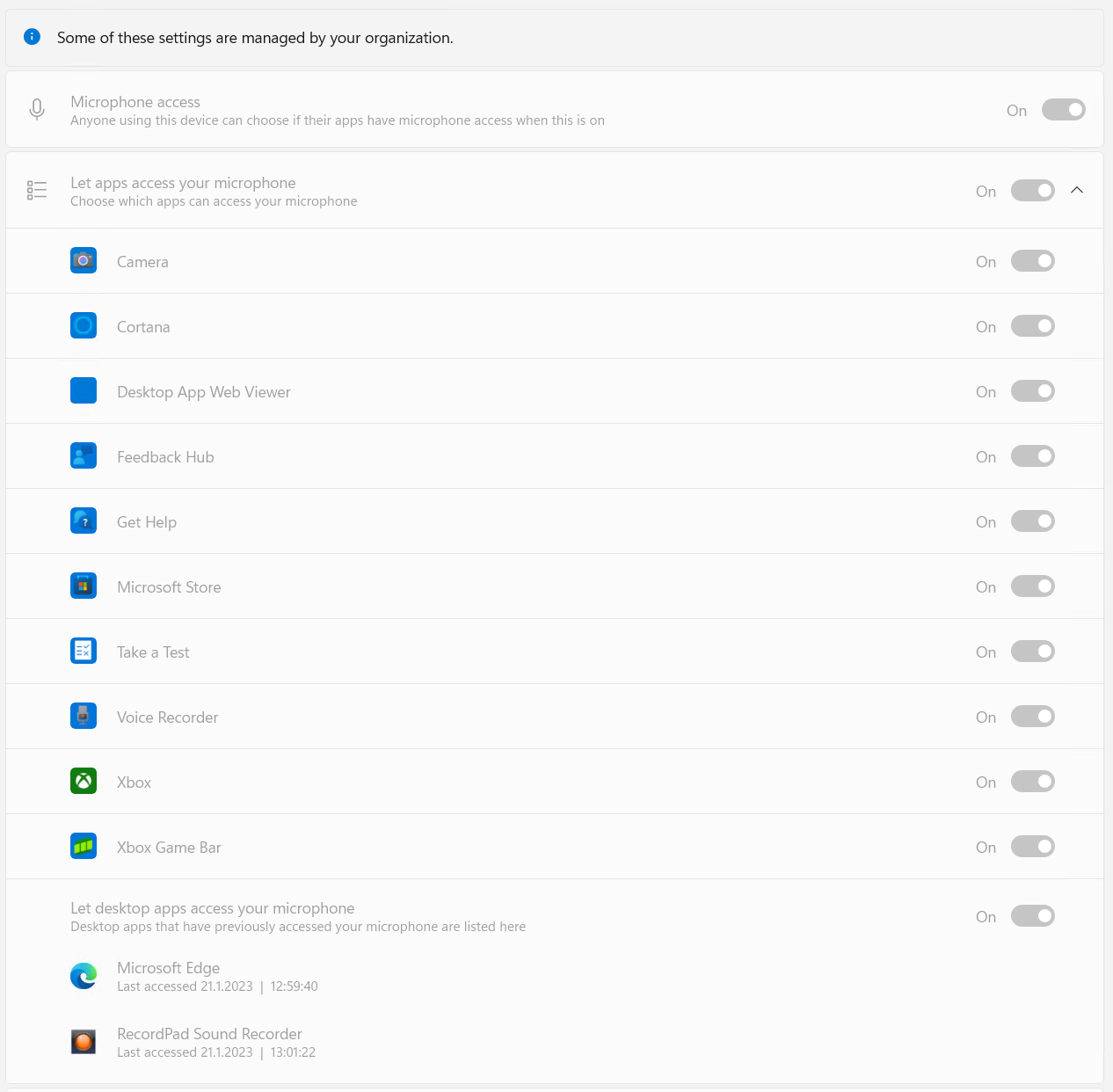
De opties verklaren zichzelf grotendeels, maar “gedwongen toestaan” of “weigeren” geldt voor álle apps, zowel Win32 als Store. Op het moment van schrijven is het niet mogelijk om specifieke Win32-apps (zoals Claritalk Connect of Microsoft Edge) toegang te geven zonder de andere applicaties datzelfde recht toe te kennen. Naar onze mening is deze beveiligingsfunctie nog niet voldoende uitgewerkt door Microsoft.
Meer informatie
- Meer over instellingen via Microsoft Intune: Microsoft Learn — per-app privacy exceptions.
- Gebaseerd op: sysmansquad.com — microphone app permissions.