
≈ 2 min de lecture
Paramètres
Autoriser l'utilisation du microphone
Claritalk a besoin d'accès au microphone pour pouvoir transcrire les réunions. Ci-dessous, vous découvrirez comment accorder cet accès sur votre propre PC, et comment les administrateurs système peuvent le gérer de manière centralisée via Microsoft Intune.
Sur votre propre PC
Ouvrez les paramètres Windows
Dans Windows 11, accédez à Paramètres et ouvrez la section Confidentialité et sécurité (Privacy & Security).
Accordez l'accès au microphone aux applications de bureau
Activez le paramètre pour permettre aux applications de bureau d'accéder au microphone. Sans ce paramètre, Claritalk ne peut pas utiliser le microphone.
Via Microsoft Intune
Cette section concerne les administrateurs système qui gèrent de manière centralisée les paramètres des appareils Windows du réseau. Ici aussi, vous devez accorder l'accès au microphone aux applications de bureau.
Ouvrez le catalogue des paramètres
Dans la catégorie confidentialité du catalogue des paramètres (Settings Catalog), vous trouverez le paramètre “Let Apps Access Microphone”.
Autorisez l'accès au microphone
Sélectionnez Force allow pour que toutes les applications reçoivent l'autorisation d'accès au microphone activée.
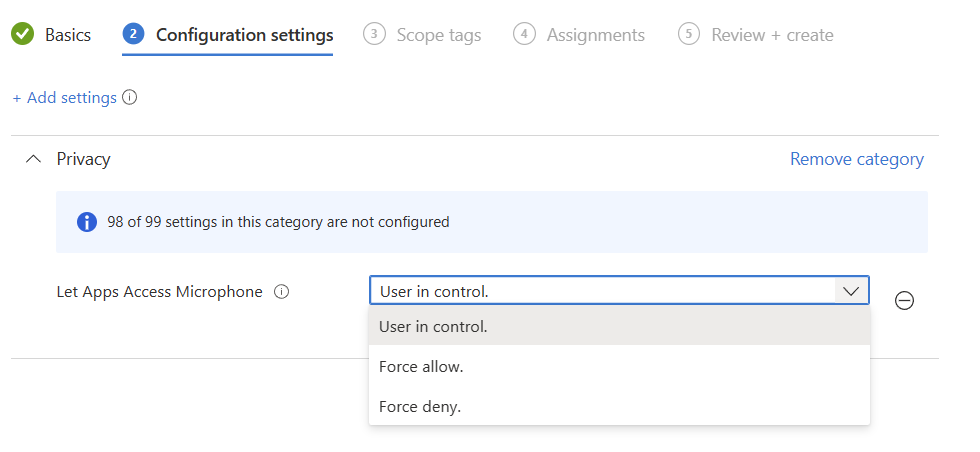
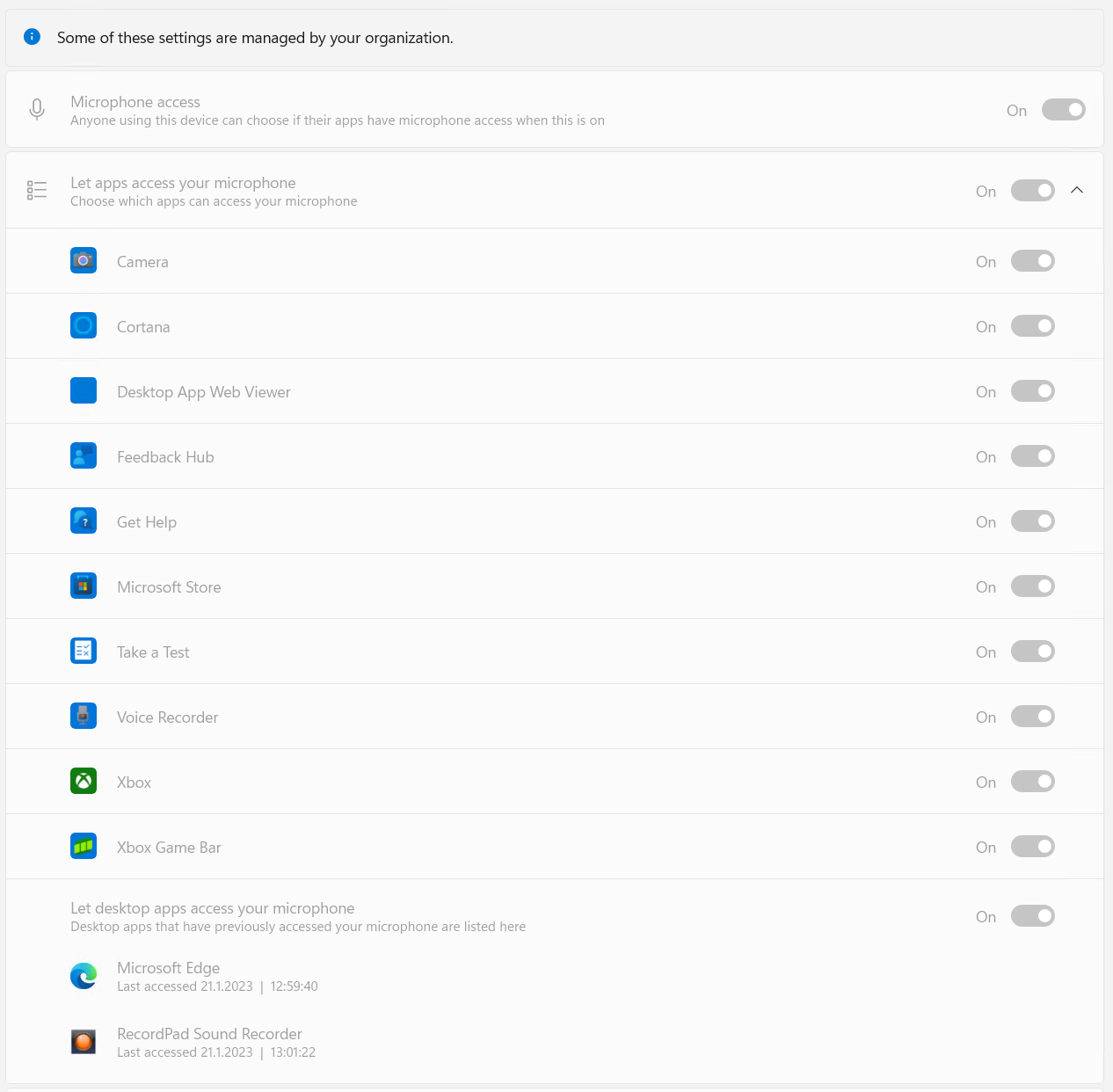
Les options sont dans l'ensemble explicites, mais “forcer l'autorisation” ou “refuser” s'applique à toutes les applications, qu'elles soient Win32 ou Store. Au moment de la rédaction, il n'est pas possible d'accorder l'accès à des applications Win32 spécifiques (comme Claritalk Connect ou Microsoft Edge) sans accorder le même droit aux autres applications. À notre avis, cette fonctionnalité de sécurité n'est pas suffisamment développée par Microsoft.
Plus d'informations
- En savoir plus sur les paramètres via Microsoft Intune : Microsoft Learn — per-app privacy exceptions.
- Basé sur : sysmansquad.com — microphone app permissions.