
≈ 2 Min. Lesezeit
Einstellungen
Mikrofonnutzung zulassen
Claritalk benötigt Zugriff auf das Mikrofon, um Meetings transkribieren zu können. Unten erfährst du, wie du diesen Zugriff auf deinem eigenen PC zulässt, und wie Systemadministratoren dies zentral über Microsoft Intune regeln können.
Auf dem eigenen PC
Öffne die Windows-Einstellungen
Gehe in Windows 11 zu Einstellungen und öffne den Bereich Datenschutz & Sicherheit (Privacy & Security).
Gebe Desktop-Apps Zugriff auf das Mikrofon
Aktiviere die Einstellung, um Desktop-Apps Zugriff auf das Mikrofon zu gewähren. Ohne diese Einstellung kann Claritalk das Mikrofon nicht nutzen.
Über Microsoft Intune
Dieser Bereich ist für Systemadministratoren, die die Einstellungen der Windows-Geräte im Netzwerk zentral verwalten. Auch hier musst du Desktop-Apps Zugriff auf das Mikrofon gewähren.
Öffne den Einstellungskatalog
Im Datenschutzkategorie des Einstellungskatalogs (Settings Catalog) findest du die Einstellung “Let Apps Access Microphone”.
Erlaube Mikrofonzugriff
Wähle Force allow, damit alle Apps die Mikrofonberechtigung aktiviert erhalten.
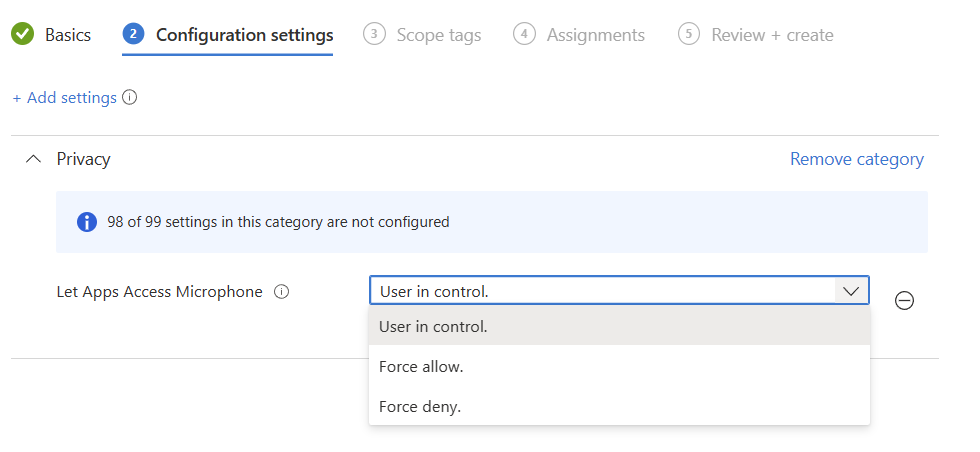
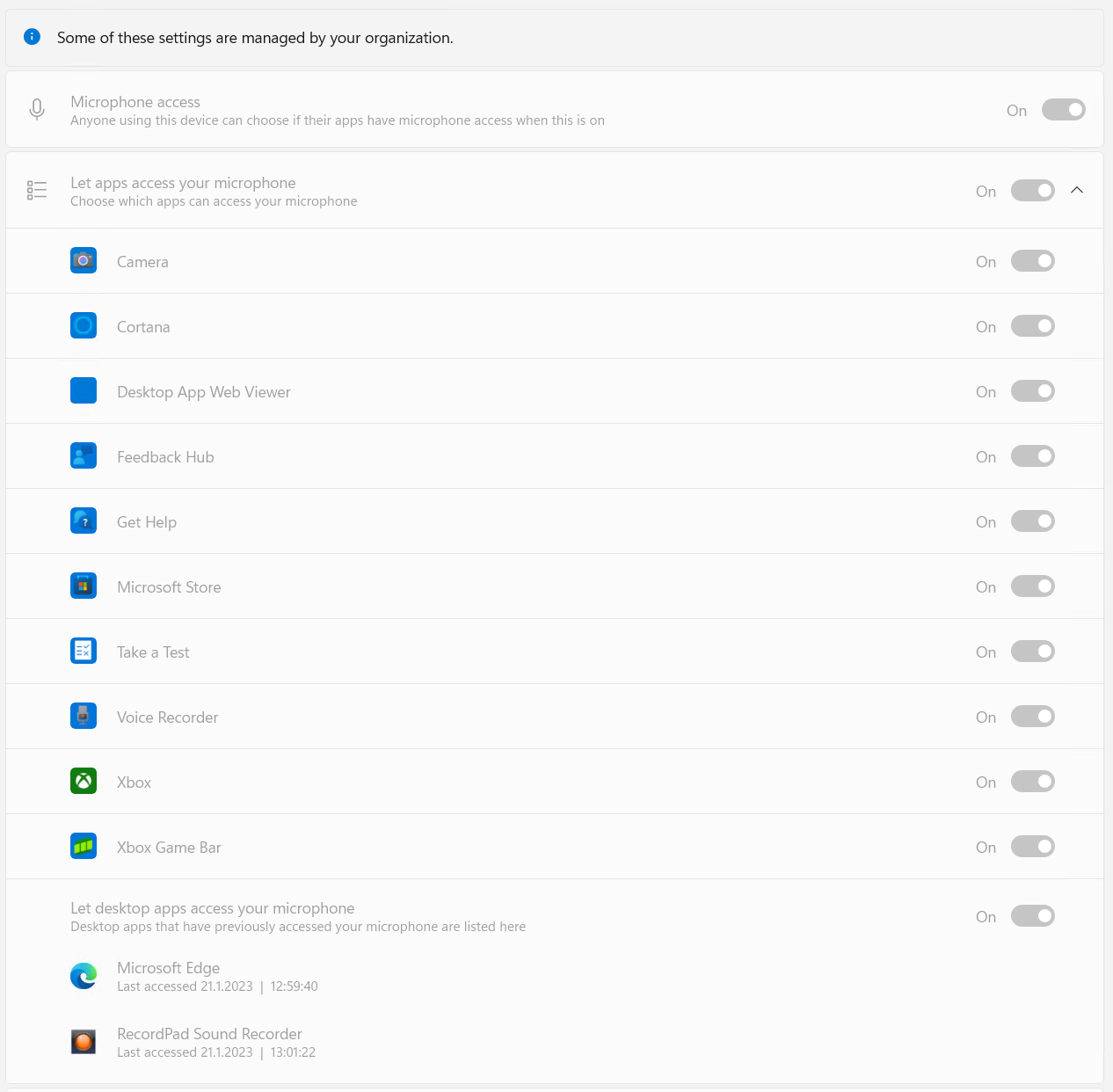
Die Optionen erklären sich selbst größtenteils, aber “erzwungenes Zulassen” oder “Ablehnen” gilt für alle Apps, sowohl Win32 als auch Store. Zum Zeitpunkt des Schreibens ist es nicht möglich, spezifische Win32-Apps (wie Claritalk Connect oder Microsoft Edge) Zugriff zu gewähren, ohne anderen Anwendungen dasselbe Recht zu erteilen. Unserer Meinung nach ist diese Sicherheitsfunktion von Microsoft noch nicht ausreichend entwickelt.
Weitere Informationen
- Mehr über Einstellungen über Microsoft Intune: Microsoft Learn — per-app privacy exceptions.
- Basierend auf: sysmansquad.com — microphone app permissions.