
≈ 4 min leestijd
Gebruik
Pas je verslagen aan met een eigen prompt in Clara
Met Clara, de functie voor personalisatie binnen Claritalk, schrijf je zelf een prompt die bepaalt hoe je verslagen eruitzien. Zo krijg je precies het verslag dat bij jouw werk past.
Waarvoor dient een eigen prompt?
Een eigen prompt helpt wanneer je een van deze vragen herkent:
- Zijn de verslagen te lang voor je doel?
- Staan de zaken die je zoekt er niet in?
- Wil je je verslag een eigen structuur geven?
- Wil je een ontwerp van verslagmail klaarzetten na het gesprek?
Je kan vragen om kort te zijn of om te focussen op bepaalde onderwerpen. Via de ingebouwde macro’s gebruik je bovendien de naam van je bedrijf of jezelf in de prompt.
Zo maak je je eigen prompt
-
Open Clara bij een gesprek. De gemakkelijkste manier: open een bestaande conversatie en klik op het tabblad Clara.
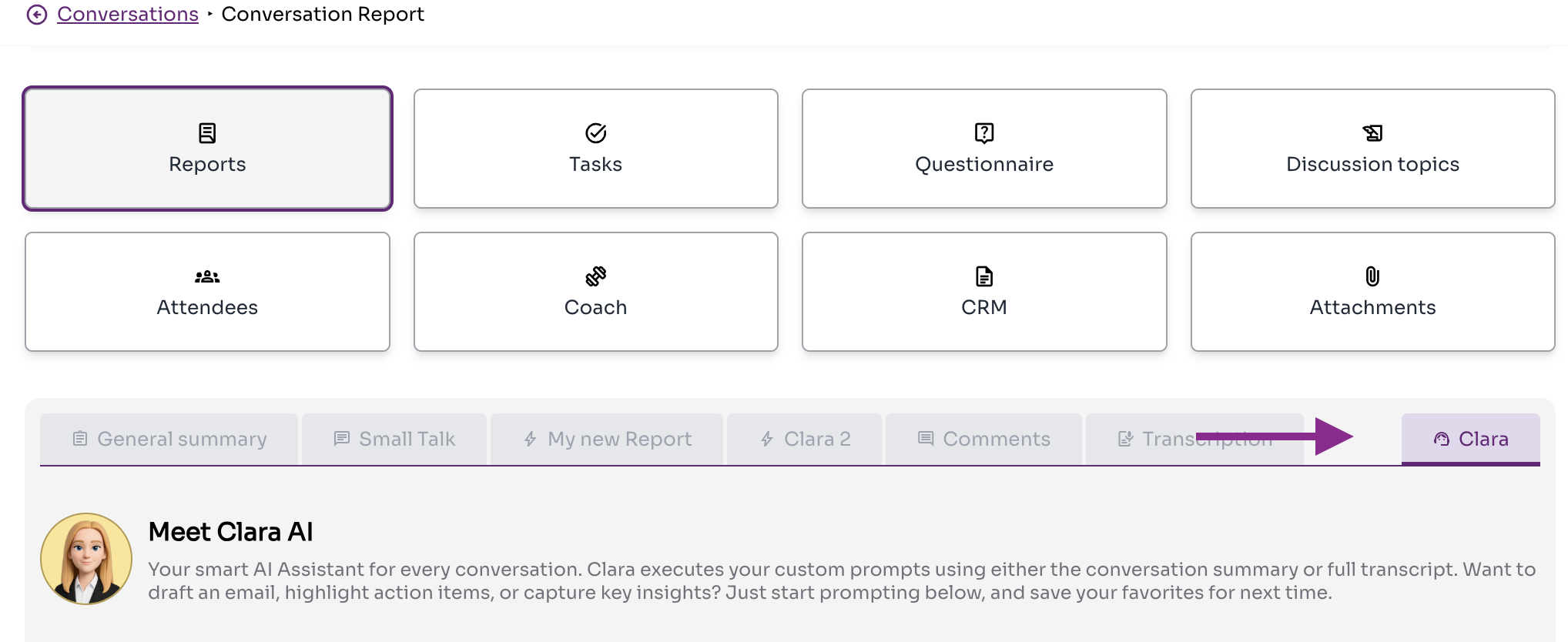
Het tabblad Clara staat rechts naast de andere verslagtabbladen. -
Maak je prompt aan. Klik bij Mijn prompts op de +, geef je rapport een naam en schrijf je prompt.
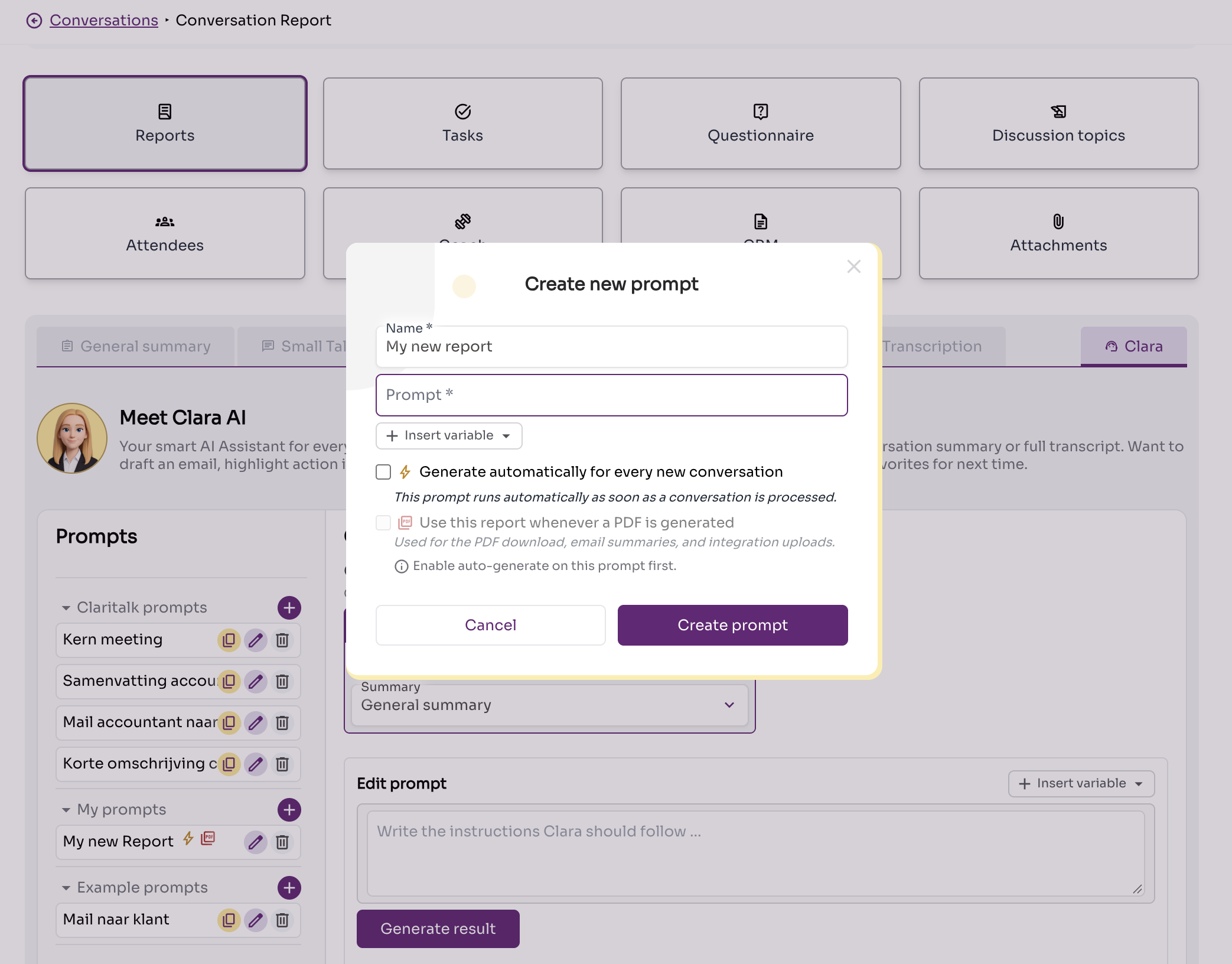
Het venster Create new prompt, met de promptlijst links. -
Beschrijf helder welk verslag je wil. Hoe concreter je prompt, hoe bruikbaarder het resultaat. Verderop staat een uitgewerkt voorbeeld.
-
Klik op Create prompt. Open daarna opnieuw het Clara-tabblad, klik op je nieuwe prompt en kies Genereer resultaat om ze op deze conversatie uit te proberen.
Voorbeeld: verslag van een boekhoudkundig gesprek
Dit voorbeeld toont hoe een uitgewerkte prompt eruitziet. Neem hem gerust over en pas hem aan je eigen vakgebied aan.
Vat de tekst van een boekhoudkundig gesprek samen. Benoem alleen onderwerpen die daadwerkelijk besproken worden en verzin geen ontbrekende informatie.
Leg, indien van toepassing, de nadruk op:
- belangrijkste financiële cijfers, bedragen en boekingsperioden;
- omzet, kosten, marges en kasstromen;
- facturen, betalingen en openstaande posten;
- btw, belastingen en aangiften;
- boekingen, correcties, afstemmingen en verschillen;
- balans- en resultaatposten;
- fouten, risico’s, onzekerheden en ontbrekende gegevens;
- gemaakte afspraken en besluiten;
- actiepunten, inclusief verantwoordelijke en deadline;
- vragen die nog openstaan.
Gebruik deze structuur:
Kernsamenvatting: maximaal vijf zinnen.
Belangrijkste boekhoudkundige punten: overzichtelijke opsomming.
Besluiten en afspraken: vermeld wie wat heeft besloten.
Actiepunten: tabel met actie, verantwoordelijke, deadline en status.
Openstaande vragen of risico’s.
Neem bedragen, datums en termijnen exact over. Geef duidelijk aan wanneer informatie onzeker, onvolledig of tegenstrijdig is.
Automatisch laten genereren
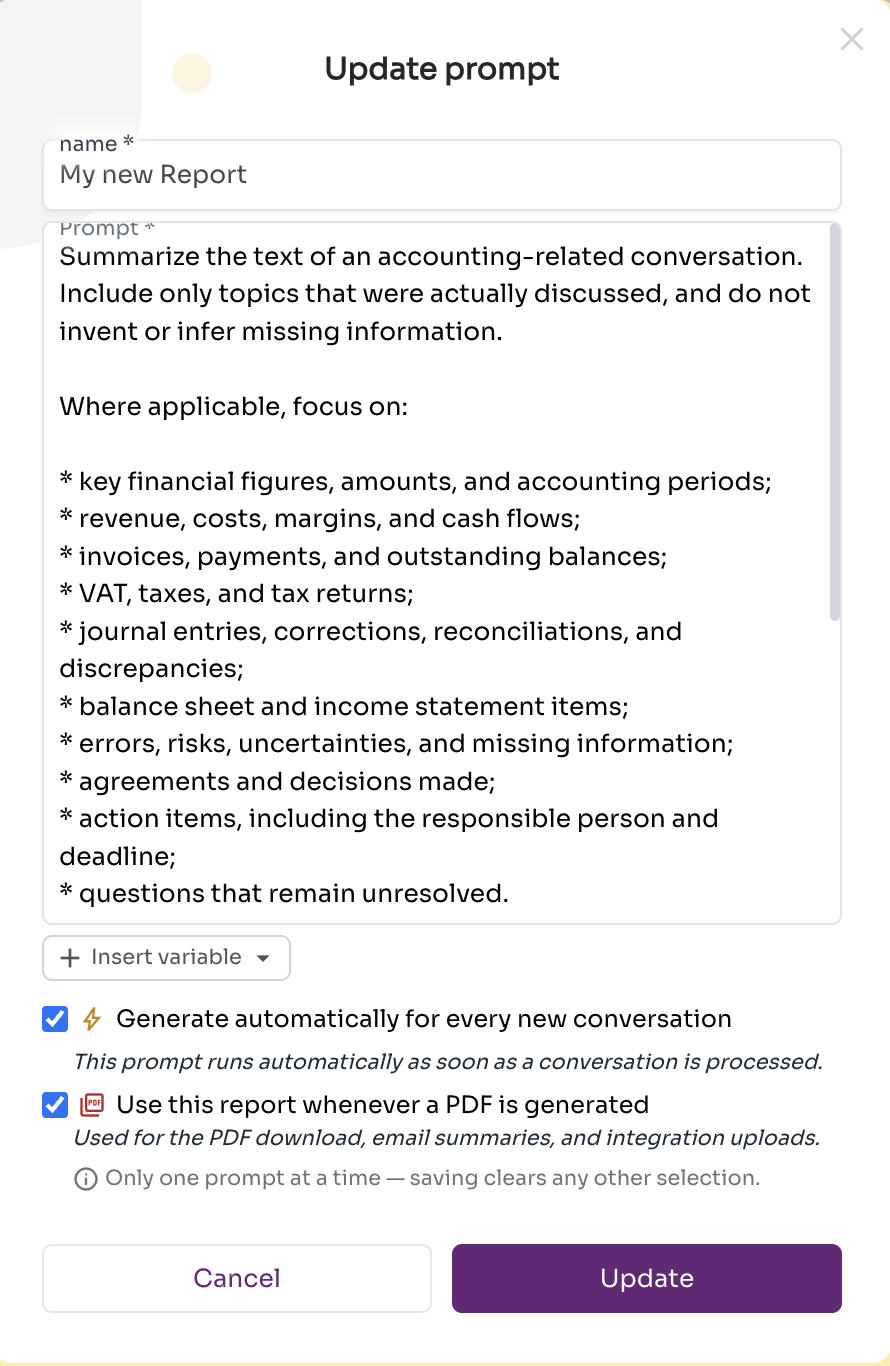
Wil je dit rapport voortaan bij elke conversatie? Klik op het bewerkicoontje naast de promptnaam en vink Genereer automatisch voor iedere nieuwe conversatie aan.
Gebruik je een CRM-koppeling en wil je dat dit rapport naar je CRM vertrekt? Vink dan ook Gebruik dit rapport voor PDF-generatie aan.
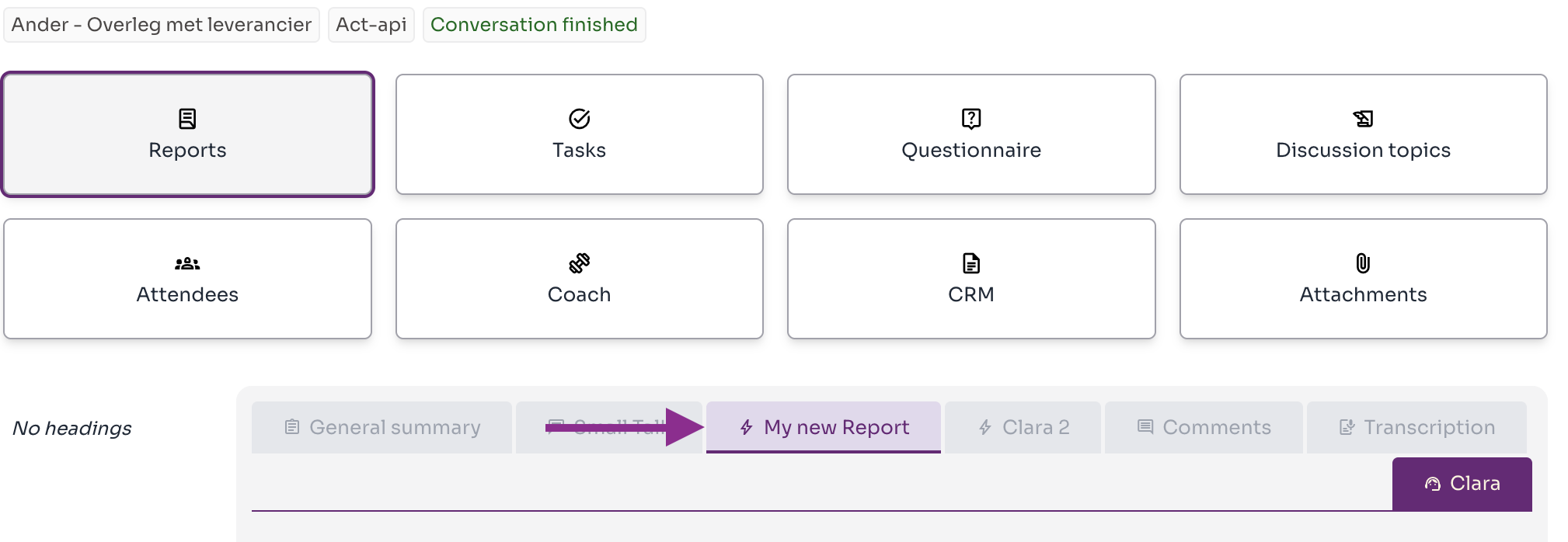
Staat het automatisch genereren aan, dan verschijnt het rapport als een extra tabblad rechts van het gewone verslag.
Geavanceerd: waarop wordt je prompt toegepast?
Je kiest zelf de context waarop Clara je prompt toepast: de algemene samenvatting of de volledige transcriptie.
| Context | Voordeel | Beperking |
|---|---|---|
| Algemene samenvatting | Veel ruis is al weggefilterd, wat het resultaat vaak ten goede komt. | Details die uit de samenvatting verdwenen zijn, kan je er niet meer uithalen. |
| Volledige transcriptie | Alle details blijven beschikbaar. | Meer ruis, waardoor het resultaat minder scherp kan zijn. |
Start met de algemene samenvatting. Mis je details in het resultaat? Schakel dan over naar de volledige transcriptie.
Een prompt voor je hele organisatie
Ben je organisatiebeheerder en wil je een prompt voor iedereen instellen? Maak de prompt dan aan in de promptlijst van je bedrijf, bovenaan de promptlijst. Zo gebruiken al je collega’s dezelfde verslagstructuur.
Hulp nodig bij het schrijven van je prompt? Mail support@claritalk.com, we denken graag mee.