
≈ 4 Min. Lesezeit
Verwendung
Passe deine Berichte mit einer eigenen Eingabeaufforderung in Clara an
Mit Clara, der Personalisierungsfunktion in Claritalk, schreibst du selbst eine Eingabeaufforderung, die bestimmt, wie deine Berichte aussehen. So erhältst du genau den Bericht, der zu deiner Arbeit passt.
Wofür ist eine eigene Eingabeaufforderung nützlich?
Eine eigene Eingabeaufforderung hilft, wenn du eine dieser Fragen erkennst:
- Sind die Berichte zu lang für dein Ziel?
- Fehlen die Dinge, die du suchst?
- Möchtest du deinen Bericht eine eigene Struktur geben?
- Möchtest du ein Berichtsmuster nach dem Gespräch vorbereiten?
Du kannst um Kürze bitten oder dich auf bestimmte Themen konzentrieren. Mit den integrierten Makros verwendest du zudem den Namen deines Unternehmens oder deinen eigenen Namen in der Eingabeaufforderung.
So erstellst du deine eigene Eingabeaufforderung
-
Öffne Clara bei einem Gespräch. Am einfachsten: Öffne ein vorhandenes Gespräch und klicke auf die Registerkarte Clara.
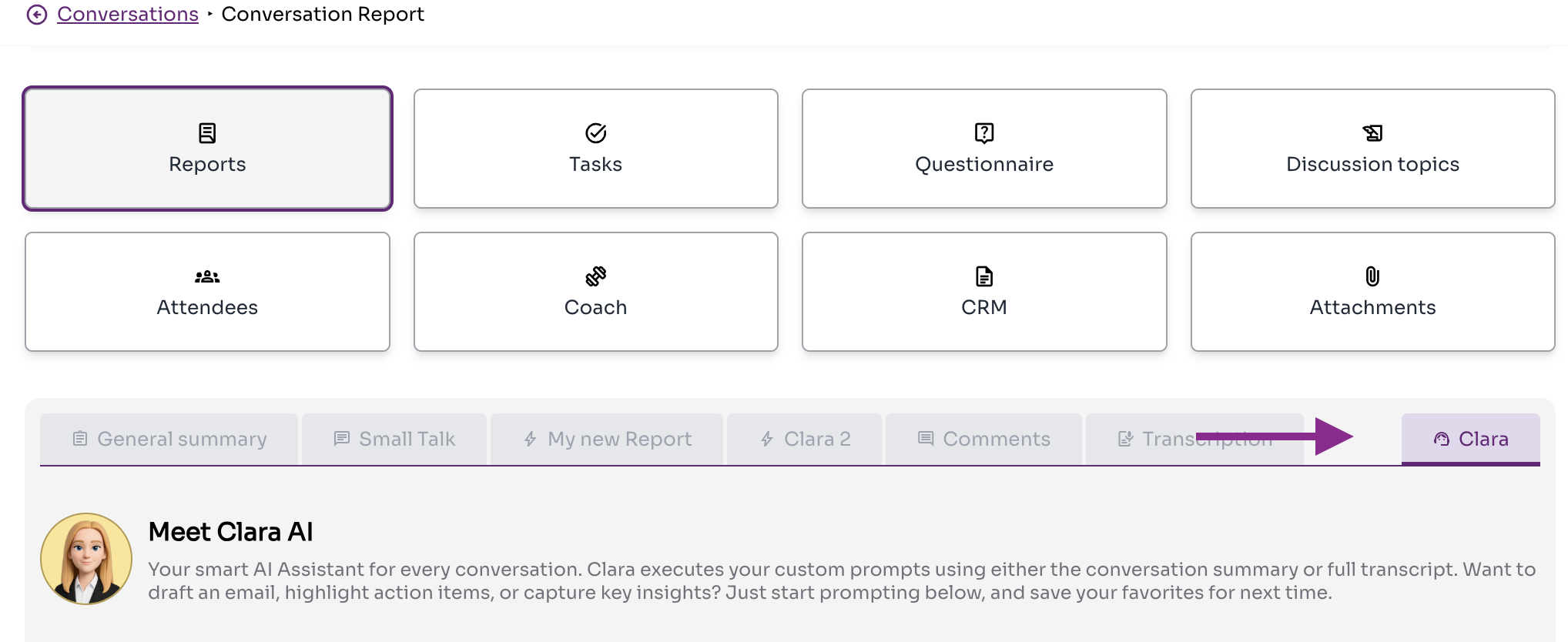
Die Registerkarte Clara befindet sich rechts neben den anderen Berichtsregisterkarten. -
Erstelle deine Eingabeaufforderung. Klicke unter Meine Eingabeaufforderungen auf +, gib deinem Bericht einen Namen und schreib deine Eingabeaufforderung.
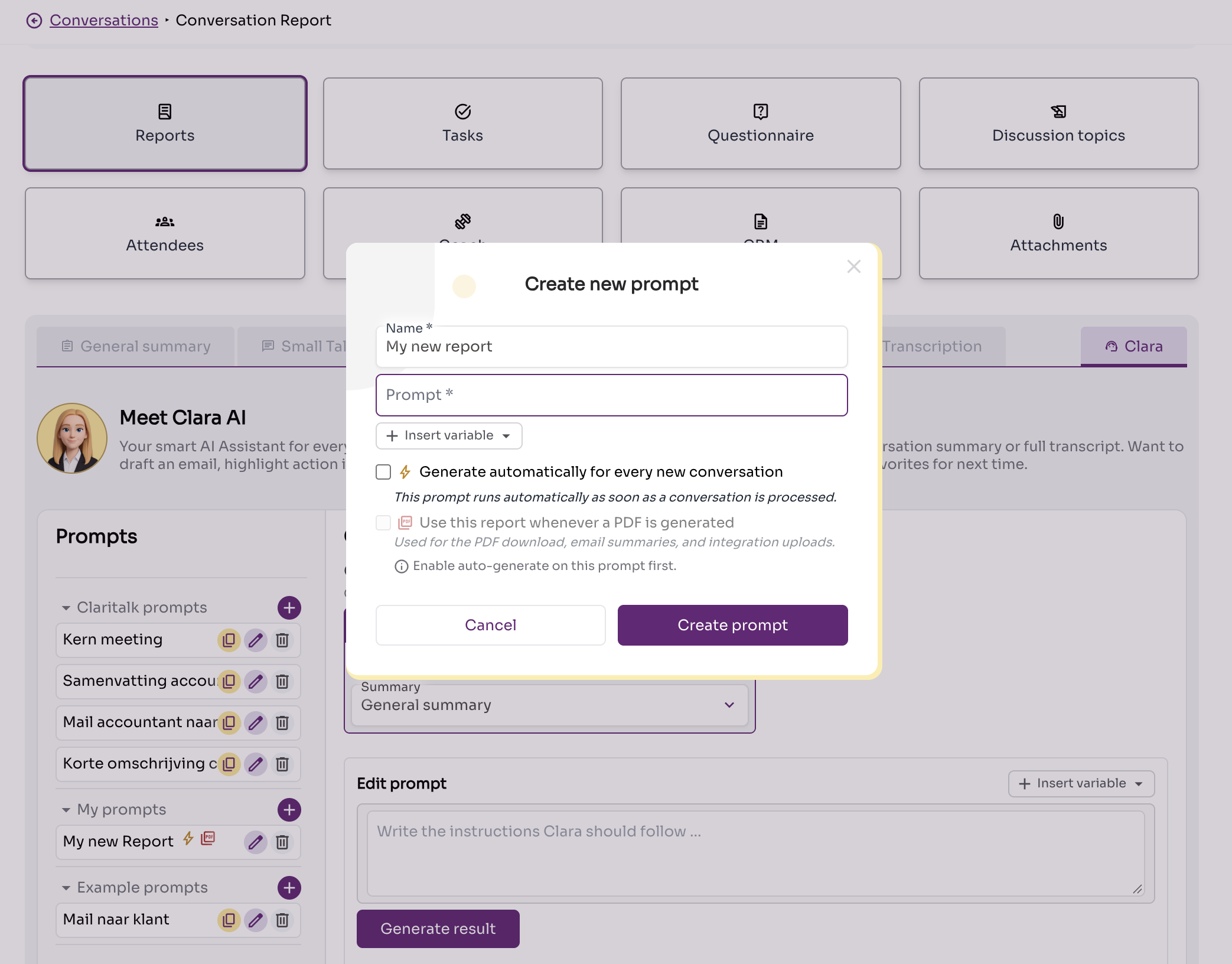
Das Fenster Create new prompt mit der Eingabeaufforderungsliste links. -
Beschreibe klar, welchen Bericht du möchtest. Je konkreter deine Eingabeaufforderung ist, desto nützlicher ist das Ergebnis. Weiter unten findest du ein ausgearbeitetes Beispiel.
-
Klicke auf Create prompt. Öffne dann erneut die Registerkarte Clara, klicke auf deine neue Eingabeaufforderung und wähle Ergebnis generieren, um sie bei diesem Gespräch zu testen.
Beispiel: Bericht über ein Buchhaltungsgespräch
Dieses Beispiel zeigt, wie eine ausgearbeitete Eingabeaufforderung aussieht. Übernimm sie gerne und passe sie an dein Fachgebiet an.
Fasse den Text eines Buchhaltungsgesprächs zusammen. Nenne nur Themen, die tatsächlich besprochen wurden, und erfinde keine fehlenden Informationen.
Lege, falls zutreffend, den Schwerpunkt auf:
- wichtigste Finanzzahlen, Beträge und Buchungsperioden;
- Umsatz, Kosten, Margen und Cashflows;
- Rechnungen, Zahlungen und offene Posten;
- Umsatzsteuer, Steuern und Steuererklärungen;
- Buchungen, Korrektionen, Abstimmungen und Unterschiede;
- Bilanz- und Ertragsposten;
- Fehler, Risiken, Unsicherheiten und fehlende Daten;
- getroffene Vereinbarungen und Entscheidungen;
- Aktionspunkte, einschließlich Verantwortlicher und Deadline;
- offene Fragen.
Verwende diese Struktur:
Kernzusammenfassung: maximal fünf Sätze.
Wichtigste Buchhaltungspunkte: übersichtliche Auflistung.
Entscheidungen und Vereinbarungen: gib an, wer was entschieden hat.
Aktionspunkte: Tabelle mit Aktion, Verantwortlicher, Deadline und Status.
Offene Fragen oder Risiken.
Übernimm Beträge, Daten und Fristen genau. Gib deutlich an, wenn Informationen unsicher, unvollständig oder widersprüchlich sind.
Automatisch generieren
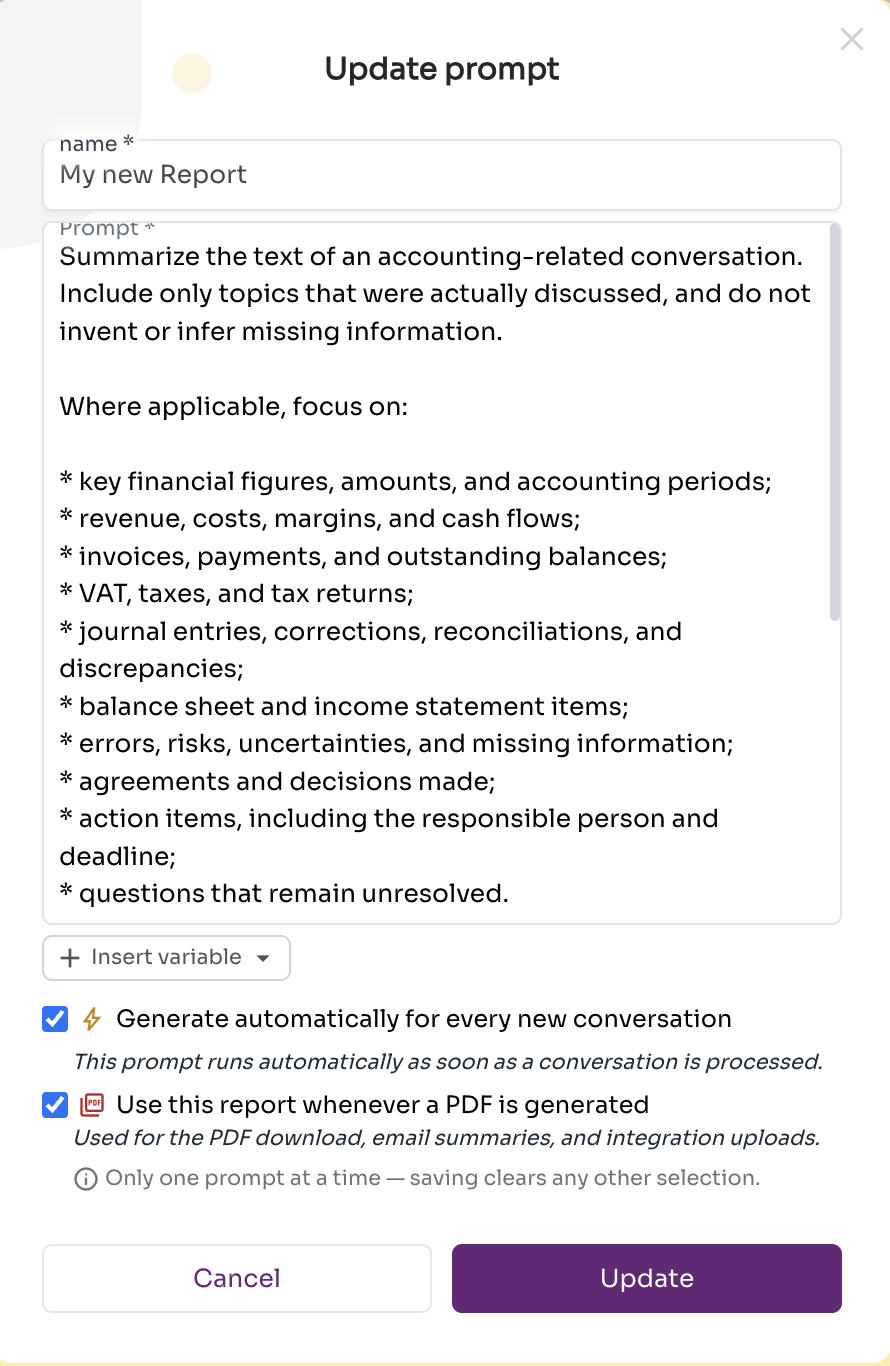
Möchtest du diesen Bericht ab sofort bei jedem Gespräch generieren? Klicke auf das Bearbeitungssymbol neben dem Namen der Eingabeaufforderung und markiere Automatisch für jedes neue Gespräch generieren.
Verwendest du eine CRM-Verbindung und möchtest, dass dieser Bericht in dein CRM exportiert wird? Markiere dann auch Diesen Bericht für PDF-Generierung verwenden.
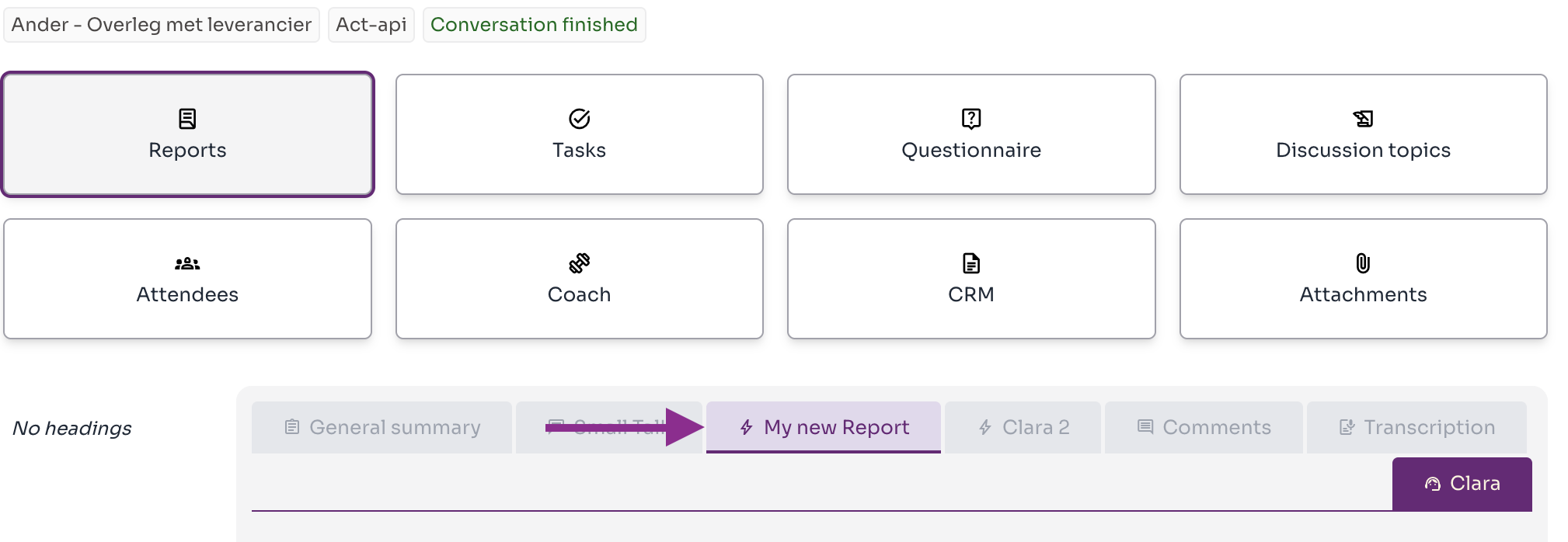
Wenn die automatische Generierung aktiviert ist, wird der Bericht als zusätzliche Registerkarte rechts neben dem normalen Bericht angezeigt.
Fortgeschrittenes Thema: Auf welche Inhalte wird deine Eingabeaufforderung angewendet?
Du wählst selbst den Kontext, auf den Clara deine Eingabeaufforderung anwendet: die allgemeine Zusammenfassung oder die vollständige Abschrift.
| Kontext | Vorteil | Einschränkung |
|---|---|---|
| Allgemeine Zusammenfassung | Viel Rauschen ist bereits gefiltert, was das Ergebnis oft verbessert. | Details, die aus der Zusammenfassung verschwunden sind, kannst du nicht mehr extrahieren. |
| Vollständige Abschrift | Alle Details bleiben verfügbar. | Mehr Rauschen, daher kann das Ergebnis weniger scharf sein. |
Beginne mit der allgemeinen Zusammenfassung. Fehlen dir Details im Ergebnis? Wechsle dann zur vollständigen Abschrift.
Eine Eingabeaufforderung für deine ganze Organisation
Bist du Organisationsadministrator und möchtest eine Eingabeaufforderung für alle einrichten? Erstelle die Eingabeaufforderung dann in der Eingabeaufforderungsliste deines Unternehmens, oben in der Liste. So verwenden all deine Kollegen dieselbe Berichtsstruktur.
Benötigst du Hilfe beim Schreiben deiner Eingabeaufforderung? Maile an support@claritalk.com, wir helfen gerne mit.