
≈ 4 min de lecture
Utilisation
Personnalisez vos rapports avec votre propre prompt dans Clara
Avec Clara, la fonctionnalité de personnalisation au sein de Claritalk, rédigez votre propre prompt qui détermine l'apparence de vos rapports. Ainsi, vous obtenez exactement le rapport qui correspond à votre travail.
À quoi sert votre propre prompt ?
Votre propre prompt vous aide si vous reconnaissez l'une de ces questions :
- Vos rapports sont-ils trop longs pour votre objectif ?
- Les informations que vous recherchez ne s'y trouvent-elles pas ?
- Voulez-vous donner à votre rapport une structure personnalisée ?
- Voulez-vous préparer un modèle d'e-mail de rapport après la conversation ?
Vous pouvez demander à être bref ou à vous concentrer sur certains sujets. Grâce aux macros intégrées, vous pouvez également utiliser le nom de votre entreprise ou le vôtre dans le prompt.
Voici comment créer votre propre prompt
-
Ouvrez Clara lors d'une conversation. Le moyen le plus simple : ouvrez une conversation existante et cliquez sur l'onglet Clara.
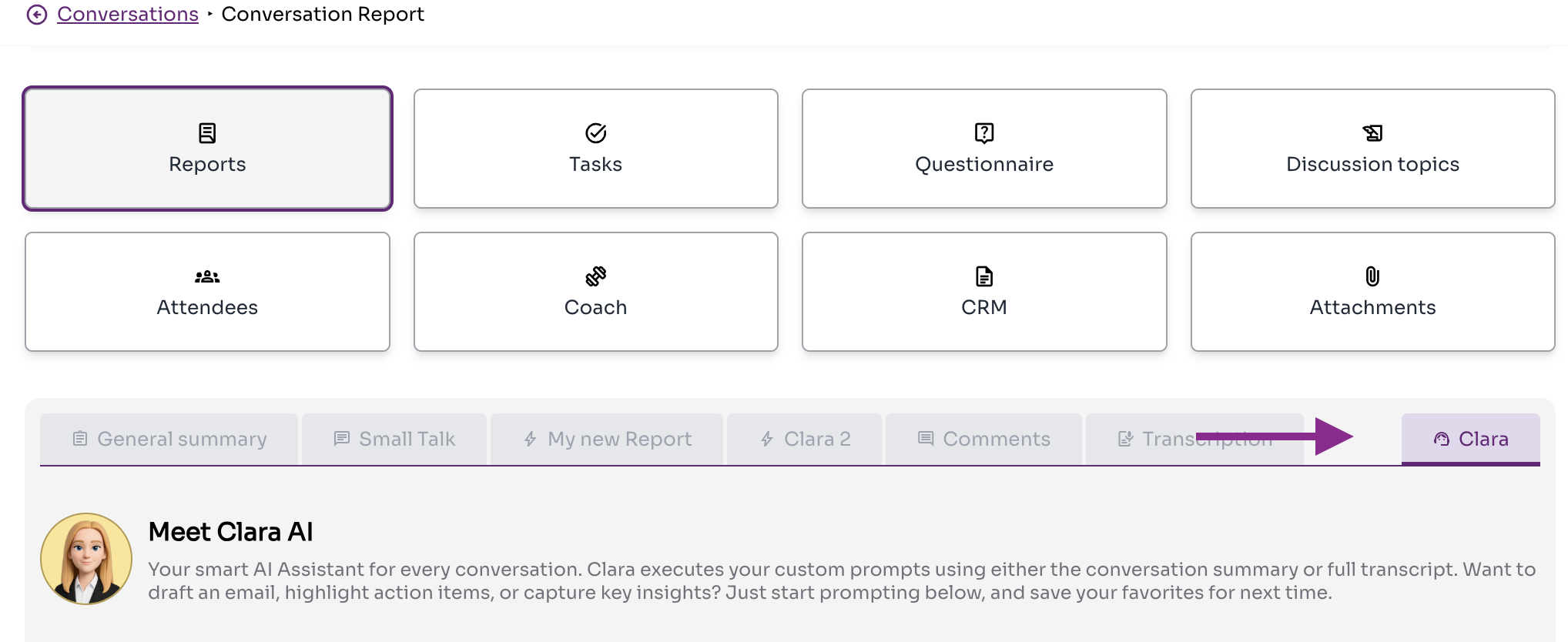
L'onglet Clara se trouve à droite des autres onglets de rapport. -
Créez votre prompt. Cliquez sur + dans Mes prompts, donnez un nom à votre rapport et rédigez votre prompt.
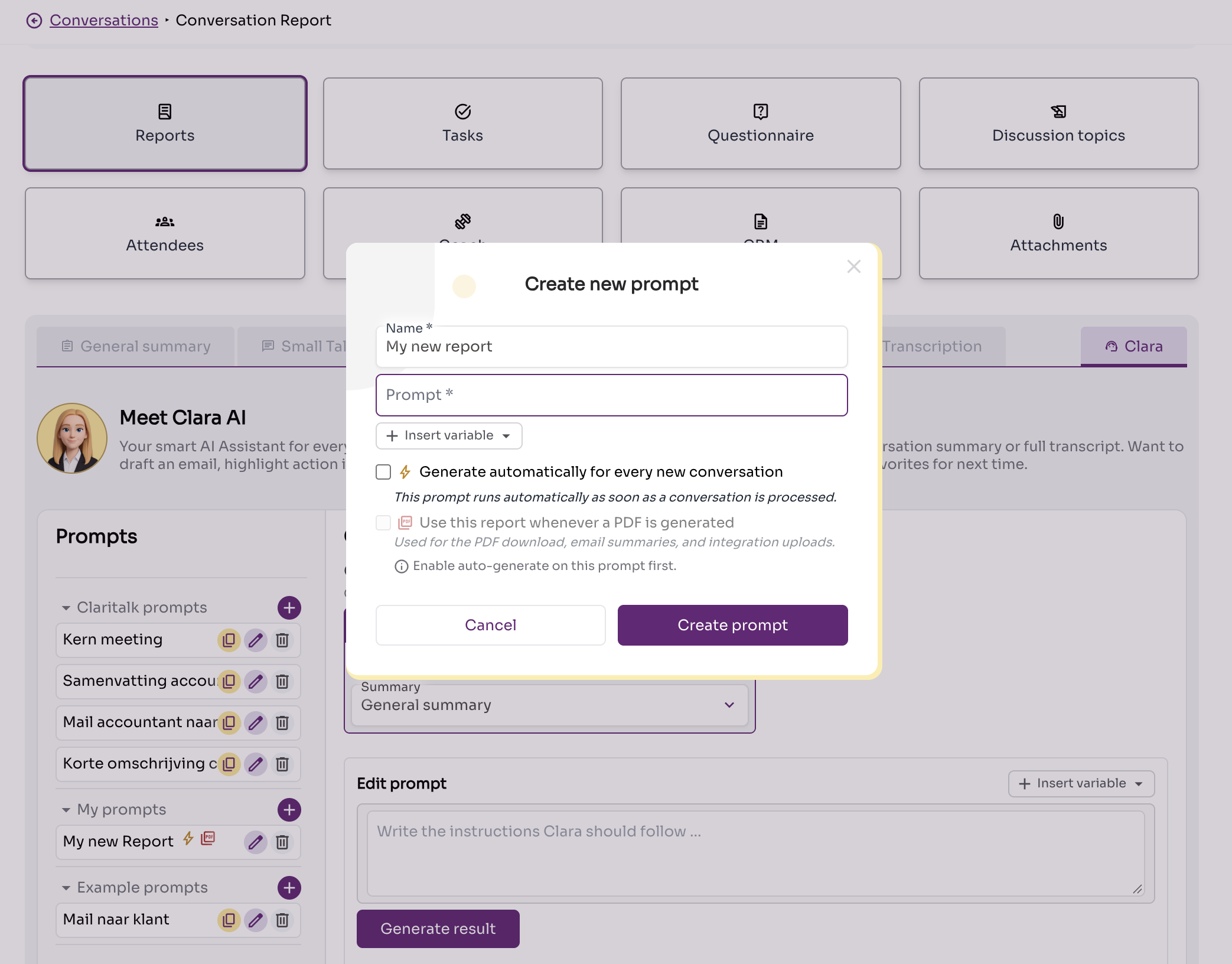
La fenêtre Create new prompt, avec la liste des prompts à gauche. -
Décrivez clairement le rapport que vous souhaitez. Plus votre prompt est concret, plus le résultat sera utile. Un exemple détaillé suit plus loin.
-
Cliquez sur Create prompt. Ensuite, rouvrez l'onglet Clara, cliquez sur votre nouveau prompt et sélectionnez Générer le résultat pour l'essayer sur cette conversation.
Exemple : rapport d'une conversation comptable
Cet exemple montre l'apparence d'un prompt détaillé. N'hésitez pas à l'adapter à votre propre domaine.
Résumez le texte d'une conversation comptable. Ne mentionnez que les sujets réellement discutés et n'inventez pas d'informations manquantes.
Le cas échéant, mettez l'accent sur :
- les principaux chiffres financiers, montants et périodes comptables ;
- le chiffre d'affaires, les coûts, les marges et les flux de trésorerie ;
- les factures, paiements et postes en attente ;
- la TVA, les impôts et les déclarations ;
- les écritures, corrections, rapprochements et différences ;
- les postes du bilan et du compte de résultat ;
- les erreurs, risques, incertitudes et données manquantes ;
- les accords et décisions convenus ;
- les points d'action, y compris le responsable et la date limite ;
- les questions en suspens.
Utilisez cette structure :
Résumé principal : cinq phrases maximum.
Points comptables clés : énumération claire.
Décisions et accords : indiquez qui a décidé de quoi.
Points d'action : tableau avec action, responsable, date limite et statut.
Questions en suspens ou risques.
Reproduisez exactement les montants, dates et délais. Indiquez clairement quand les informations sont incertaines, incomplètes ou contradictoires.
Générer automatiquement
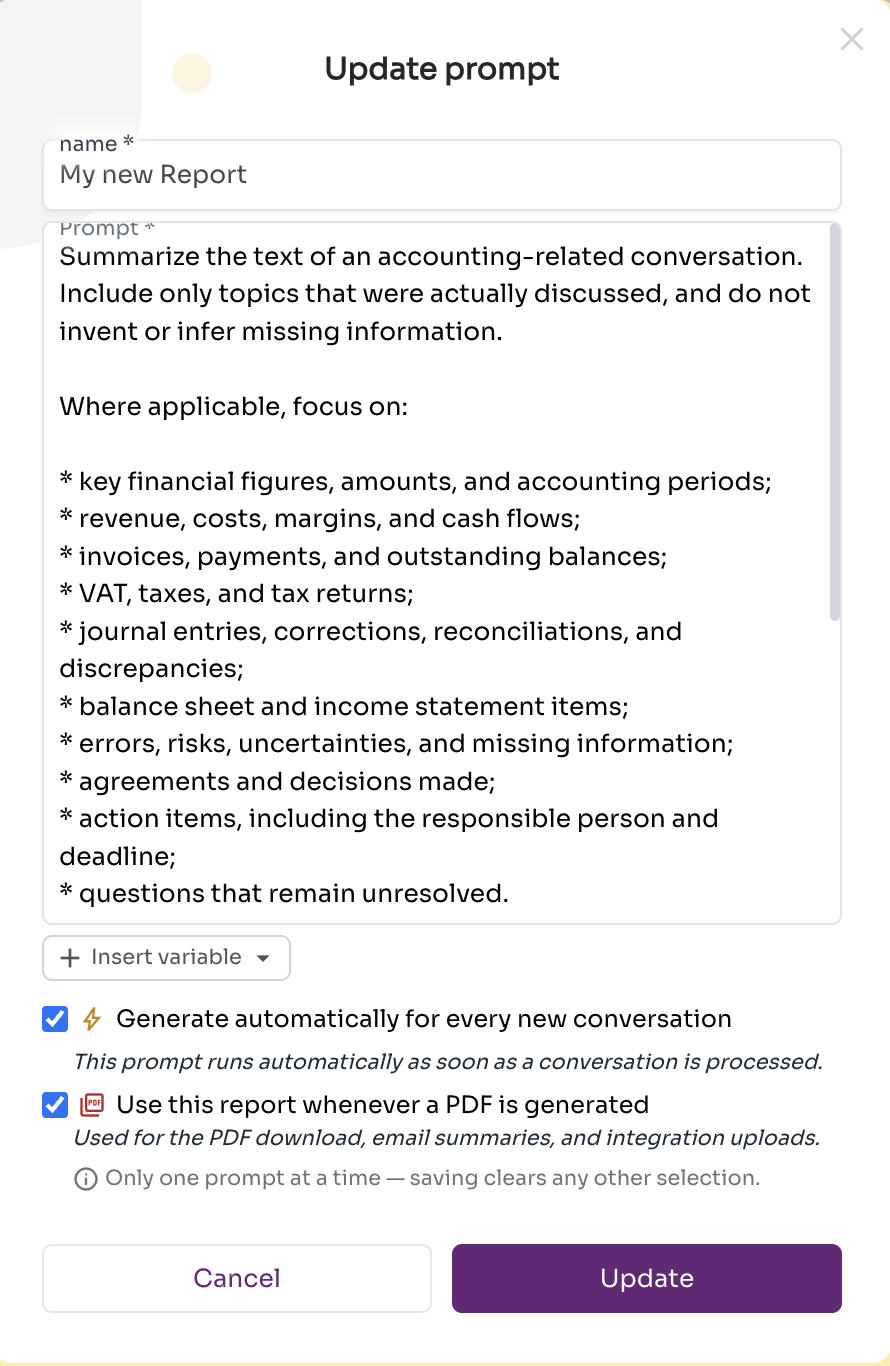
Voulez-vous ce rapport pour chaque conversation à partir de maintenant ? Cliquez sur l'icône d'édition à côté du nom du prompt et cochez Générer automatiquement pour chaque nouvelle conversation.
Vous utilisez une intégration CRM et souhaitez que ce rapport soit envoyé à votre CRM ? Cochez également Utiliser ce rapport pour la génération PDF.
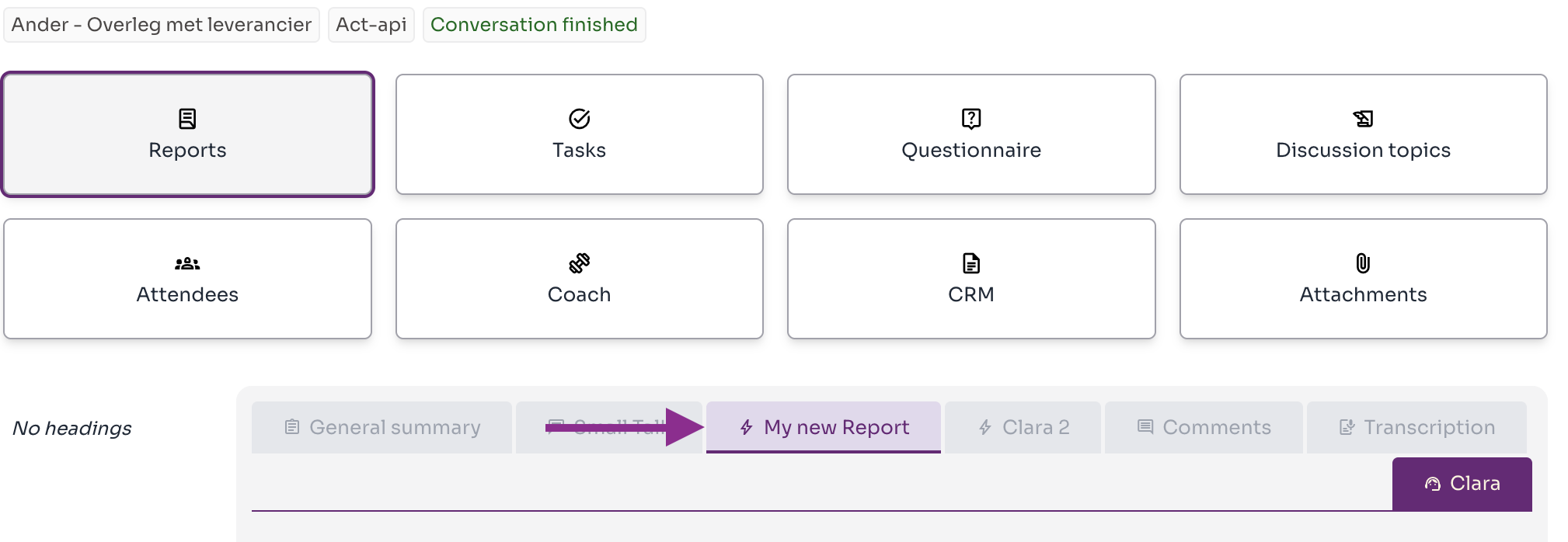
Si la génération automatique est activée, le rapport apparaît sous forme d'onglet supplémentaire à droite du rapport standard.
Avancé : sur quoi votre prompt s'applique-t-il ?
Vous choisissez vous-même le contexte sur lequel Clara applique votre prompt : le résumé général ou la transcription complète.
| Contexte | Avantage | Limitation |
|---|---|---|
| Résumé général | Beaucoup de bruit est déjà filtré, ce qui améliore souvent le résultat. | Les détails qui ont disparu du résumé ne peuvent plus en être extraits. |
| Transcription complète | Tous les détails restent disponibles. | Plus de bruit, ce qui peut rendre le résultat moins net. |
Commencez avec le résumé général. Vous manquez de détails dans le résultat ? Basculez alors vers la transcription complète.
Un prompt pour toute votre organisation
Êtes-vous administrateur d'organisation et souhaitez-vous configurer un prompt pour tout le monde ? Créez le prompt dans la liste des prompts de votre entreprise, en haut de la liste des prompts. Ainsi, tous vos collègues utilisent la même structure de rapport.
Besoin d'aide pour rédiger votre prompt ? Envoyez un e-mail à support@claritalk.com, nous serons heureux de vous aider.