
≈ 3 min leestijd
Handleiding
Machtigingen goedkeuren in Microsoft Entra
Claritalk gebruikt Microsoft Graph API-machtigingen om volledig te werken binnen jouw organisatie. Een beheerder keurt die machtigingen goed via Microsoft Entra (voorheen Azure AD). Deze handleiding beschrijft stap voor stap hoe.
Waarom zijn deze machtigingen nodig?
De Claritalk-app heeft toegang nodig tot specifieke onderdelen van Microsoft 365 — zoals agenda’s en gebruikersgegevens — om haar functionaliteiten volledig te benutten. Zonder de juiste machtigingen werken bepaalde functies niet, zoals het ophalen van agenda-afspraken. Door de machtigingen hieronder goed te keuren garandeer je een naadloze ervaring voor de gebruikers.
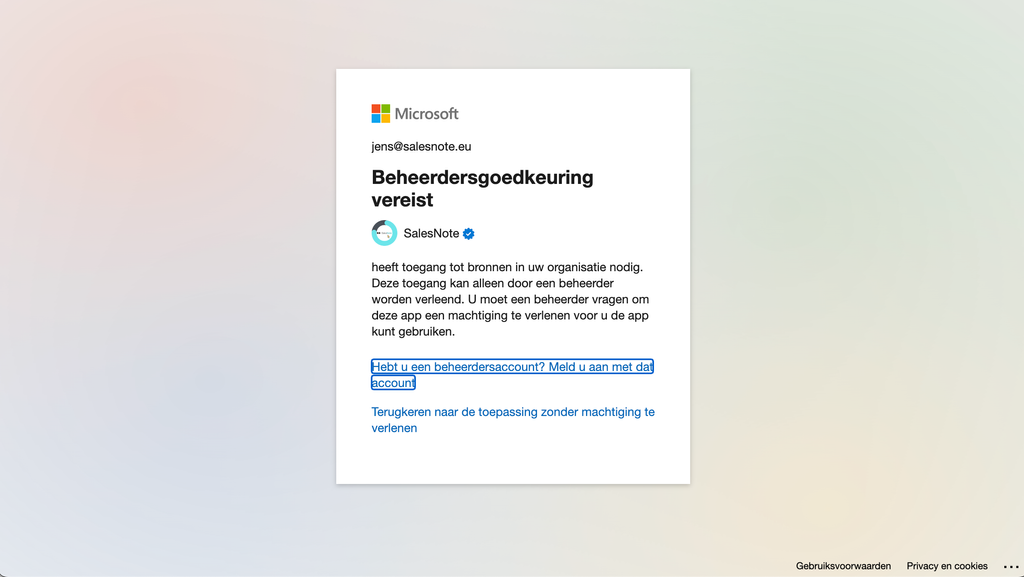
Overzicht van de vereiste machtigingen
| Machtiging | Beschrijving | Waarom nodig? |
|---|---|---|
| Calendars.ReadWrite | Volledige lees- en schrijftoegang tot de agenda van de gebruiker. | Voor het maken, bewerken en beheren van agenda-afspraken in de app. |
| Toegang tot het primaire e-mailadres van de gebruiker. | Nodig voor het identificeren van gebruikers. | |
| offline_access | Gegevens ophalen wanneer de gebruiker offline is. | Zodat de app toegang behoudt zonder dat de gebruiker opnieuw moet inloggen. |
| OnlineMeetings.Read | Online meetings van de gebruiker lezen. | Voor het weergeven en synchroniseren van online vergaderingen. |
| openid | Bevestigt de identiteit via OpenID Connect. | Nodig voor authenticatie en om in te loggen op de app. |
| Presence.Read | Aanwezigheidsstatus in Microsoft Teams lezen. | Voor het weergeven van de beschikbaarheidsstatus in de app. |
| profile | Basisprofielinformatie (naam, foto). | Voor het personaliseren van de gebruikerservaring. |
| User.Read | Basisgebruikersinformatie lezen (naam, e-mailadres). | Om de identiteit van de ingelogde gebruiker te verifiëren en weer te geven. |
Stappenplan voor het goedkeuren
Log in bij Microsoft Entra
Ga naar het Microsoft Entra Admin Center en log in met een Microsoft 365-beheerderaccount dat machtigingen mag goedkeuren.
Open Enterprise applications
Klik in het linkermenu op Enterprise applications en zoek via de zoekbalk naar Claritalk App. Klik op de app zodra die verschijnt.
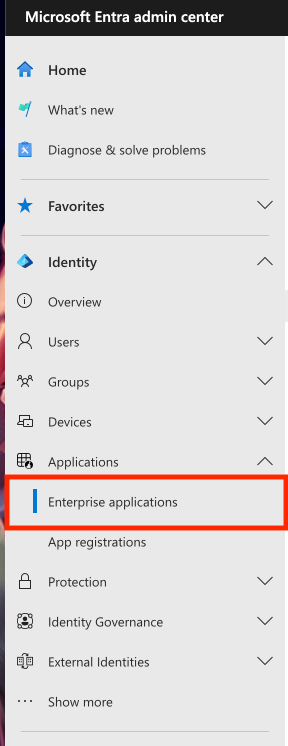
Enterprise applications in het Entra-menu 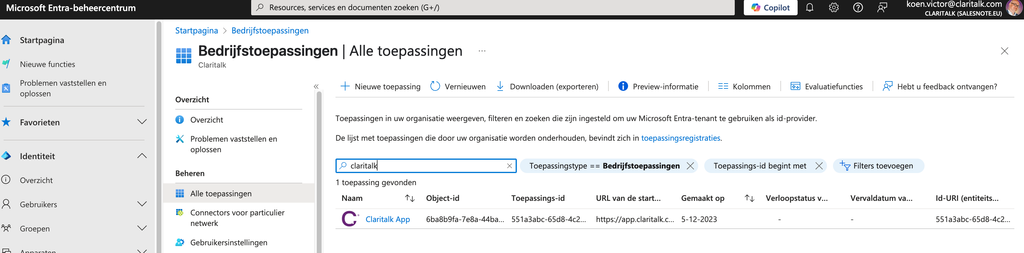
Zoek en open de Claritalk App Bekijk het machtigingenoverzicht
Navigeer in de app-instellingen naar Permissions en controleer of de hierboven genoemde machtigingen in de lijst staan.
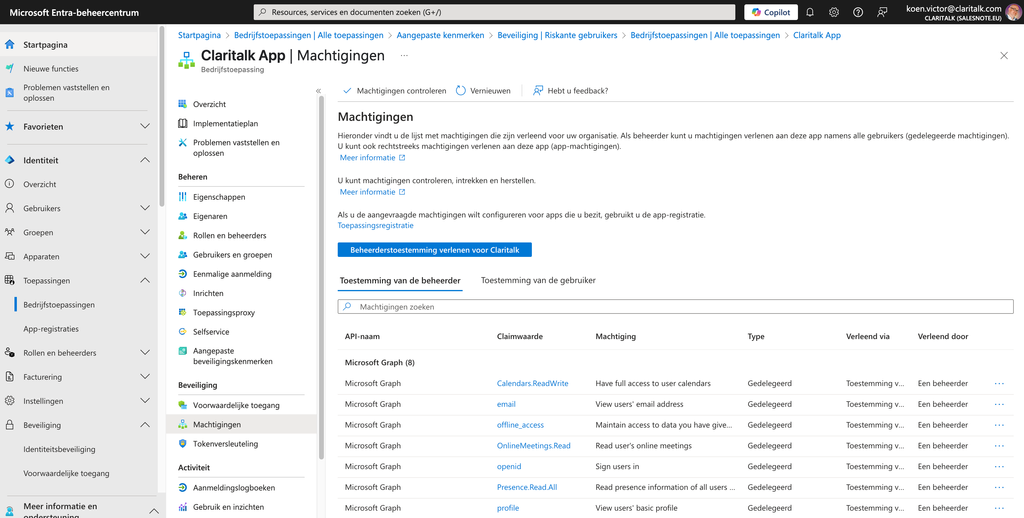
Het machtigingenoverzicht van de Claritalk App Geef admin consent
Klik bovenaan op Grant admin consent for [Tenant Name] en bevestig in de pop-up met Accept. De status van de machtigingen wordt bijgewerkt naar Admin consented.
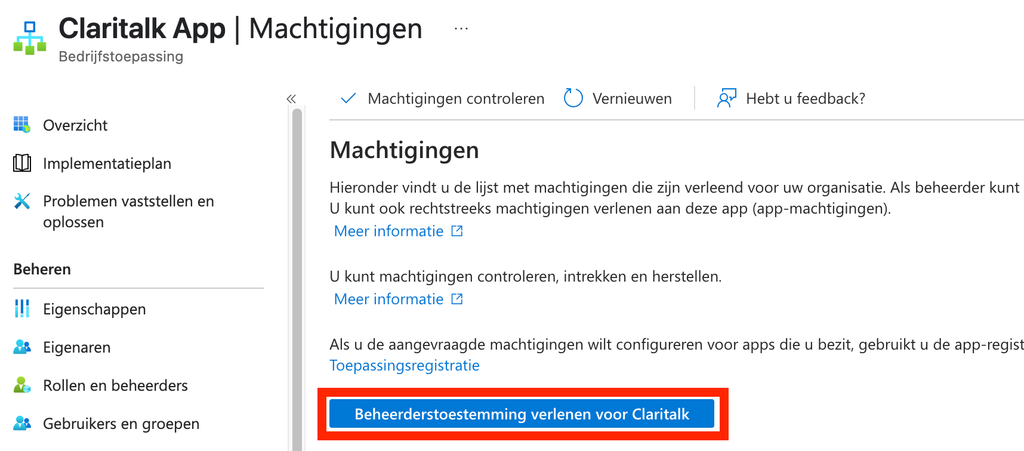
De knop Beheerderstoestemming verlenen 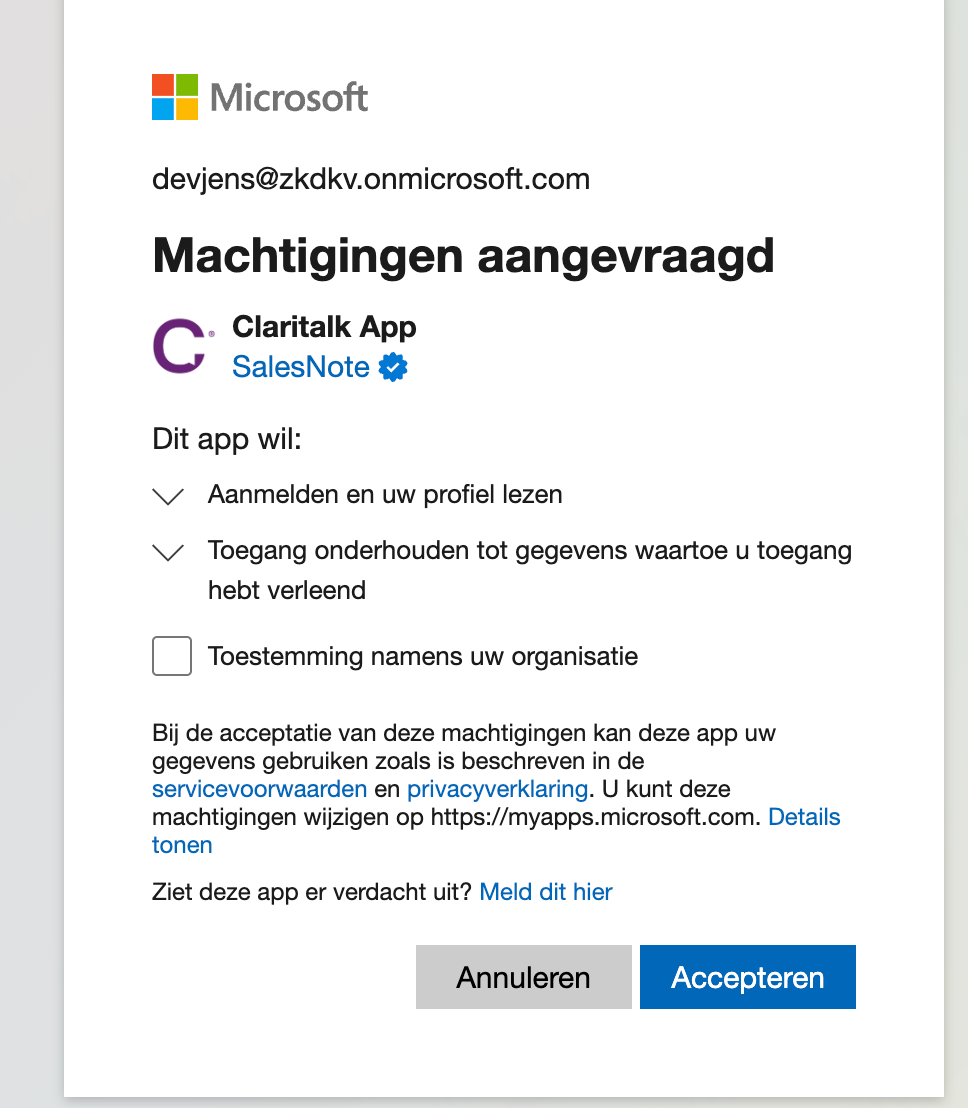
Bevestig de gevraagde machtigingen met Accepteren Controleer de machtigingen
Ga terug naar Permissions en verifieer dat alle machtigingen de status Admin consented hebben. Test eventueel kort door in te loggen als gewone gebruiker en te controleren of alles werkt, zoals het ophalen van agenda-afspraken.
Veelvoorkomende problemen en oplossingen
| Probleem | Oplossing |
|---|---|
| Geen toegang tot het Entra Admin Center | Gebruik een Microsoft 365-beheerderaccount dat applicaties mag beheren en machtigingen mag goedkeuren. |
| De knop “Grant admin consent” is niet beschikbaar | Controleer of je bent ingelogd met een account met Global Administrator- of Privileged Role Administrator-rechten. |
| Bepaalde machtigingen staan niet in de lijst | Mogelijk is de app nog niet correct geïnstalleerd of geregistreerd in je tenant. Controleer of de juiste versie is toegevoegd, of neem contact op met Claritalk. |
| “Beheerdersgoedkeuring vereist” | Het gebruikte Microsoft 365-account mag de machtigingen niet goedkeuren. Neem contact op met je netwerkpartner zodat die dit kan instellen. |
Handleiding als pdf
Liever de handleiding als document doorsturen naar je IT-partner? Download de pdf-versie van deze handleiding.