
≈ 3 min de lecture
Guide
Approuver les autorisations dans Microsoft Entra
Claritalk utilise les autorisations de l'API Microsoft Graph pour fonctionner pleinement au sein de votre organisation. Un administrateur approuve ces autorisations via Microsoft Entra (anciennement Azure AD). Ce guide explique comment procéder étape par étape.
Pourquoi ces autorisations sont-elles nécessaires ?
L'application Claritalk a besoin d'accéder à des éléments spécifiques de Microsoft 365 — comme les calendriers et les données utilisateur — pour exploiter pleinement ses fonctionnalités. Sans les bonnes autorisations, certaines fonctions ne fonctionnent pas, comme la récupération des rendez-vous du calendrier. En approuvant les autorisations ci-dessous, vous garantissez une expérience fluide aux utilisateurs.
Aperçu des autorisations requises
| Autorisation | Description | Pourquoi ? |
|---|---|---|
| Calendars.ReadWrite | Accès complet en lecture et écriture au calendrier de l'utilisateur. | Pour créer, modifier et gérer les rendez-vous du calendrier dans l'application. |
| Accès à l'adresse e-mail principale de l'utilisateur. | Nécessaire pour identifier les utilisateurs. | |
| offline_access | Récupérer les données lorsque l'utilisateur est hors ligne. | Pour que l'application conserve l'accès sans que l'utilisateur ait besoin de se reconnecter. |
| OnlineMeetings.Read | Lire les réunions en ligne de l'utilisateur. | Pour afficher et synchroniser les réunions en ligne. |
| openid | Confirme l'identité via OpenID Connect. | Nécessaire pour l'authentification et pour se connecter à l'application. |
| Presence.Read | Lire le statut de présence dans Microsoft Teams. | Pour afficher le statut de disponibilité dans l'application. |
| profile | Informations de profil de base (nom, photo). | Pour personnaliser l'expérience utilisateur. |
| User.Read | Lire les informations utilisateur de base (nom, adresse e-mail). | Pour vérifier et afficher l'identité de l'utilisateur connecté. |
Guide étape par étape pour l'approbation
Connectez-vous à Microsoft Entra
Accédez au Centre d'administration Microsoft Entra et connectez-vous avec un compte administrateur Microsoft 365 autorisé à approuver les autorisations.
Ouvrez les applications Enterprise
Cliquez sur Applications Enterprise dans le menu de gauche et recherchez Claritalk App via la barre de recherche. Cliquez sur l'application une fois qu'elle apparaît.
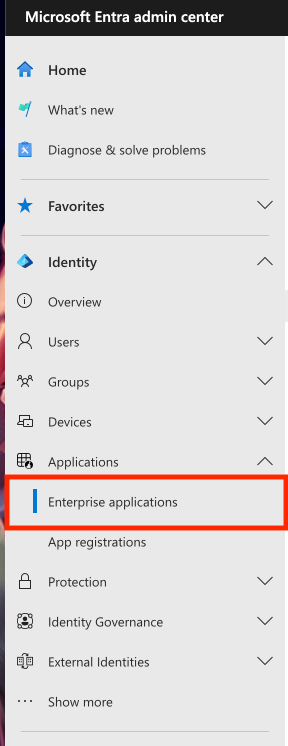
Applications Enterprise dans le menu Entra 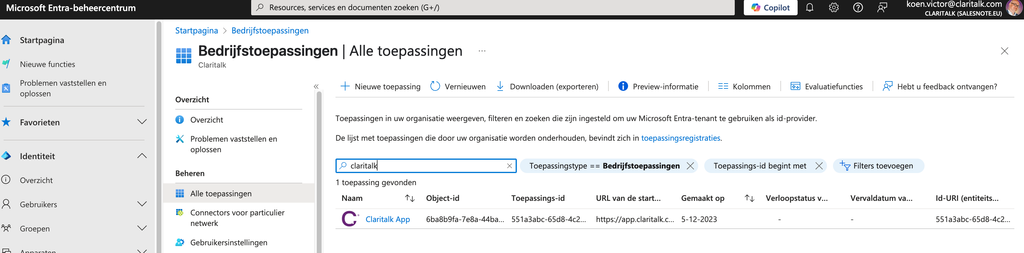
Recherchez et ouvrez l'application Claritalk Consultez l'aperçu des autorisations
Accédez à Permissions dans les paramètres de l'application et vérifiez que les autorisations mentionnées ci-dessus figurent dans la liste.
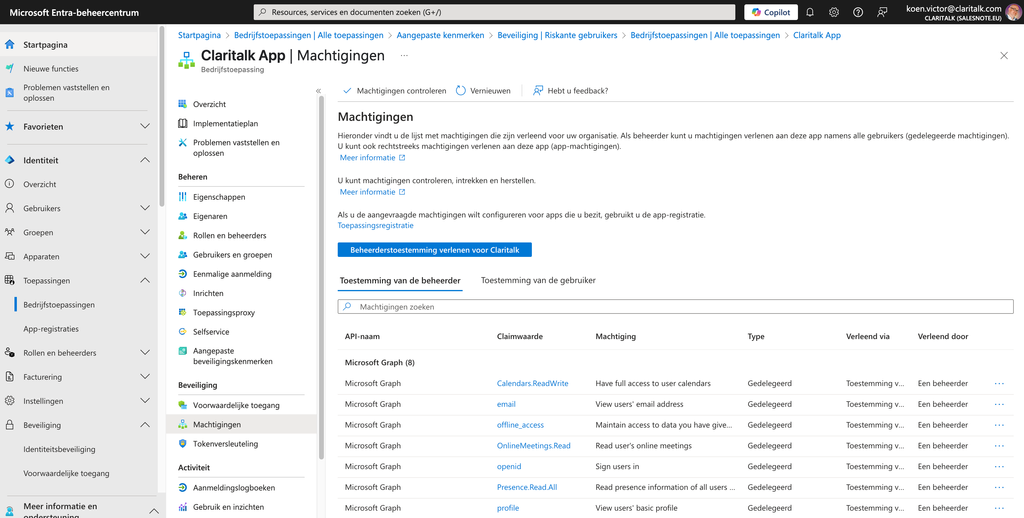
L'aperçu des autorisations de l'application Claritalk Accordez le consentement administrateur
Cliquez sur Accorder le consentement administrateur pour [Nom du locataire] en haut et confirmez dans la fenêtre contextuelle avec Accepter. Le statut des autorisations sera mis à jour à Admin consented.
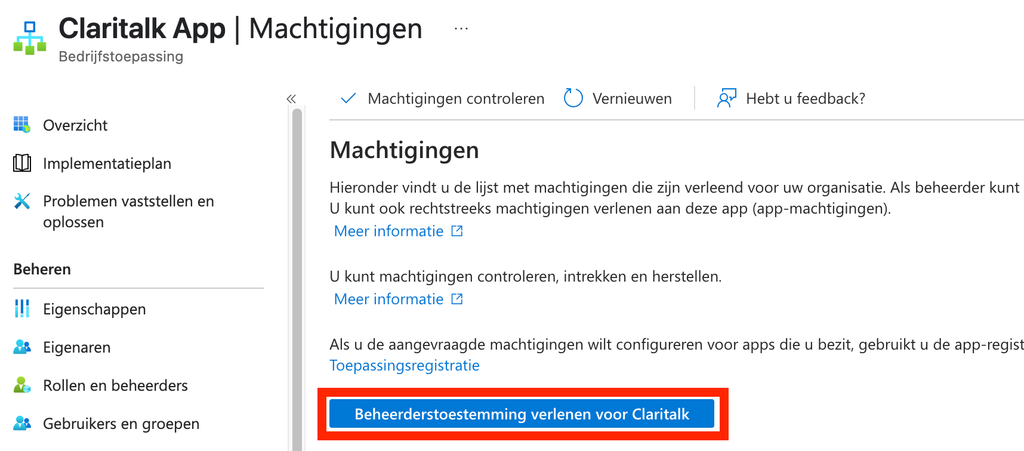
Le bouton Accorder le consentement administrateur 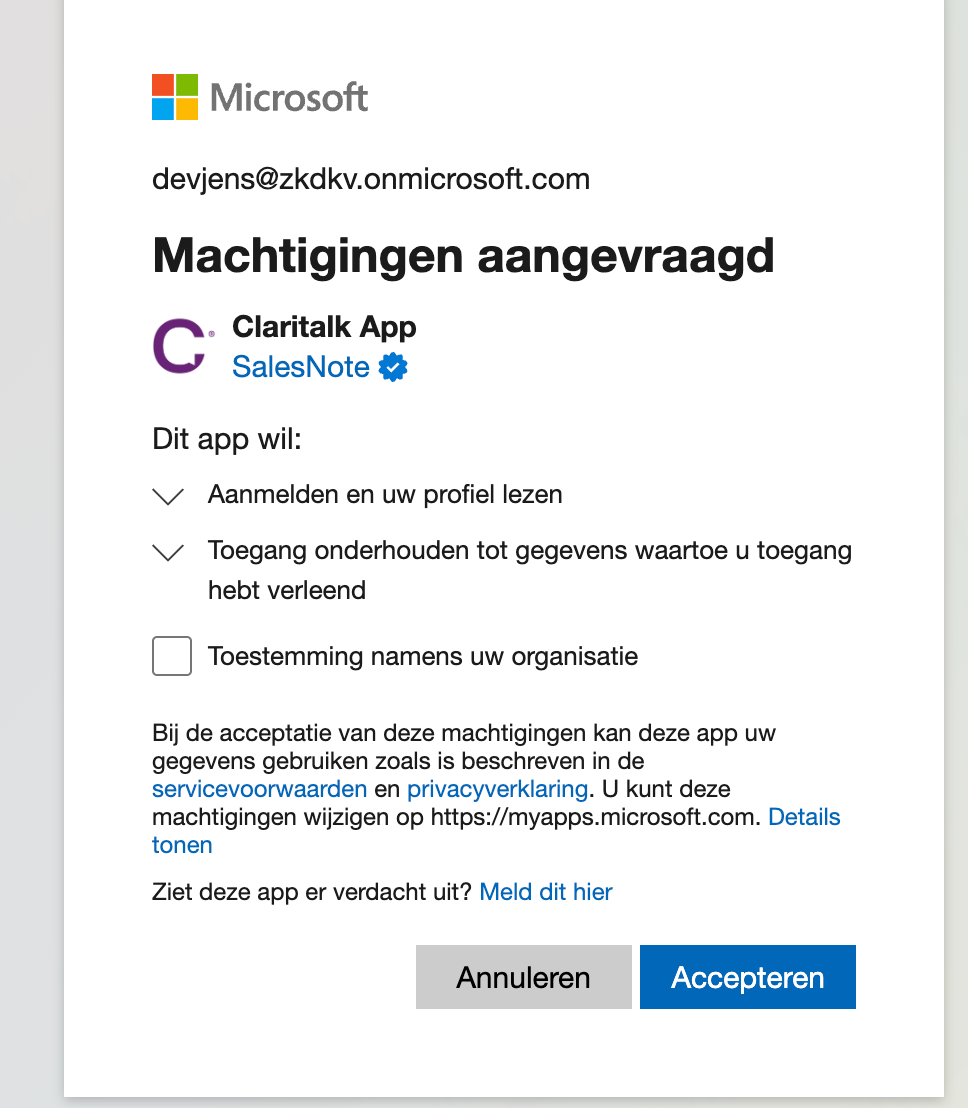
Confirmez les autorisations demandées en cliquant sur Accepter Vérifiez les autorisations
Retournez à Permissions et vérifiez que toutes les autorisations ont le statut Admin consented. Testez éventuellement en vous connectant en tant qu'utilisateur normal et en vérifiant que tout fonctionne, comme la récupération des rendez-vous du calendrier.
Problèmes courants et solutions
| Problème | Solution |
|---|---|
| Pas d'accès au Centre d'administration Entra | Utilisez un compte administrateur Microsoft 365 autorisé à gérer les applications et approuver les autorisations. |
| Le bouton « Accorder le consentement administrateur » n'est pas disponible | Vérifiez que vous êtes connecté avec un compte disposant des droits Administrateur global ou Administrateur de rôle privilégié. |
| Certaines autorisations ne figurent pas dans la liste | Il est possible que l'application n'ait pas été correctement installée ou enregistrée dans votre locataire. Vérifiez que la bonne version a été ajoutée ou contactez Claritalk. |
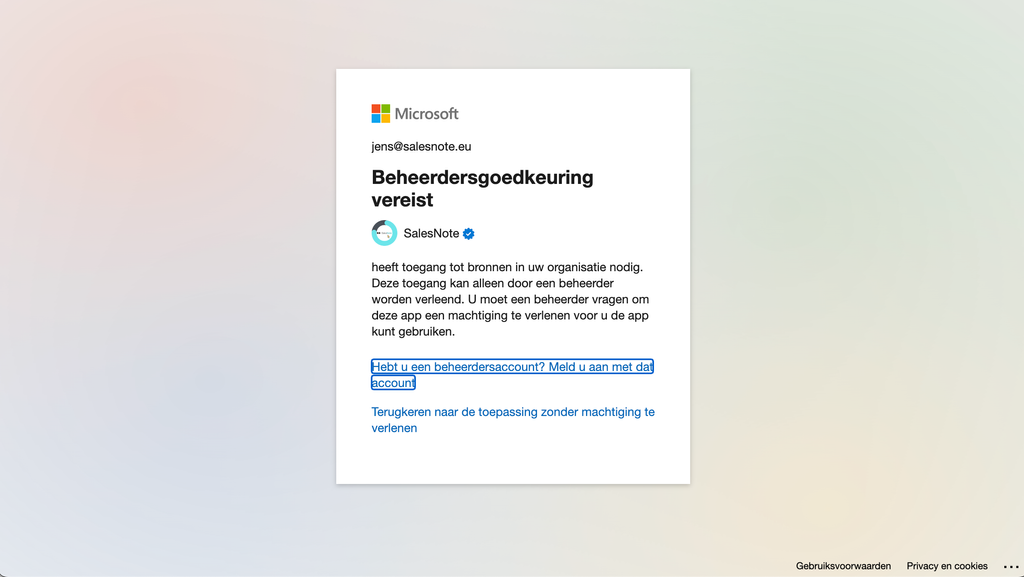
| « Approbation administrateur requise » | Le compte Microsoft 365 utilisé n'est pas autorisé à approuver les autorisations. Contactez votre partenaire réseau pour qu'il configure cela. |
Guide au format pdf
Préférez envoyer le guide sous forme de document à votre partenaire IT ? Téléchargez la version PDF de ce guide.