
≈ 3 Min. Lesezeit
Anleitung
Genehmigungen in Microsoft Entra erteilen
Claritalk verwendet Microsoft Graph API-Genehmigungen, um vollständig in Ihrer Organisation zu funktionieren. Ein Administrator erteilt diese Genehmigungen über Microsoft Entra (früher Azure AD). Diese Anleitung beschreibt Schritt für Schritt, wie das funktioniert.
Warum sind diese Genehmigungen erforderlich?
Die Claritalk-App benötigt Zugriff auf bestimmte Teile von Microsoft 365 — wie Kalender und Benutzerdaten — um ihre Funktionen vollständig zu nutzen. Ohne die richtigen Genehmigungen funktionieren bestimmte Funktionen nicht, wie das Abrufen von Kalenderterminen. Durch die Genehmigung der nachfolgenden Genehmigungen stellen Sie eine nahtlose Erfahrung für die Benutzer sicher.
Übersicht der erforderlichen Genehmigungen
| Genehmigung | Beschreibung | Warum erforderlich? |
|---|---|---|
| Calendars.ReadWrite | Vollständiger Lese- und Schreibzugriff auf den Kalender des Benutzers. | Zum Erstellen, Bearbeiten und Verwalten von Kalenderterminen in der App. |
| Zugriff auf die primäre E-Mail-Adresse des Benutzers. | Erforderlich zur Identifikation von Benutzern. | |
| offline_access | Daten abrufen, wenn der Benutzer offline ist. | Damit die App Zugriff behält, ohne dass sich der Benutzer erneut anmelden muss. |
| OnlineMeetings.Read | Online-Besprechungen des Benutzers lesen. | Zum Anzeigen und Synchronisieren von Online-Besprechungen. |
| openid | Bestätigt die Identität über OpenID Connect. | Erforderlich für die Authentifizierung und die Anmeldung bei der App. |
| Presence.Read | Anwesenheitsstatus in Microsoft Teams lesen. | Zum Anzeigen des Verfügbarkeitsstatus in der App. |
| profile | Grundlegende Profilinformationen (Name, Foto). | Zum Personalisieren der Benutzererfahrung. |
| User.Read | Grundlegende Benutzerinformationen lesen (Name, E-Mail-Adresse). | Um die Identität des angemeldeten Benutzers zu überprüfen und anzuzeigen. |
Schritt-für-Schritt-Anleitung zur Genehmigung
Melden Sie sich bei Microsoft Entra an
Gehen Sie zum Microsoft Entra Admin Center und melden Sie sich mit einem Microsoft 365-Administratorkonto an, das Genehmigungen erteilen darf.
Öffnen Sie Enterprise applications
Klicken Sie im linken Menü auf Enterprise applications und suchen Sie mit der Suchleiste nach Claritalk App. Klicken Sie auf die App, sobald sie angezeigt wird.
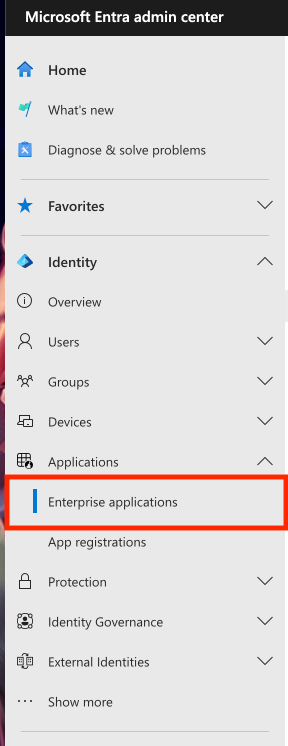
Enterprise applications im Entra-Menü 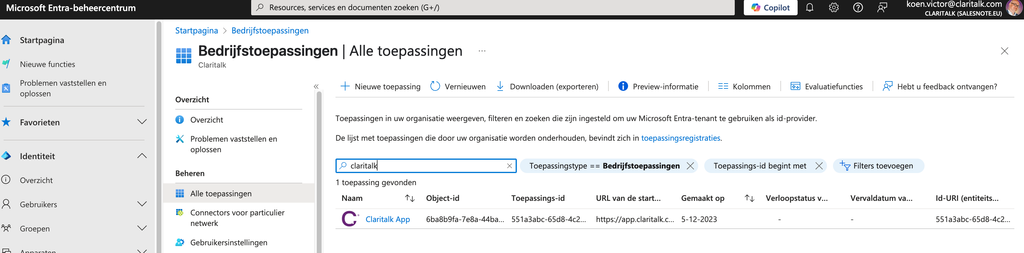
Suchen Sie die Claritalk App und öffnen Sie sie Sehen Sie sich die Genehmigungsübersicht an
Navigieren Sie in den App-Einstellungen zu Permissions und überprüfen Sie, ob die oben genannten Genehmigungen in der Liste aufgeführt sind.
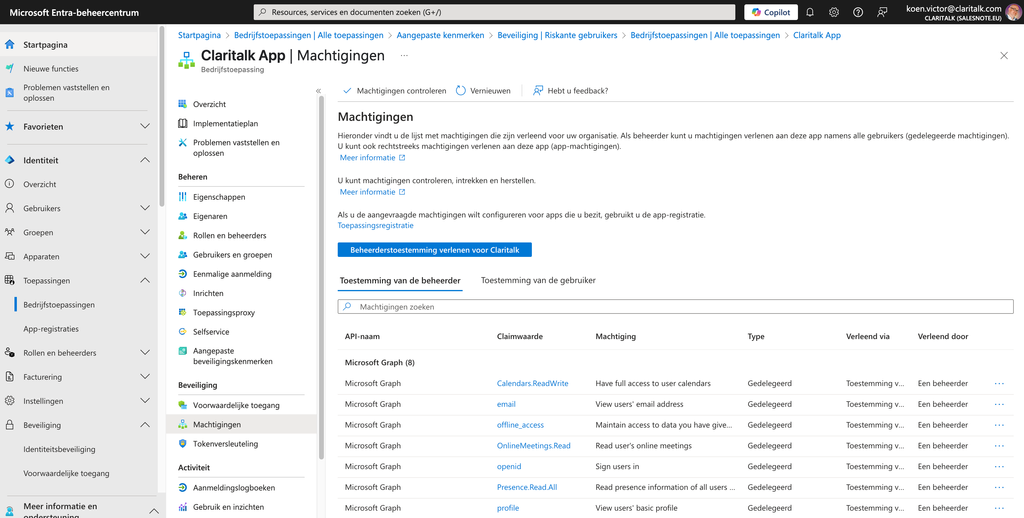
Die Genehmigungsübersicht der Claritalk App Erteilen Sie Administratorgenehmigung
Klicken Sie oben auf Grant admin consent for [Tenant Name] und bestätigen Sie im Popup mit Accept. Der Status der Genehmigungen wird in Admin consented aktualisiert.
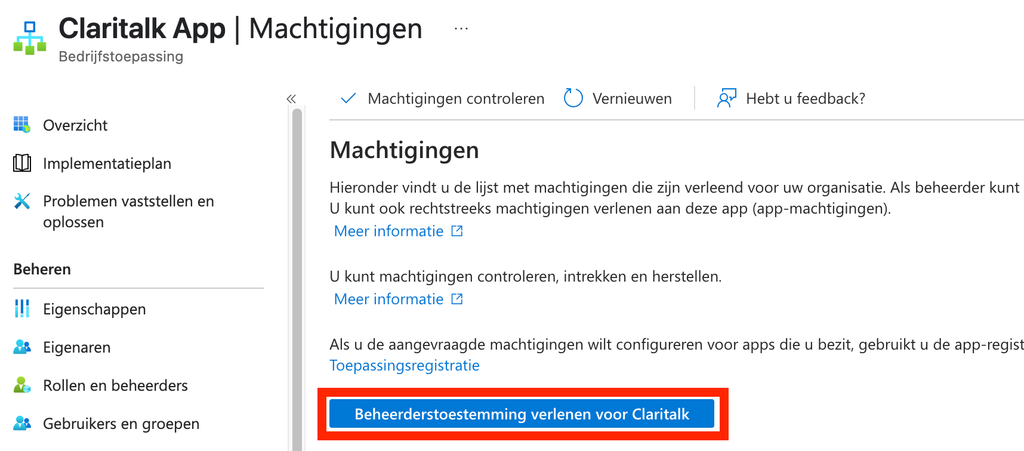
Die Schaltfläche Administratorgenehmigung erteilen 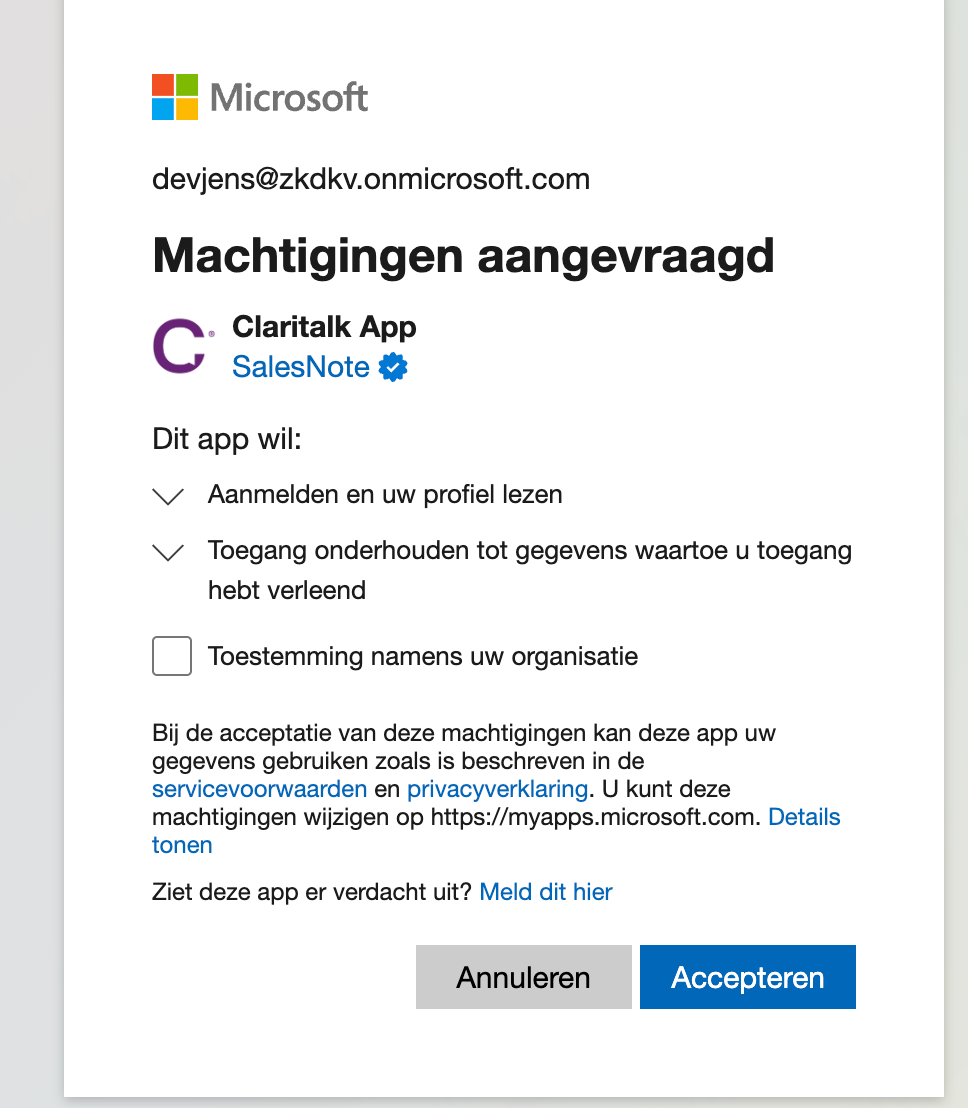
Bestätigen Sie die angeforderten Genehmigungen mit Akzeptieren Überprüfen Sie die Genehmigungen
Gehen Sie zurück zu Permissions und überprüfen Sie, dass alle Genehmigungen den Status Admin consented haben. Sie können optional kurz testen, indem Sie sich als normaler Benutzer anmelden und überprüfen, ob alles funktioniert, z. B. das Abrufen von Kalenderterminen.
Häufige Probleme und Lösungen
| Problem | Lösung |
|---|---|
| Kein Zugriff auf das Entra Admin Center | Verwenden Sie ein Microsoft 365-Administratorkonto, das Anwendungen verwalten und Genehmigungen erteilen darf. |
| Die Schaltfläche “Grant admin consent” ist nicht verfügbar | Überprüfen Sie, ob Sie mit einem Konto angemeldet sind, das Global Administrator- oder Privileged Role Administrator-Rechte hat. |
| Bestimmte Genehmigungen sind nicht in der Liste vorhanden | Möglicherweise wurde die App nicht korrekt in Ihrem Mandanten installiert oder registriert. Überprüfen Sie, ob die richtige Version hinzugefügt wurde, oder wenden Sie sich an Claritalk. |
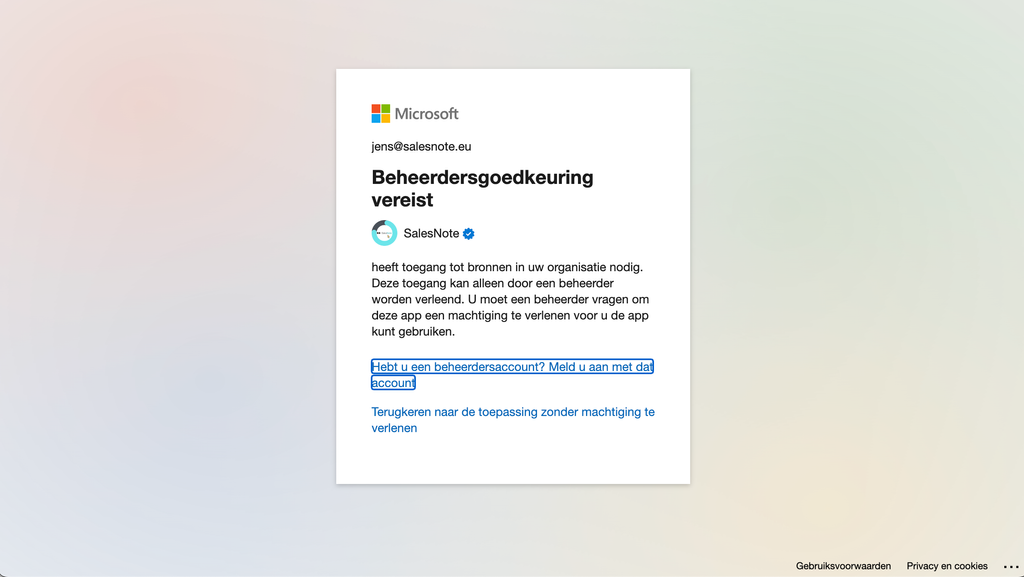
| “Administratorgenehmigung erforderlich” | Das verwendete Microsoft 365-Konto darf die Genehmigungen nicht erteilen. Wenden Sie sich an Ihren Netzwerkpartner, damit dieser dies einrichten kann. |
Anleitung als PDF
Möchten Sie die Anleitung lieber als Dokument an Ihren IT-Partner senden? Laden Sie die PDF-Version dieser Anleitung herunter.